A Auryn disponibiliza um sistema completo para o cadastro e a configuração de impressões fotográficas na sua loja. Por meio do Sistema de Impressões, você pode ajustar cortes, definir o tipo e o acabamento do papel, configurar o uso de bordas nas imagens disponibilizadas para venda e realizar ajustes de preços em massa, de forma prática e centralizada.
Para configurar, acesse: Módulos > Impressões
Gerenciar tamanhos e materiais
Para cadastrar novos padrões de impressão, clique em Gerenciar Tamanhos e Materiais.
No campo Tamanho de impressão, clique em Novo.
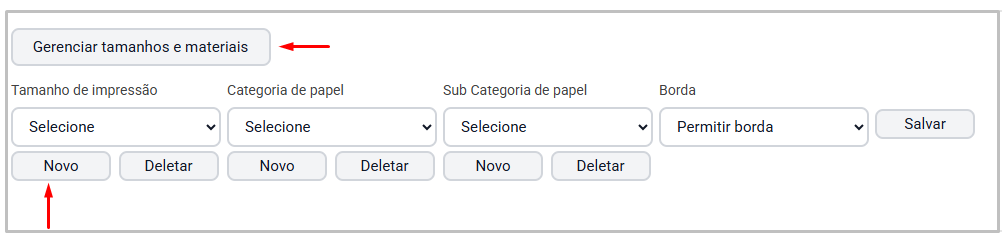
Cadastrar tamanho de impressão
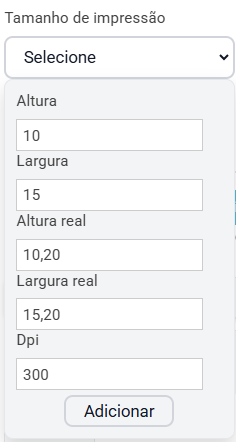
Preencha os campos conforme abaixo:
- Altura e largura
São as medidas que aparecerão para o cliente.
Exemplo: ao informar altura 10 e largura 15, o tamanho será exibido como 10x15. - Altura e largura real
Utilizadas internamente para garantir a correta impressão ou revelação da foto. - Resolução (DPI)
O campo DPI deve ser alterado apenas se sua impressora utilizar uma configuração diferente do padrão. Exemplos:- 150 DPI
- 600 DPI
- Após a configuração, clique em Adicionar para concluir.
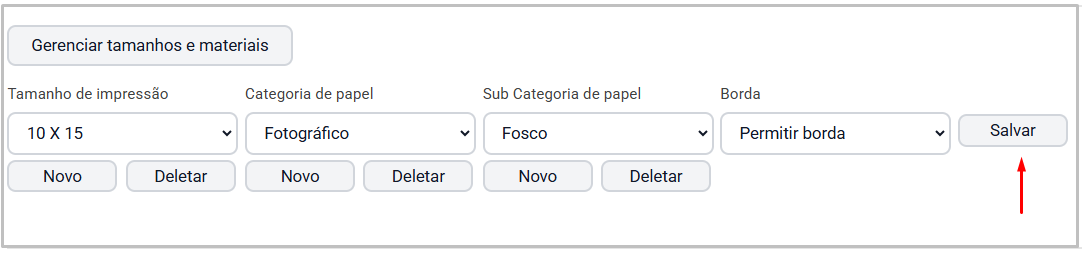
Após o preenchimento, o tamanho ficará disponível para configuração de papel, acabamento e borda. Clique em Salvar para criar o novo tamanho.
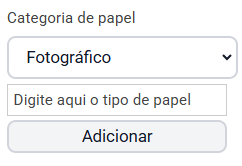
Cadastro do tipo de papel
Para cadastrar uma categoria de papel:
- Clique em Novo
- Informe o nome do papel (ex.: Fotográfico)
- Clique em Adicionar
Subcategoria de papel (acabamento)
As subcategorias representam o acabamento do papel, como Brilho ou Fosco. Para cadastrar:
- Clique em Novo
- Informe o nome da subcategoria (ex.: Brilho)
- Clique em Adicionar
Adicionar mais de uma subcategoria ao mesmo tamanho
- Selecione o tamanho e a categoria de papel já cadastrados
- Em Subcategoria de papel, clique em Novo
- Informe o nome da subcategoria
- Clique em Salvar
Configuração de borda
Selecione se deseja permitir ou não o uso de borda na imagem. Após preencher todas as informações, clique em Salvar.
O tamanho configurado passará a aparecer na lista de impressões.
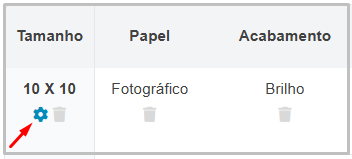
- Para editar, clique no ícone de Configurações;
- Para excluir, clique no ícone da Lixeira;
Ordenação dos tamanhos
Após cadastrar os tamanhos de impressão, é possível definir a ordem em que eles serão exibidos na area administrativa.
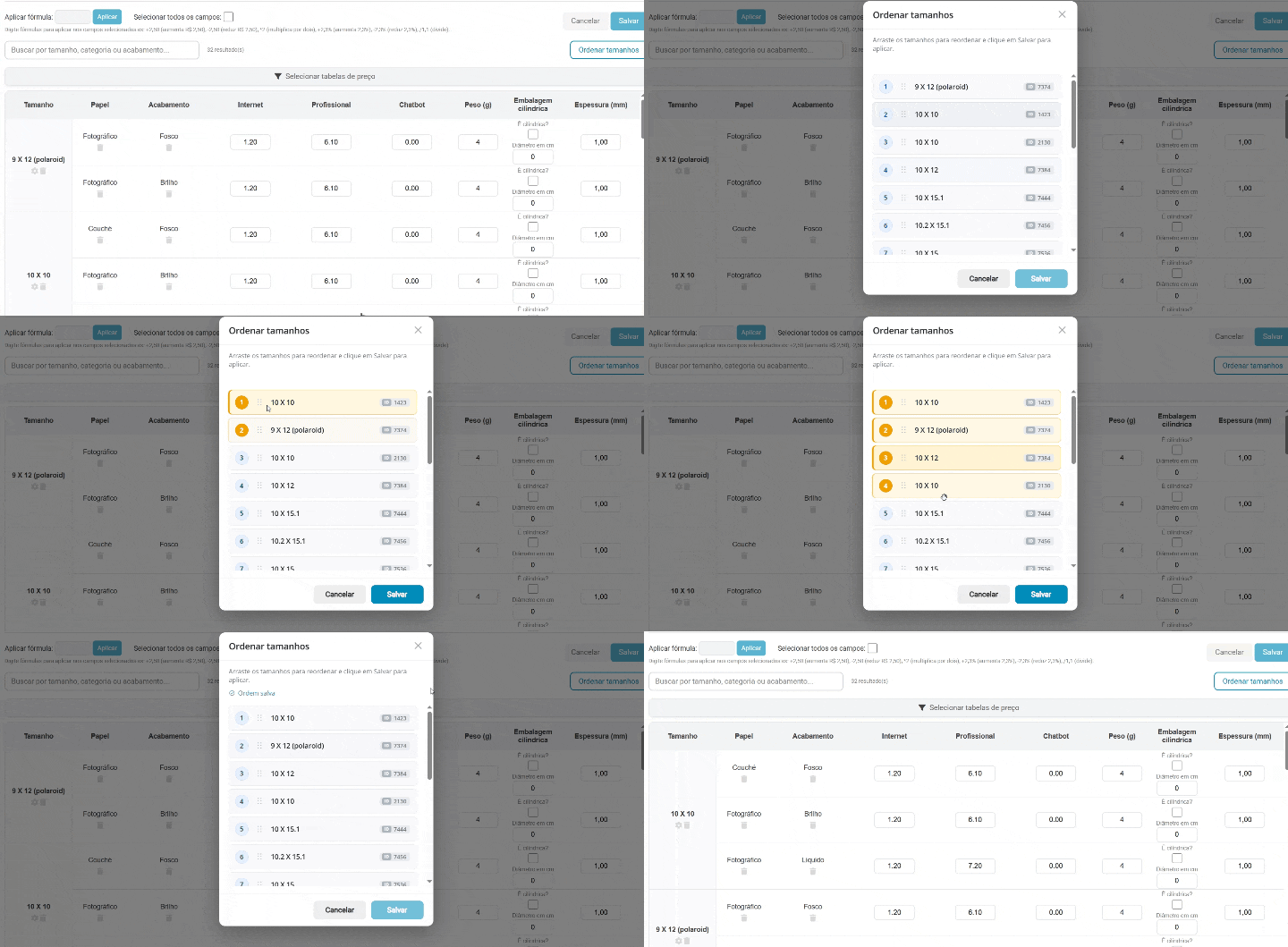
Para isso, acesse Módulos → Impressões → Gerenciar Tamanhos e clique no botão "Ordenar tamanhos".
Será aberto um modal com todos os tamanhos cadastrados, permitindo reorganizá-los por meio de reordenação, só precisa arrastar o tamanho para a posição que deseja.
Após salvar as alterações e fechar o modal, a listagem de tamanhos será atualizada para refletir a nova ordem definida.
Onde a ordenação é aplicada?
A ordem definida em Módulos → Impressões → Gerenciar Tamanhos é refletida automaticamente em todos os módulos de revelação:
- Revelação Pro
- Revelação Amador
- Revelação Mobile
Dessa forma, ao reorganizar os tamanhos no Manager, a mesma sequência será utilizada nos respectivos módulos de revelação.
Importante: Qualquer alteração realizada em Gerenciar Tamanhos será refletida automaticamente nos módulos de revelação, definindo a ordem em que os tamanhos serão apresentados para o cliente escolher durante a compra na loja. Veja também:
- Definir um tamanho padrão e um preço mínimo para o envio tradicional;
- Criando novas combinações de impressão;
- Adicionando preços às impressões;
- Filtrar por tabela de preço
- Mudar o preço em massa de uma única tabela
- Alteração de preços em massa
- Cadastre descontos por quantidades
- Defina preços especiais por usuário
Em caso de dúvidas adicionais e precise de mais informações, consulte nossa Central de Ajuda, ou entre em contato com nossa equipe de suporte através do e-mail suporte@auryn.com.br
Este artigo foi útil?
Que bom!
Obrigado pelo seu feedback
Desculpe! Não conseguimos ajudar você
Obrigado pelo seu feedback
Feedback enviado
Agradecemos seu esforço e tentaremos corrigir o artigo