Após cadastrar os tamanhos e combinações de impressão na sua loja, você pode definir os valores de venda de forma simples e direta pelo painel Auryn.
Para que as impressões fiquem disponíveis na loja, é necessário definir preços em todas as tabelas de preço cadastradas, caso não tenha preço em alguma tabela, esse tamanho não vai ficar disponível para venda na loja.
Acesse: Módulos > Impressões
Isso abrirá a tela onde estão listados todos os tamanhos, tipos de papel, acabamentos cadastrados e tabelas de preços (como no exemplo abaixo):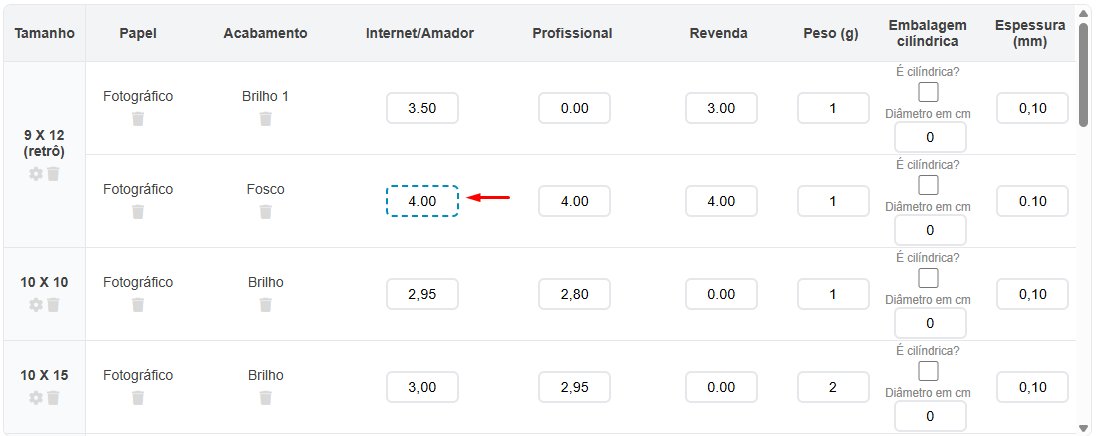
(imagem ilustrativa da tabela com tamanhos, papéis, acabamentos e colunas de preço — Internet/Amador / Profissional / Revenda)
Inserindo preços
1. Encontre o tamanho da impressão desejado, exemplo do print acima: 9x12 (retrô)
2. Localize a linha correspondente ao papel e acabamento, ex.: Papel Fotográfico – Acabamento Fosco
3. Preencha o valor nas colunas de preço. As colunas representam qual tabela será utilizada na venda:
| Coluna | Para que serve |
|---|---|
| Internet/Amador | preço aplicado para vendas ao cliente final no site |
| Profissional | preço especial para fotógrafos/estúdios cadastrados |
| Revenda | categoria específica configurável pela loja para revenda |
4. Basta digitar o valor desejado no campo (Ex.: 4,00) e "salvar" depois é só seguir para o próximo tamanho.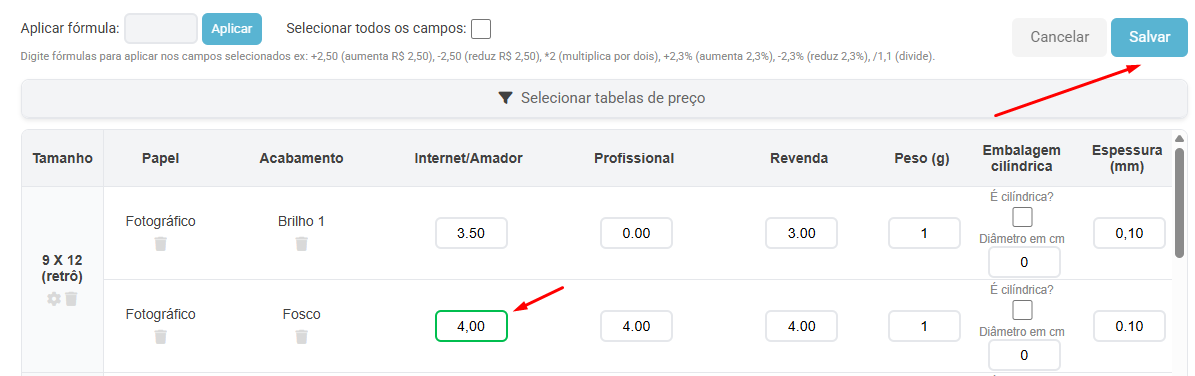
Acompanhe a legenda para ter certeza que está salvo: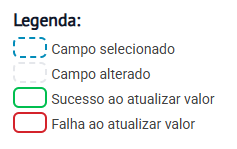
Adicione também o “Peso em gramas” para 1 unidade deste produto.
Preencha a “Espessura em milímetros”, que, juntamente com o “Peso em gramas”, será utilizado para calcular o valor de frete. Se for o caso, marque a opção “Embalagem cilíndrica” e preencha o campo “Diâmetro em cm”.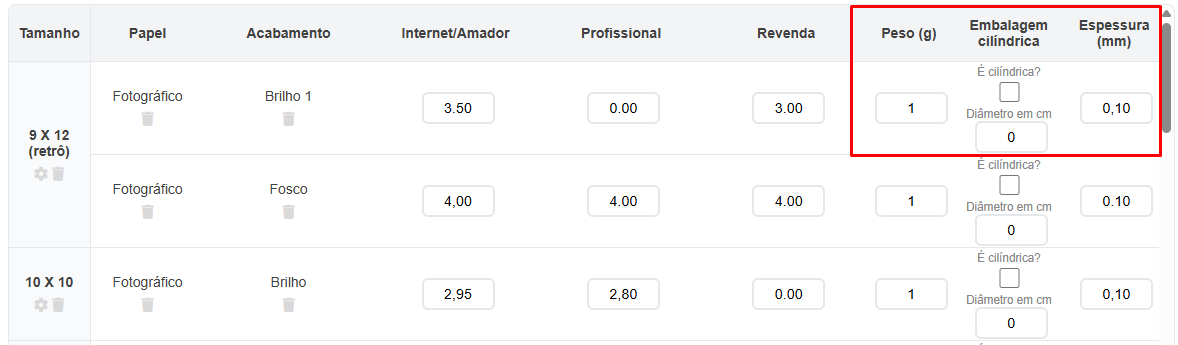
Pronto! Seus padrões de impressão estão completos.
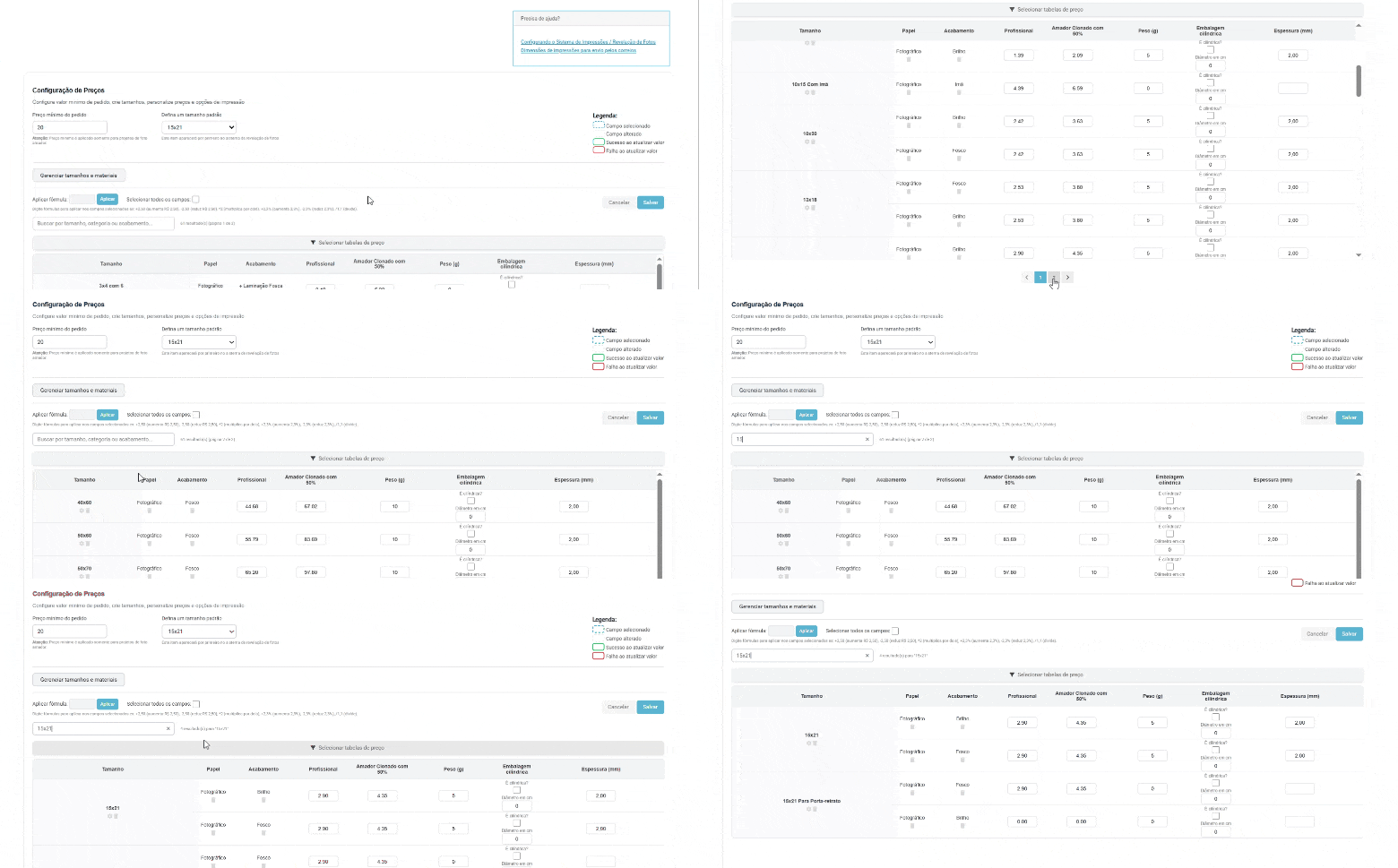
Otimização na tela de preços de impressões
Melhorado significativamente a performance da tela de preços para impressões.
O que mudou:
- Implementamos paginação (50 itens por página)
- Adicionamos campo de busca para localizar tamanhos rapidamente
Antes:
- Todos os itens eram carregados de uma só vez
- Possíveis travamentos no navegador devido ao volume de dados
Agora:
- Carregamento muito mais rápido e estável
- Navegação fluida, sem travamentos
- Busca direta por tamanhos, sem precisar percorrer páginas
Atenção: O formato das imagens enviados para impressão precisam ser em uma dessas opções: png, jpeg, jpg, heif. O sincronizador irá converter esses formatos em jpg.
Veja também:
- Cadastrar tamanho de impressão;
- Definir um tamanho padrão e um preço mínimo para o envio tradicional;
- Criando novas combinações de impressão;
- Filtrar por tabela de preço
- Mudar o preço em massa de uma única tabela
- Alteração de preços em massa
- Cadastre descontos por quantidades
- Defina preços especiais por usuário
Em caso de dúvidas adicionais e precise de mais informações, consulte nossa Central de Ajuda, ou entre em contato com nossa equipe de suporte através do e-mail suporte@auryn.com.br
Este artigo foi útil?
Que bom!
Obrigado pelo seu feedback
Desculpe! Não conseguimos ajudar você
Obrigado pelo seu feedback
Feedback enviado
Agradecemos seu esforço e tentaremos corrigir o artigo