As categorias de Fotolivro são responsáveis por organizar os álbuns dentro da sua loja, facilitando a navegação do cliente e a localização dos produtos.
Neste manula, você aprenderá como criar, organizar e ativar corretamente essas categorias.
Como acessar
Na área administrativa, acesse:
Módulos > Fotolivros > Categorias
Criar uma nova categoria
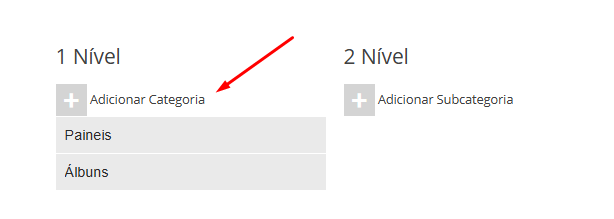
- Clique em “Adicionar categoria” As Categorias inseridas no 1º nível aparecerão na barra do menu principal da sua loja.
- Preencha as informações:
- Nome da categoria (ex: Linha Premium, Casamento, Infantil)
- Clique em Salvar
Estrutura de categorias
Você pode trabalhar com até 2 níveis de organização:
- Categoria (nível principal)
- Subcategoria
Dica:
Para editar o nome de uma categoria, basta clicar sobre ela e realizar a alteração.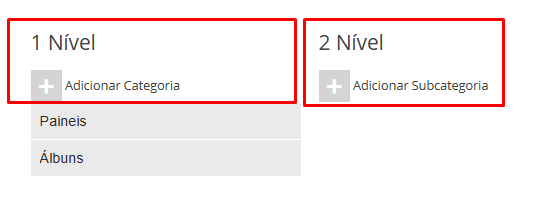
Adicionar produtos na categoria
Para vincular produtos à categoria:
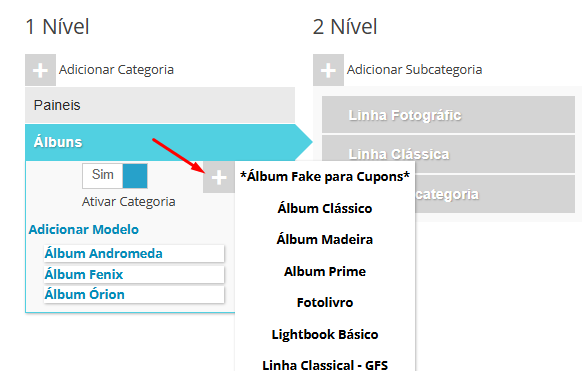
- Clique no botão “+” correspondente à categoria desejada
- Selecione os produtos que deseja adicionar
Reordenar categorias e subcategorias
Para alterar a ordem de exibição:
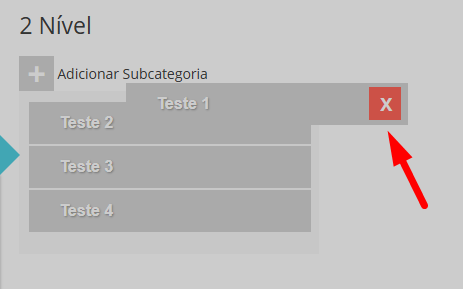
- Clique e segure o ícone de movimentação (ícone “X”)
- Arraste o item até a posição desejada
✔ A ordenação é feita manualmente, direto na interface.
Observações importantes
- Você pode alterar o nome da categoria e subcategoria a qualquer momento clicando no campo “Nome” da categoria.
- Adicione mais subcategorias utilizando o botão “+”
- Depois, organize e renomeie conforme necessário
⚠️ Atenção
- Caso o fotolivro esteja vinculado a um grupo de usuário, ele não será exibido na categoria
Neste caso, entre em contato com o suporte: suporte@auryn.com.br
- Sempre que adicionar uma nova categoria (Fotolivros ou Fotoprodutos), é necessário ativá-la em:
Empresa > Menu Customizado
❗ Caso contrário, a categoria não aparecerá na sua loja.
Resumo
Para que a categoria funcione corretamente:
✔ Criar a categoria
✔ Adicionar produtos
✔ Organizar a estrutura
✔ Ativar no menu customizado
Em caso de dúvidas adicionais e precise de mais informações, consulte nossa Central de Ajuda, ou entre em contato com nossa equipe de suporte através do e-mail suporte@auryn.com.br
Este artigo foi útil?
Que bom!
Obrigado pelo seu feedback
Desculpe! Não conseguimos ajudar você
Obrigado pelo seu feedback
Feedback enviado
Agradecemos seu esforço e tentaremos corrigir o artigo