Neste manual, você aprenderá como configurar as categorias de fotoprodutos em sua loja.
O que são categorias?
As categorias ajudam seus clientes a encontrarem produtos com mais facilidade dentro da loja.
Cada categoria pode conter subcategorias, que funcionam como divisões mais específicas, permitindo uma organização mais detalhada dos produtos.
Além disso, é por meio das categorias que você define como os livros e demais produtos serão exibidos na interface da sua loja, tornando a navegação mais intuitiva para o cliente.
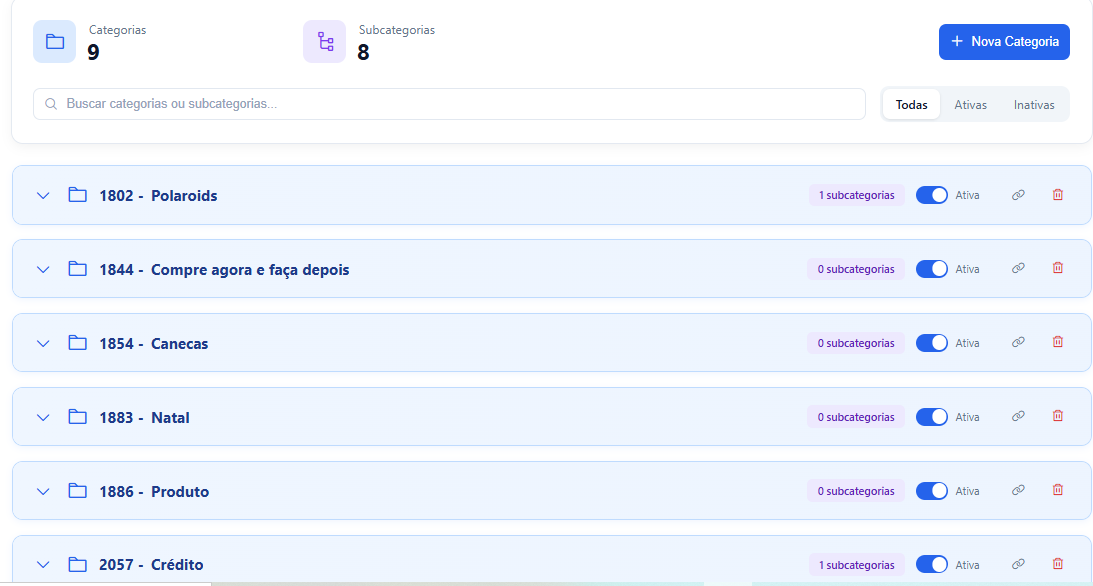
Como acessar
Na área administrativa, acesse:
Módulos → Fotoprodutos → Categoria
O que você pode fazer nesta tela
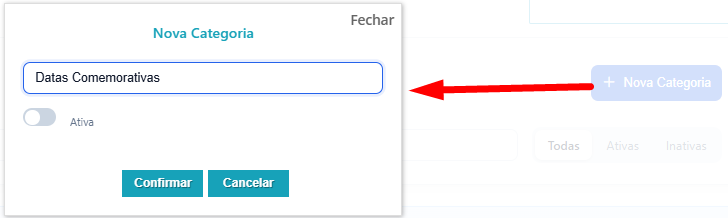
➕ Criar uma nova categoria
- Clique em "Nova Categoria"
- Digite o nome da categoria
- Escolha se ela estará ativa ou inativa
- Clique em Confirmar
➕ Criar uma subcategoria
Dentro de uma categoria já existente, clique em "Nova Subcategoria" e siga o mesmo processo acima.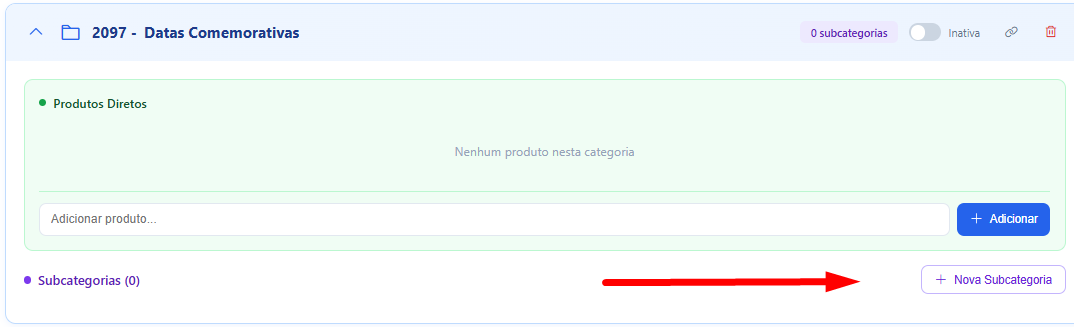
↕️ Reordenar categorias e subcategorias
A ordem define como os itens aparecem na loja para seus clientes.
- Clique e arraste pelo ícone ⠿
- Solte na posição desejada
- A ordem é salva automaticamente
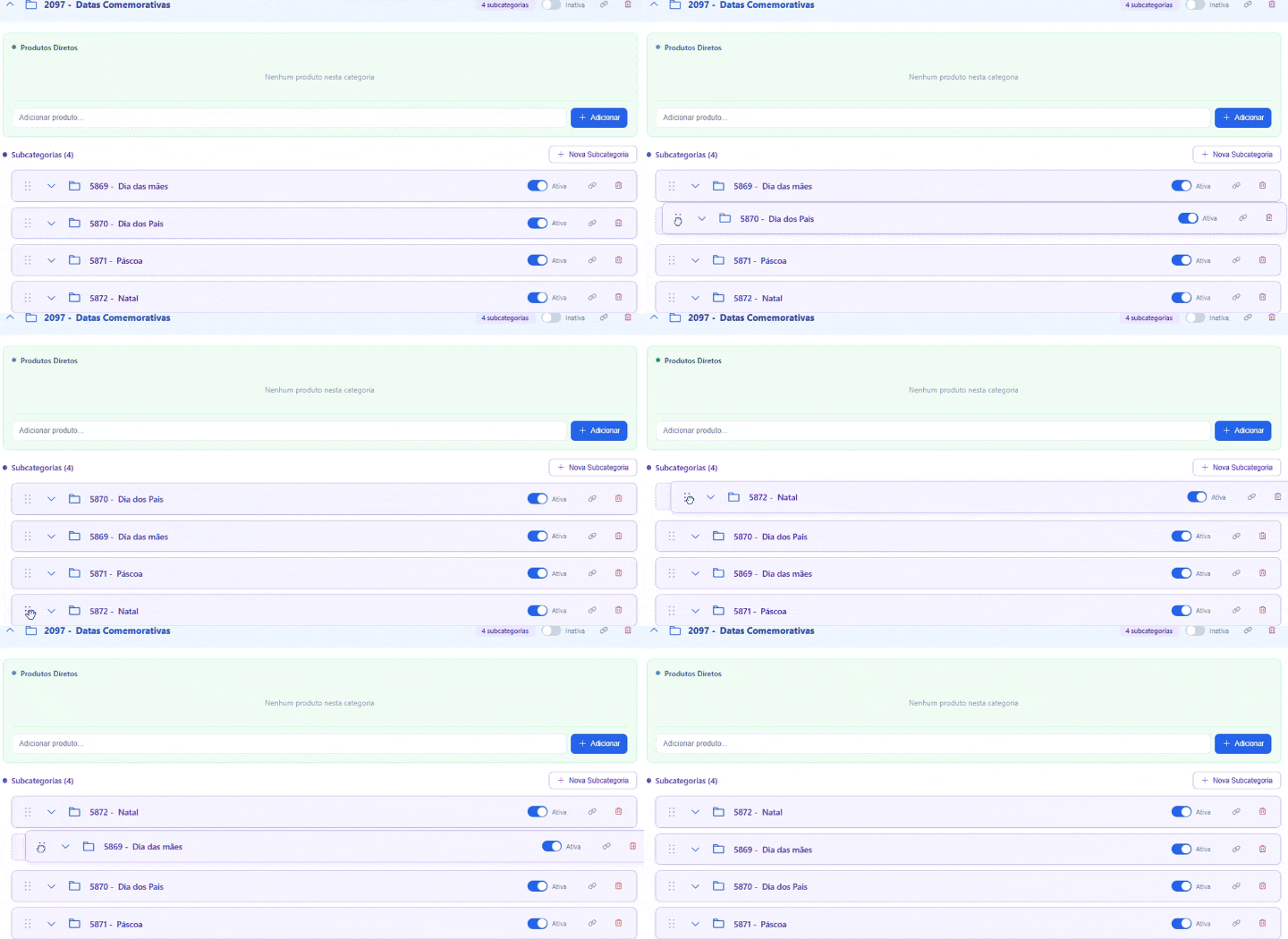
As subcategorias podem ser organizadas separadamente dentro de cada categoria.
Renomear a categoria e subcategoria
Você pode renomear a categoria ou a subcategoria a qualquer momento, apenas clicando sobre o nome dela.

Ativar ou desativar uma categoria
Cada categoria e subcategoria possui um botão liga/desliga:
Status | O que acontece |
|---|---|
✅ Ativa | Aparece normalmente na loja |
⭕ Inativa | Fica oculta, mas não é excluída |
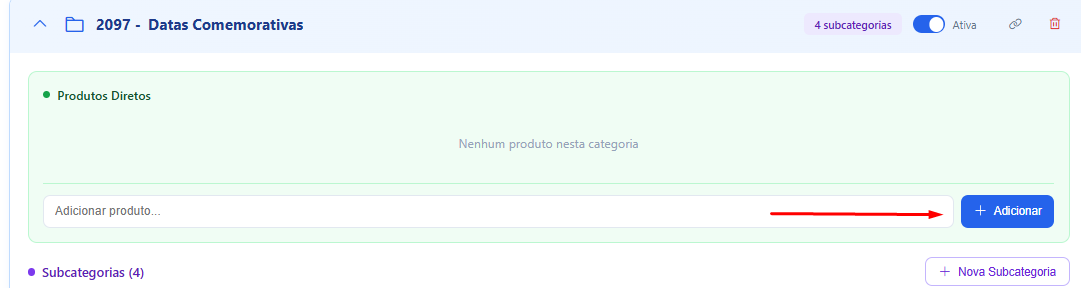
Adicionar produtos a uma categoria
- Expanda a categoria clicando em ▾
- Digite o nome no campo "Adicionar produto..."
- Selecione o produto desejado
- Clique em Adicionar
Um mesmo produto pode estar em várias categorias ao mesmo tempo.
Remover um produto da categoria
Clique no ícone de lixeira ao lado do produto.
⚠️ O produto não é excluído da loja, apenas removido daquela categoria.

Excluir uma categoria
Clique na lixeira no cabeçalho da categoria e confirme a ação.
⚠️ Ao excluir uma categoria, as subcategorias também são removidas. Os produtos não são apagados da loja.

Buscar e filtrar categorias
No topo da tela você pode filtrar por:
- Todas
- Ativas
- Inativas
A busca funciona tanto para categorias quanto para subcategorias.

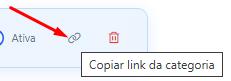
Opção: Copiar link da categoria
Essa opção permite copiar o link direto da categoria.
Você pode utilizá-lo para acessar a categoria de forma rápida sempre que precisar. Além disso, lojas que utilizam WordPress podem usar esse link para inserir a categoria diretamente no site.
Resumo rápido
O que fazer | Como fazer |
|---|---|
Criar categoria | Botão "Nova Categoria" |
Criar subcategoria | Dentro da categoria existente |
Reordenar | Arrastar pelo ícone ⠿ |
Ativar / Desativar | Botão ao lado do nome |
Adicionar produto | Campo de busca na categoria |
Remover produto | Ícone de lixeira ao lado do produto |
Excluir categoria | Lixeira no cabeçalho da categoria |
Atenção
Sempre que adicionar uma nova categoria — seja de Fotolivros ou de Fotoprodutos — é necessário ativá-la também no menu Empresa > Menu Customizado.
Caso essa configuração não seja realizada, a categoria não será exibida na sua loja.
Em caso de dúvidas adicionais e precise de mais informações, consulte nossa Central de Ajuda, ou entre em contato com nossa equipe de suporte através do e-mail suporte@auryn.com.br
Este artigo foi útil?
Que bom!
Obrigado pelo seu feedback
Desculpe! Não conseguimos ajudar você
Obrigado pelo seu feedback
Feedback enviado
Agradecemos seu esforço e tentaremos corrigir o artigo