Apresentamos a nova tela de opcionais chamada Acervo. Nela, você cadastra cada opcional apenas uma vez e pode reutilizá-lo em diferentes produtos, facilitando a gestão e manutenção.
⚠️ Importante: É possível configurar o Acervo e vincular os modelos de álbum sem afetar imediatamente os opcionais antigos exibidos na loja. Isso é feito através da configuração extra "Desativar uso do Acervo de Opcionais".
Como funciona:
- Antes de iniciar a configuração, ative "Desativar uso do Acervo de Opcionais" (Módulos > Fotolivros > Acervo de Opcionais > Configurações Extras). Com essa opção ativada, mesmo que você vincule modelos ao Acervo, a loja continuará exibindo normalmente os opcionais da tela antiga (configuração antiga), sem nenhuma interrupção para o cliente final.
Assim o acervo está desativado:
- Durante esse período, você pode cadastrar categorias, subcategorias, preços e vincular os modelos com calma, testando tudo sem pressa.
- Quando finalizar e validar a configuração, desative (deixando a opção como "Acervo Ativado"). A partir desse momento, os modelos vinculados passarão a utilizar os opcionais cadastrados no Acervo, e os opcionais da tela antiga deixarão de ser exibidos para esses modelos.
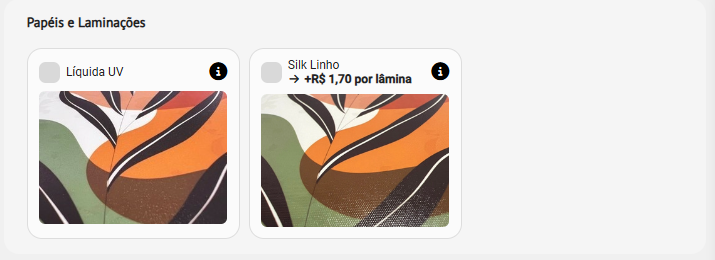
Assim o acervo está ativado, exibindo as opções nos álbuns:
Vantagens do Acervo de Opcionais
- Gerencie todos os seus opcionais em um único lugar
- Reutilize o mesmo opcional em diferentes produtos
- Atualize categorias e preços de forma centralizada — a alteração reflete em todos os modelos vinculados
- Processo mais simples e organizado
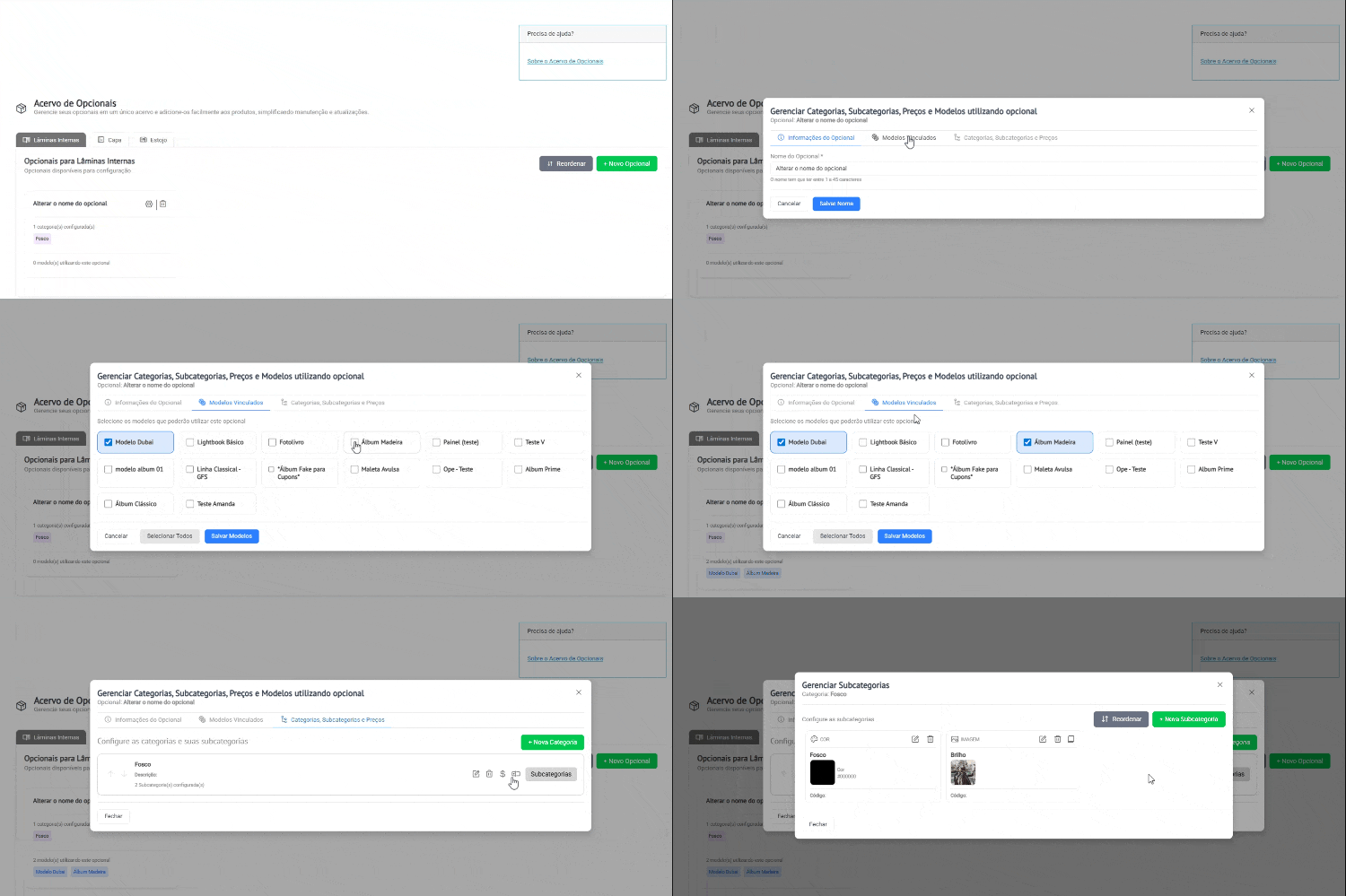
1º Passo: Acesso
Acesse o caminho:
Módulos > Fotolivros > Acervo de Opcionais
Nesta tela, você poderá cadastrar opcionais como:
- Lâminas internas
- Capa
- Estojo
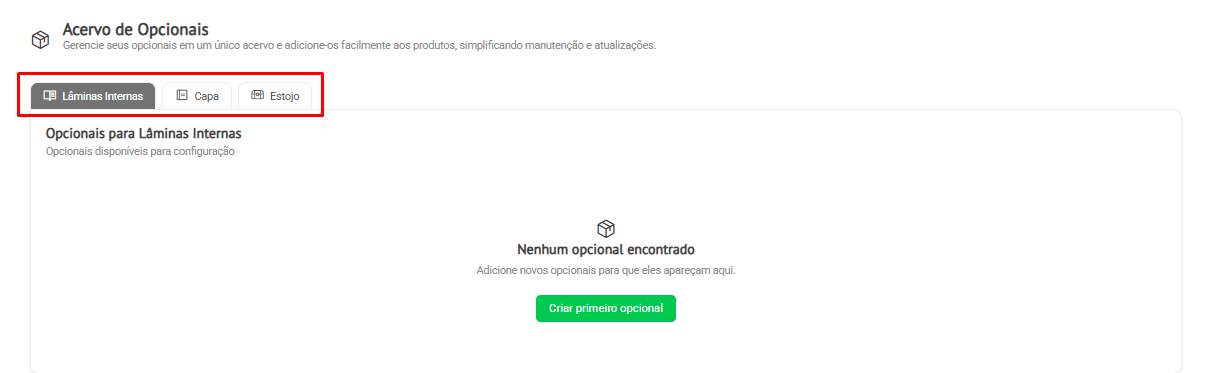
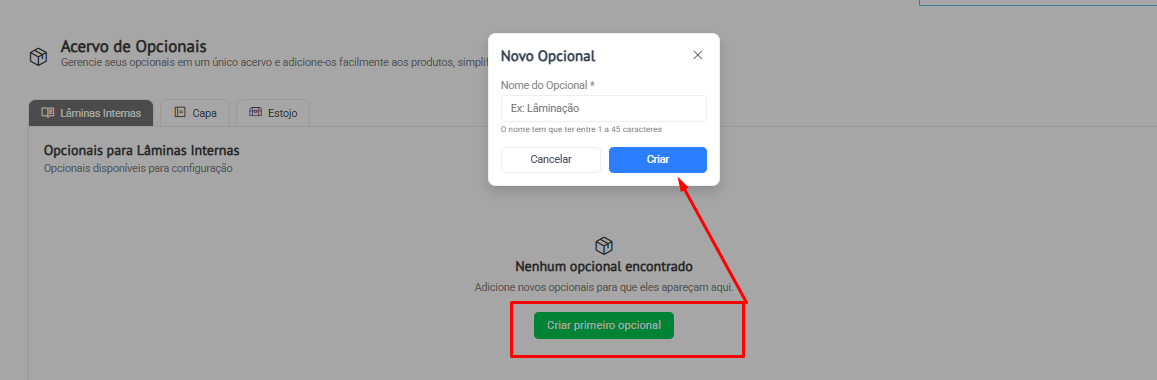
2º Passo: Criar um opcional
- Escolha onde deseja cadastrar o opcional
- Clique em "Criar primeiro opcional"
- Será exibido um campo para:
- Nomear a categoria
- Após preencher, clique em "Criar"
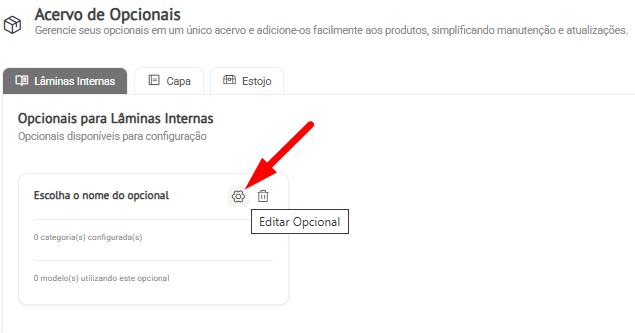
3º Passo: Editar o opcional
Com o opcional criado:
- Clique no ícone de engrenagem para editar
Nessa etapa, você poderá:
- Renomear a categoria
- Vincular o opcional aos modelos de álbum
- Definir categoria, subcategoria e preço
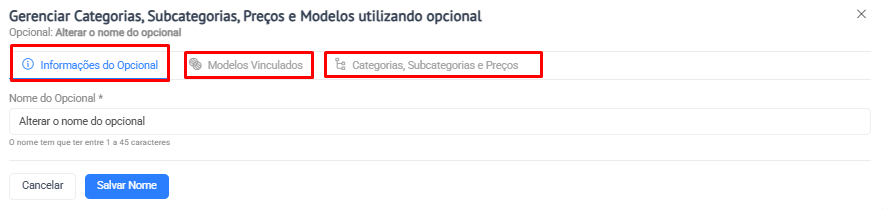
Explicação das abas
Agora vamos entender o funcionamento de cada uma das opções disponíveis nessa tela:
Informações do Opcional
Nesta aba, você pode:
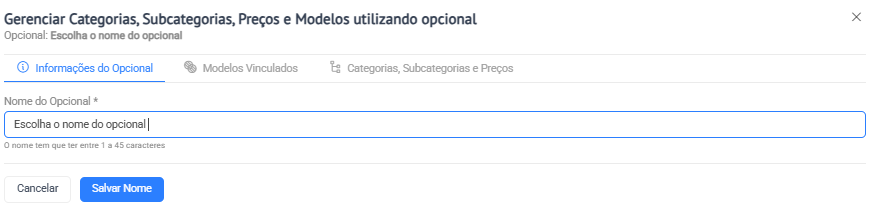
- Alterar o nome do opcional
- Após realizar a alteração, clique em "Salvar nome" para confirmar
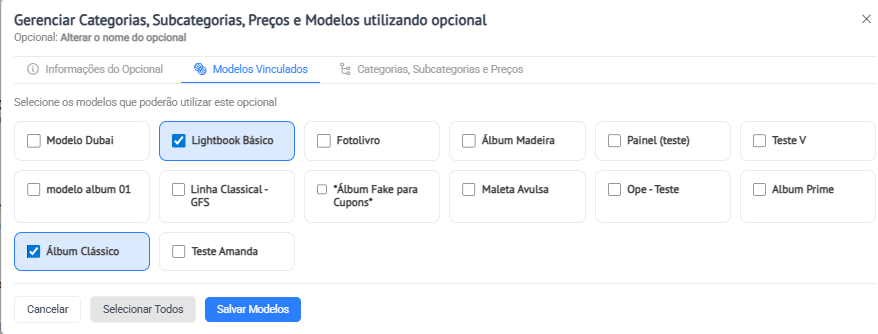
Modelos Vinculados
Nesta etapa, você define em quais modelos de álbum o opcional estará disponível.
⚠️ Importante: Como essa funcionalidade é nova, recomendamos pular essa etapa neste primeiro momento e seguir para a configuração de categorias e subcategorias, para depois ativar.
Categorias, Subcategorias e Preços
Aqui é onde será feita a principal configuração do opcional:
- Criar e organizar categorias
- Definir subcategorias
- Configurar os valores (preços)
Essa etapa é essencial para que o opcional funcione corretamente nos produtos.
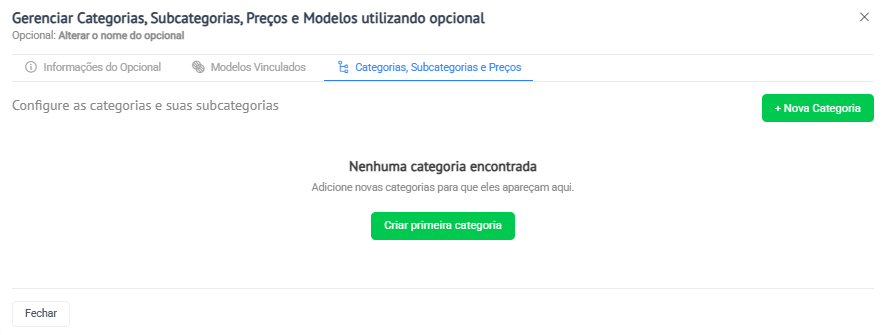
Vamos lá, criando categoria
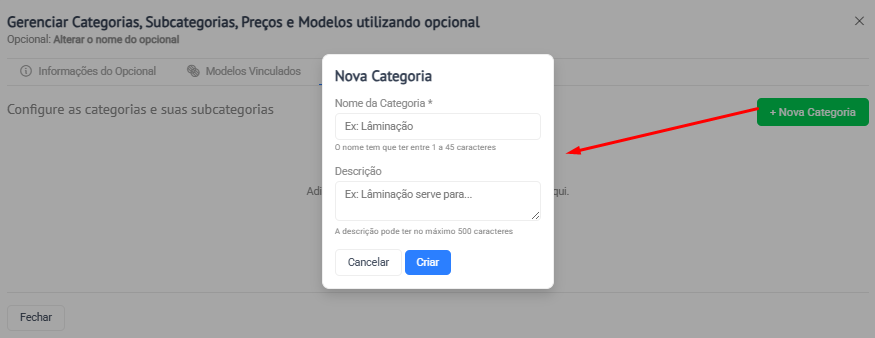
- Clique em “+ Nova Categoria” ou em “Criar primeira categoria”
- Será exibida uma janela para preenchimento:
- Nome da categoria (obrigatório)
Exemplo: Laminação - Descrição (opcional)
Utilize para detalhar o que essa categoria representa
- Após preencher, clique em “Criar”
Depois que a categoria for criada, ela será exibida na listagem, conforme o exemplo da tela.
Nessa etapa, você terá acesso às seguintes ações:
- ✏Editar: alterar o nome ou descrição da categoria
- ?Excluir: remover a categoria criada
- Inserir preço: definir os valores para os opcionais
- ⚙ Configurar gravação: ajustar configurações adicionais do opcional (quando aplicável)
- Subcategorias: adicionar variações dentro da categoria (ex: Fosco, Brilho, Soft Touch)
Criar as opções (subcategorias)
- Na categoria desejada, clique em “Subcategorias”
- Clique em Adicionar subcategoria
- Será aberta a janela de configuração, escolha o nome da categoria.
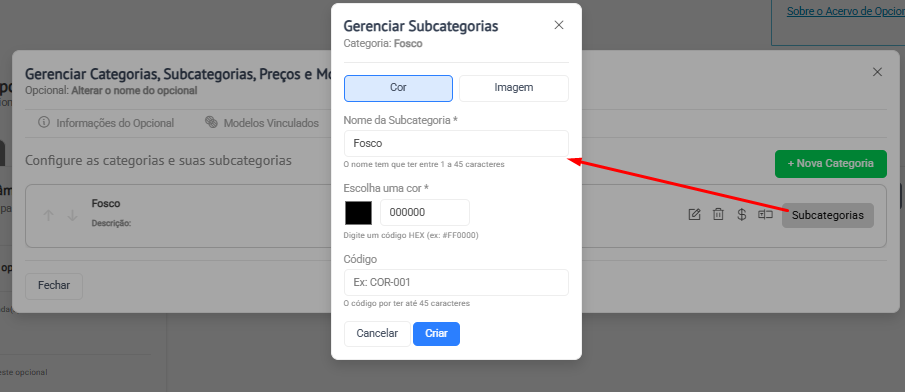
1. Tipo da subcategoria
Escolha entre:
- Cor → para opções com cores sólidas
- Imagem → para opções com textura ou material (ex: couro, tecido)
Após preencher as informações, clique em “Criar”.
Visualização das subcategorias
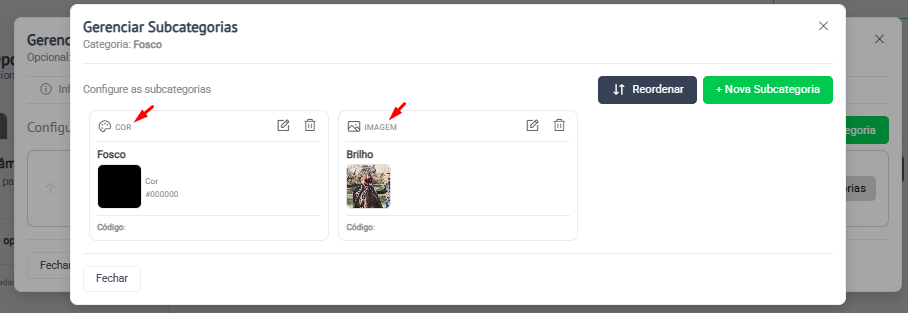
Depois de criar, as subcategorias passarão a aparecer dentro da categoria correspondente.
> Essas são exatamente as opções que serão exibidas para o cliente na loja, veja que da para ver se foi criado com cor ou imagem.
Organizar a ordem das subcategorias
Você pode definir a ordem em que as opções aparecerão para o cliente.
- Clique no botão “Reordenar”
- Será exibida a tela de organização
- Você pode:
- Arrastar os itens para reorganizar
ou - Usar as setas ▲ ▼ para mover para cima ou para baixo
- Clique em “Concluir” para salvar
A ordem definida aqui será a mesma exibida na loja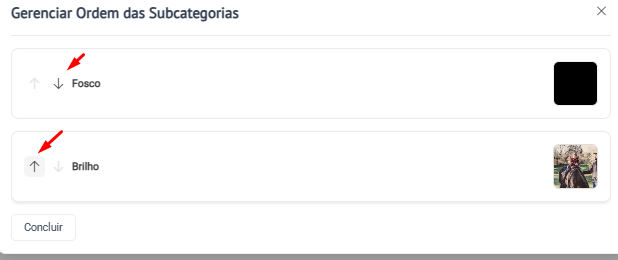
Configurações Extras — Tamanho dos cards de opcionais
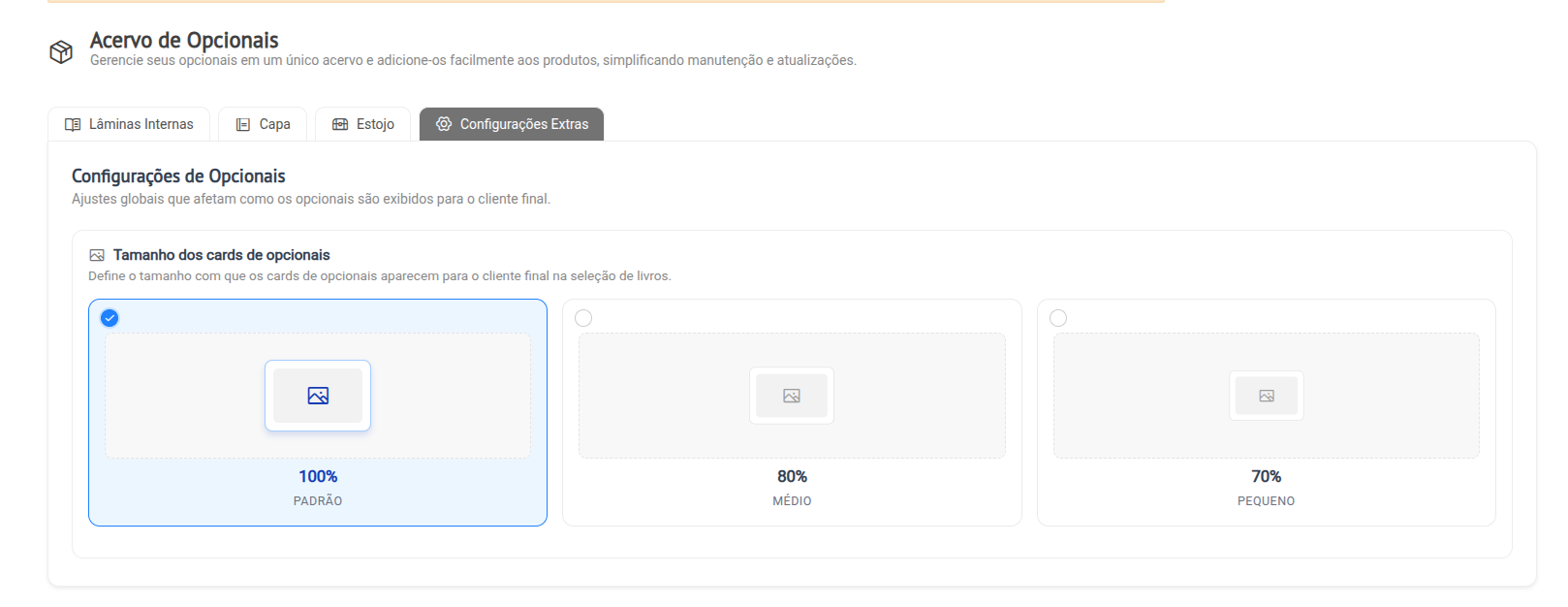
Agora você também pode definir o tamanho em mostra os opcionais para o cliente final na nova tela de seleção de opcionais.
Como acessar:
- Acesse Módulos > Fotolivros > Acervo de Opcionais
- Clique na aba ⚙ Configurações Extras
- Na seção Tamanho dos cards de opcionais, escolha uma das opções disponíveis:
Opção | Tamanho | Quando usar |
|---|---|---|
100% | Padrão | Configuração padrão para todas as lojas |
80% | Médio | Cards um pouco menores, exibindo mais opções na tela |
70% | Pequeno | Cards compactos, ideal para lojas com muitas opções |
- Clique na opção desejada — a alteração é aplicada automaticamente e refletirá na seleção de opcionais para o cliente final.
Dica: Essa configuração é global e afeta todos os opcionais exibidos ao cliente final, independente da categoria (Lâminas Internas, Capa ou Estojo).
Visualizar Configurações do Sistema
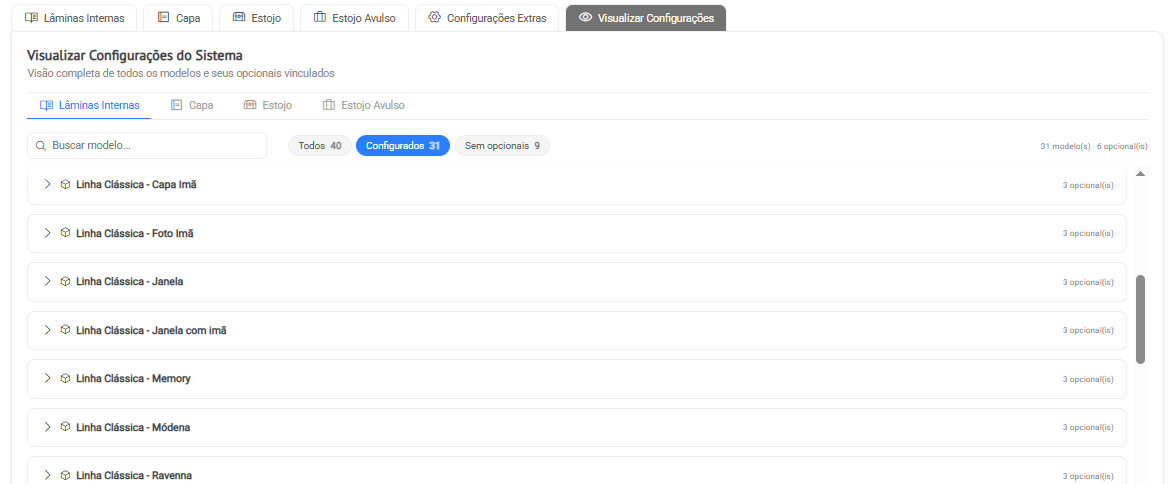
A aba Visualizar Configurações oferece ao lojista uma visão completa de todos os modelos e seus opcionais vinculados. É uma tela de consulta, criada para que você acompanhe, de forma rápida e organizada, como as configurações da sua loja estão montadas — sem precisar abrir cada modelo individualmente.
Para que serve
O objetivo é dar uma visão geral das configurações, ajudando o lojista a:
- Saber quais modelos já estão configurados com opcionais.
- Identificar quais modelos ainda não possuem nenhum opcional vinculado.
- Conferir rapidamente categorias e preços já cadastrados em cada modelo.
- Priorizar a configuração, focando primeiro nos modelos que ainda estão sem opcionais.
Como usar a tela
1. Navegação por tipo de produto (abas superiores) No topo, você seleciona o tipo que deseja consultar:
- Lâminas Internas
- Capa
- Estojo
- Estojo Avulso
Cada aba mostra os modelos referentes àquele tipo.
2. Busca de modelo Use o campo "Buscar modelo..." para localizar rapidamente um modelo específico pelo nome.
3. Filtros de status Logo ao lado da busca, os filtros ajudam a separar os modelos pela situação da configuração:
- Todos → exibe todos os modelos do tipo selecionado (ex.: 53).
- Configurados → mostra apenas os modelos que já possuem opcionais vinculados (ex.: 1).
- Sem opcionais → mostra os modelos que ainda não têm nenhum opcional configurado (ex.: 52).
No canto direito, o sistema também informa o total de modelos e de opcionais correspondentes ao filtro aplicado.
4. Visualização do modelo e seus opcionais Cada modelo aparece como um item que pode ser expandido (clicando na seta). Ao expandir, são exibidos os opcionais vinculados àquele modelo, por exemplo:
- Revestimentos → com a categoria correspondente.
- Cor da Madeira → com a categoria configurada.
- Com Gravação para Tampa → com suas categorias (ex.: Sem Gravação, Gravação UV).
Cada opcional mostra as categorias associadas e, ao acessá-lo, é possível conferir os detalhes — como o preço configurado por tamanho em cada categoria.
Como excluir uma subcategoria
- Localize a subcategoria que deseja remover
- Clique no ícone de lixeira
- Confirme a exclusão na janela que aparecer
⚠️ Atenção: A exclusão é permanente. Certifique-se de que a subcategoria não está mais em uso antes de removê-la.
Como adicionar uma imagem de revestimento para capa no preview 3D ou editor de fotolivros
Esta opção está disponível somente para o preview 3D, apenas para subcategorias do tipo Imagem.

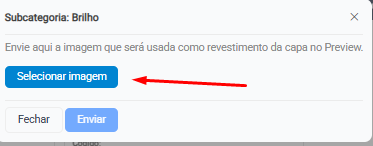
A imagem de revestimento é exibida ao cliente como uma prévia de como o acabamento ficará no fotolivro em 3D.
- Localize a subcategoria do tipo Imagem
- Clique no ícone de livro ao lado dela
- No painel lateral que abrir, clique em Upload e selecione uma imagem no formato JPEG
- Aguarde o indicador de check verde — ele confirma que a imagem foi salva com sucesso
Outras ações disponíveis neste painel:
- Visualizar a imagem já cadastrada
- Excluir a imagem de revestimento (uma confirmação será solicitada)
Configurando a Gravação (Hot Stamping)
A gravação permite que o cliente personalize a capa do fotolivro com um texto ou com uma arte enviada por ele.
Como acessar a configuração de gravação
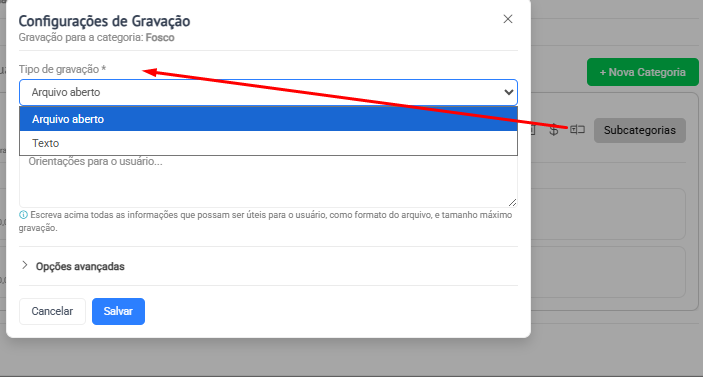
- Na lista de categorias, localize a categoria desejada
- Clique no ícone de caixa de texto
- O painel de configuração de gravação será aberto
Passo 1 — Escolha o tipo de gravação
No campo Tipo, selecione uma das opções:
Opção | Quando usar |
|---|---|
Arquivo | O cliente enviará um arquivo de arte para gravação. Formatos aceitos: .eps, .crd, .zip, .rar, .pdf, .psd, .jpg, .png, .jpeg, .ai, .svg |
Texto | O cliente digitará um texto que será gravado na capa |
Passo 2 — Escreva a descrição
- No campo Descrição, insira as instruções que o cliente verá
- Exemplos: formato de arquivo aceito, tamanho máximo da gravação, orientações gerais
- Limite: 500 caracteres
Passe o cursor sobre o ícone "i" ao lado de cada campo para ver uma dica explicativa.
Passo 3 — Configure as opções avançadas de posicionamento (preview 3D)
- Clique na seta lateral ao lado de "Opções avançadas" para expandir essa seção
- Preencha os campos de posicionamento:
Campo | O que preencher |
|---|---|
Largura | Largura da área de gravação em milímetros |
Altura | Altura da área de gravação em milímetros |
Distância da esquerda | Posição horizontal da gravação (de 0% a 100%) |
Distância do topo | Posição vertical da gravação (de 0% a 100%) |
Fonte (apenas para tipo Texto) | Escolha entre 22 opções de fontes, como Arial, Amatic SC, Anton, Bodoni, Cinzel, Dancing Script, entre outras |
- Conforme você preenche os valores, o guia visualexibirá em tempo real como ficará o posicionamento da gravação na capa
- A simulação representa uma capa de 600 mm x 250 mm
Dica: Para centralizar a gravação na parte frontal da capa, use 75% no campo Distância da esquerda e 50% no campo Distância do topo.
Passo 4 — Salve a configuração
- Clique em Salvar para gravar todas as configurações de gravação
Caso queira remover a gravação:
- Clique em Excluir gravação
- Confirme a exclusão na janela que aparecer
Reordenando os Opcionais
 A ordem definida aqui será a mesma exibida ao cliente durante a personalização do produto.
- Na tela principal, clique no botão Reordenar (ícone de setas para cima/baixo)
- No painel que abrir, localize o opcional que deseja mover
- Use as setas para ajustar a posição:
- Seta para cima — move o item uma posição acima
- Seta para baixo — move o item uma posição abaixo
- Clique no Xpara fechar o painel
- As alterações são salvas automaticamente
Excluindo Itens
Toda exclusão exige uma confirmação antes de ser concluída, evitando remoções acidentais.
O que você exclui | O que acontece |
|---|---|
Opcional | O opcional é removido de todos os modelos onde estava vinculado |
Categoria | A categoria e todas as suas subcategorias são removidas |
Subcategoria | Apenas aquela subcategoria é removida |
⚠️ Atenção: Ao excluir uma categoria, todas as subcategorias vinculadas a ela também serão excluídas permanentemente. Revise antes de confirmar.
Clonando Opcionais (Lâminas Internas / Capa / Estojo)
Agora é possível duplicar um opcional já cadastrado, reutilizando todo o seu conteúdo sem precisar configurar tudo do zero.
A clonagem pode ser feita dentro da mesma aba (ex: clonar uma capa para outra capa) ou para uma aba diferente (ex: copiar um opcional de Estojo para a aba de Capa).
Vantagens da clonagem
- Economia de tempo ao criar opcionais semelhantes
- Reaproveitamento de categorias, subcategorias e configurações já prontas
- O clone é totalmente independente — alterações em um não afetam o outro
Como clonar um opcional
- Na listagem de opcionais, localize aquele que deseja duplicar
- Clique no ícone de clone ao lado do opcional

- Será aberta uma janela com um seletor de destino — escolha em qual aba o clone deve ser criado:
- Lâminas Internas
- Capa
- Estojo
- Confirme a clonagem
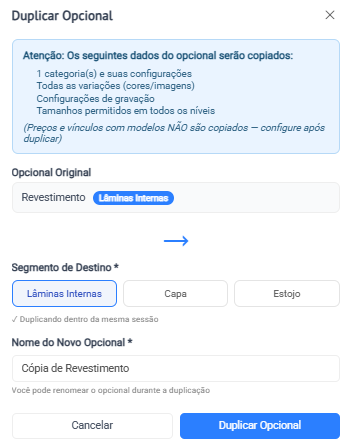
O que é copiado no clone
- Todas as categorias e subcategorias
- Todas as imagens (com cópia física do arquivo, gerando um nome único)
- Todas as imagens de revestimento (preview 3D)
- Todos os templates de gravação (Hot Stamping)
O que NÃO é copiado
❌ Vínculos com modelos de álbum ❌ Preços cadastrados
⚠️Importante: Os vínculos com modelos de álbum e os preços precisam ser configurados manualmente para o novo opcional, garantindo que cada um tenha sua configuração comercial adequada.
Feedback visual após a clonagem
- Clone na mesma aba: o novo opcional aparece imediatamente na lista, sem precisar recarregar a página
- Clone em aba diferente: uma mensagem (toast) será exibida informando que o item foi duplicado na outra aba — basta navegar até ela para visualizá-lo
Reajustando Preços em Massa por Categoria
A funcionalidade de reajuste de preços em massa permite aplicar o reajuste de forma segmentada por categoria/modelo, em vez de aplicar para todos os opcionais de uma vez.
Como funciona:
Aplicar percentuais diferentes para categorias diferentes
Reajustar apenas uma categoria específica sem afetar as demais
Fazer várias rodadas de reajuste, cada uma com sua regra
Vantagens
Maior controle sobre a política de preços
Possibilidade de reajustar somente o que for necessário
Mecanismo de recuperação automática em caso de falha — se algo der errado durante o processo, o sistema se recupera sem deixar preços inconsistentes
Como utilizar o reajuste por categoria
Acesse a opção de reajuste de preços em massa
Selecione a categoria/modelo de opcionais que deseja reajustar

Informe o percentual de reajuste que será aplicado
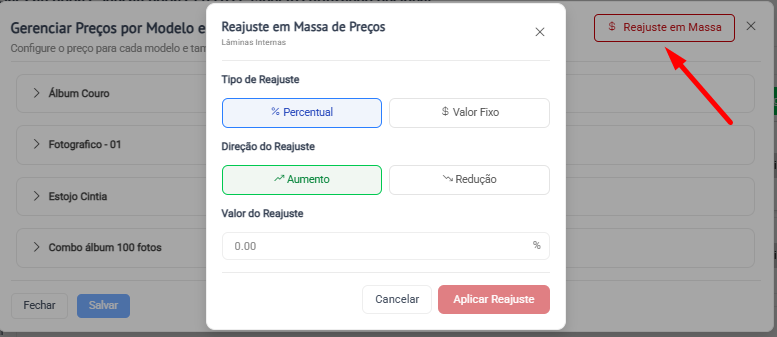
Confirme a operação
Se desejar reajustar outra categoria com percentual diferente, repita o processo
Dica: Você pode aplicar quantas rodadas de reajuste forem necessárias, definindo regras específicas para cada categoria de opcional.
Após finalizar a configuração, recomendamos fazer testes de ponta a ponta, para validação
Configure também para exibir na sua loja o revestimento na capa dentro do editor de álbuns, segue material com o passo a passo: Exibir revestimento na capa dentro do editor
Em caso de dúvidas adicionais e precise de mais informações, consulte nossa Central de Ajuda, ou entre em contato com nossa equipe de suporte através do e-mail suporte@auryn.com.br
Este artigo foi útil?
Que bom!
Obrigado pelo seu feedback
Desculpe! Não conseguimos ajudar você
Obrigado pelo seu feedback
Feedback enviado
Agradecemos seu esforço e tentaremos corrigir o artigo