A Dupla Autenticação (2FA) é uma camada extra de segurança para proteger sua conta.
Além da senha, você confirma sua identidade com um código de verificação. Assim, mesmo que alguém descubra sua senha, não conseguirá acessar sua conta sem esse código.
Formas de receber o código
Você escolhe uma das opções abaixo:
| Opção | Como funciona | Indicado para |
|---|---|---|
| SMS(novo) | O código é enviado por mensagem para o celular cadastrado. | Quem quer praticidade, sem precisar instalar nada. |
| Google Authenticator | Um aplicativo gratuito (Android e iPhone) gera um novo código a cada 30 segundos. | Quem já usa aplicativos autenticadores em outros serviços. |
Como ativar o 2FA
Primeiros passos (para as duas opções)
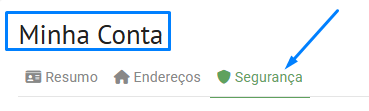
1. Vá em: Minha Conta > Segurança.
2. Confirme sua senha.
Digite a senha da sua conta para confirmar sua identidade antes de realizar a configuração.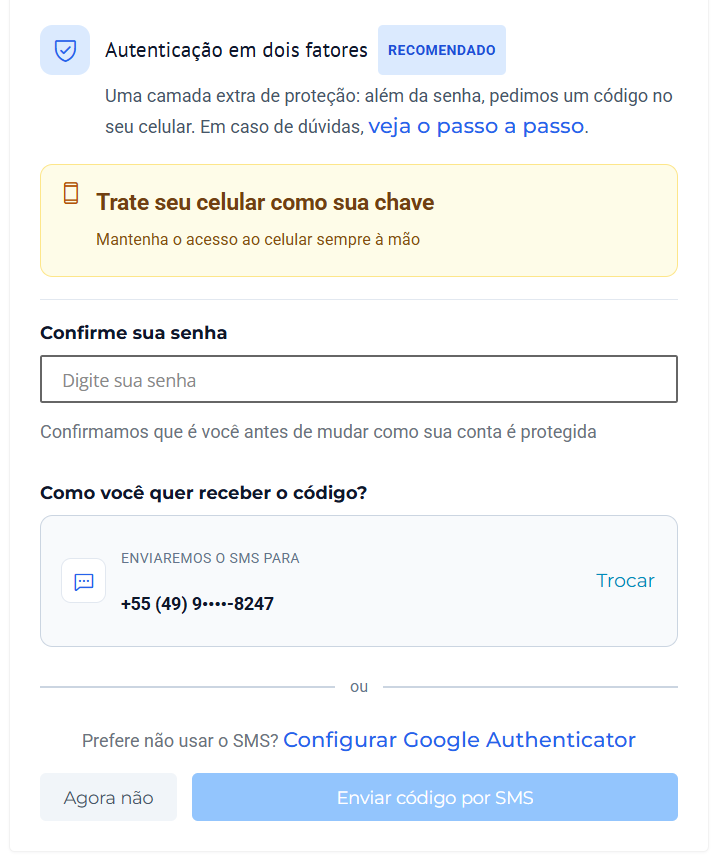
3. Escolha como deseja receber o código e siga o passo a passo correspondente:
- Opção A: Ativar por SMS
- Opção B: Ativar pelo Google Authenticator
Opção A: Ativar por SMS
1. Confira o número de celular.O número cadastrado aparece em "Enviaremos o SMS para". Se precisar alterá-lo, clique em Trocar.
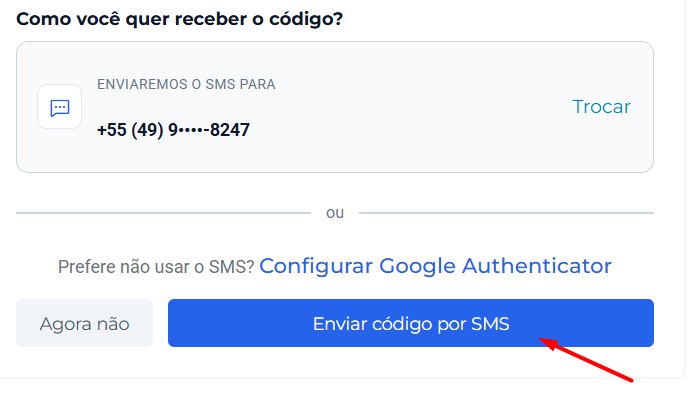
2. Clique em "Enviar código por SMS".
3. Digite o código recebido.Abra as mensagens do celular, localize o SMS e digite o código de 6 dígitos. Depois clique em Validar código.
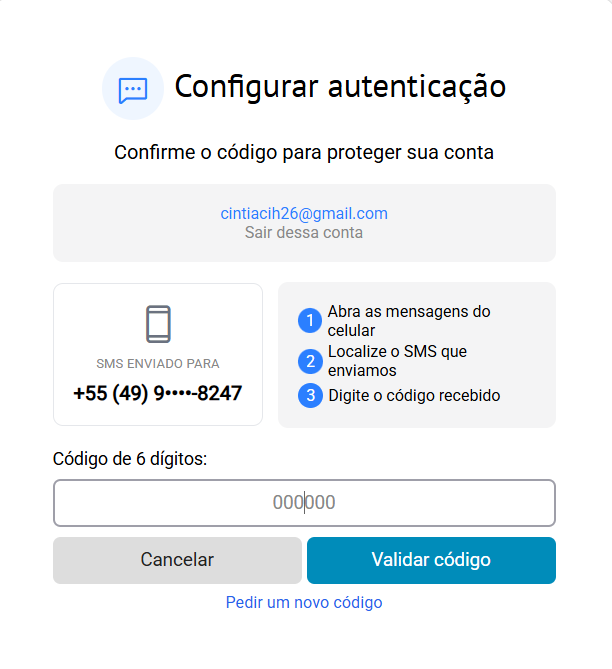
Não recebeu o SMS? Aguarde alguns instantes e clique em Pedir um novo código.
✅ Pronto! O 2FA por SMS está ativo.
Opção B: Ativar pelo Google Authenticator
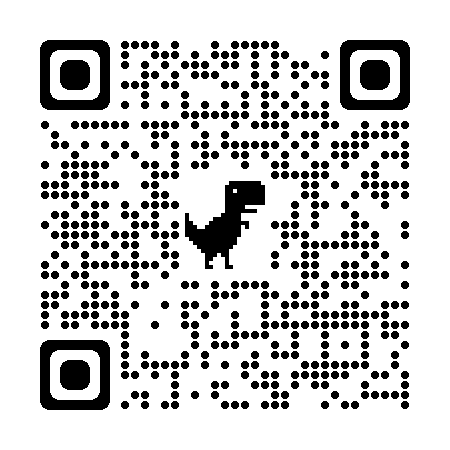
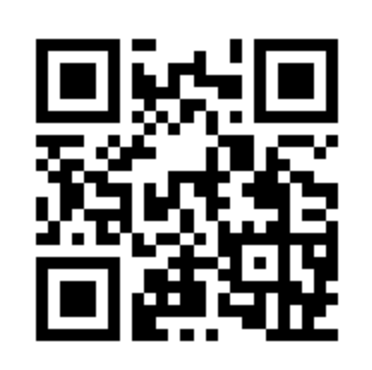
1. Instale o aplicativo. Baixe o Google Authenticator gratuitamente na Google Play (Android) ou na App Store (iPhone).
Se você usa Android:
 |
Se você usa Iphone:
 |
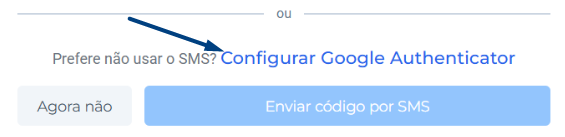
2. Clique em "Configurar Google Authenticator".O link fica abaixo da opção de SMS, em "Prefere não usar o SMS?".
3. Clique em "Ativar 2FA".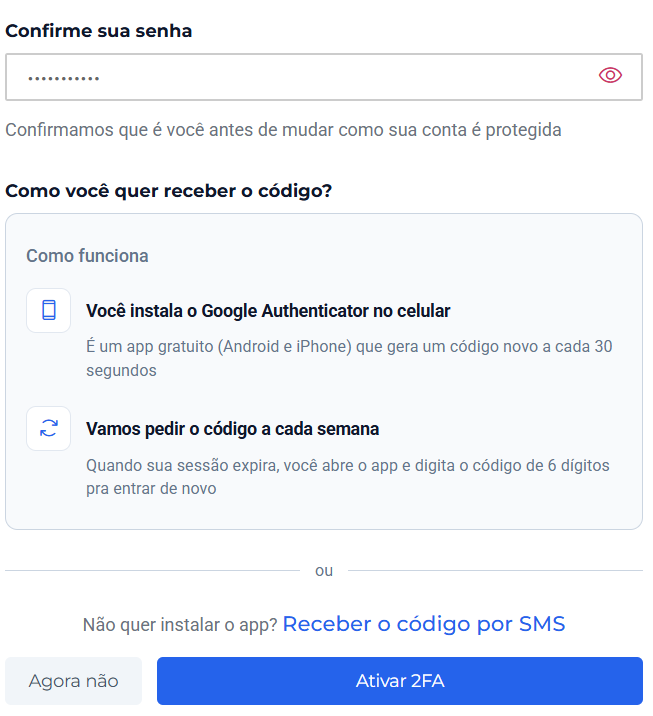
4. Vincule o aplicativo à sua conta.No Google Authenticator, toque em + e depois em Ler código QR. Aponte a câmera para o QR Code exibido na sua tela.
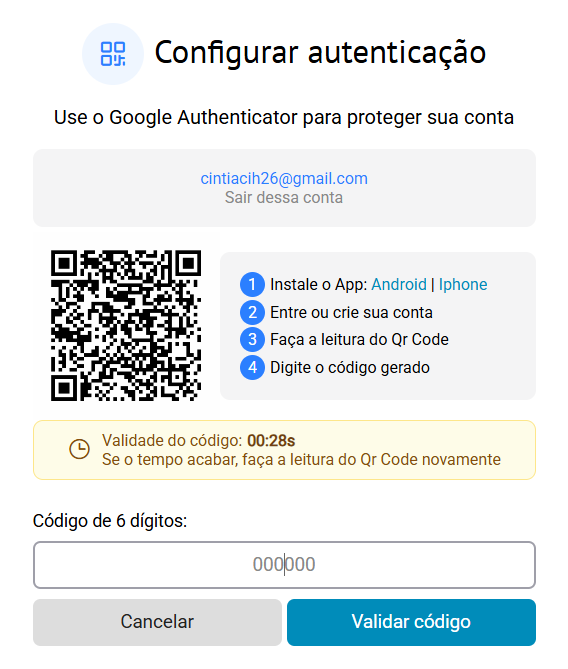
5. Digite o código gerado.O app mostrará um código de 6 dígitos. Digite esse código no sistema e confirme.
✅ Pronto! O 2FA pelo Google Authenticator está ativo.
Como saber se o 2FA está ativo
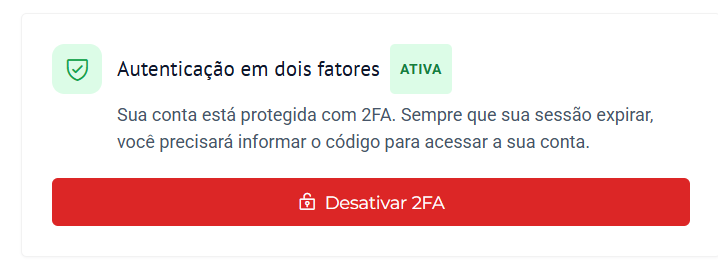
Em Minha Conta > Segurança, aparecerá o selo ATIVA ao lado de "Autenticação em dois fatores".
Como usar depois da ativação
Faça login normalmente com e-mail e senha. Quando o código for solicitado:
- SMS: abra as mensagens do celular cadastrado e digite o código recebido.
- Google Authenticator: abra o app, veja o código da sua conta e digite-o antes que ele expire (ele muda a cada 30 segundos).
O código é solicitado sempre que sua sessão expirar.
❌ Como desativar (se desejar)
- Acesse Minha Conta > Segurança e clique em Desativar 2FA.
- Confirme clicando em Sim, desativar.
- Digite sua senha atual e clique em Continuar.
- Uma mensagem de Sucesso confirmará a desativação.
⚠️ Mudou de ideia? No aviso de confirmação, clique em Manter ativa. Na tela de senha, clique em Cancelar. Nos dois casos, o 2FA continua ativo.
Quais são os benefícios?
- Maior proteção para sua conta.
- Mais segurança para seus projetos e informações.
- Redução do risco de acessos não autorizados.
- Proteção adicional mesmo em casos de vazamento ou descoberta da senha.
Ativar é rápido e te dá total tranquilidade.
Perguntas frequentes
Preciso instalar o Google Authenticator?
Não. Você pode escolher receber o código por SMS no celular cadastrado. O Google Authenticator continua disponível como alternativa.
O que acontece se eu trocar de número de celular?
Atualize o número cadastrado para continuar recebendo os códigos por SMS.
Preciso informar o código em todo acesso?
A verificação poderá ser solicitada conforme as regras de segurança do sistema, como em novos dispositivos ou navegadores.
Importante
Mantenha seu celular protegido e não compartilhe os códigos gerados pelo aplicativo autenticador com outras pessoas.
Os códigos são pessoais e funcionam como uma segunda chave de acesso à sua conta.
Este artigo foi útil?
Que bom!
Obrigado pelo seu feedback
Desculpe! Não conseguimos ajudar você
Obrigado pelo seu feedback
Feedback enviado
Agradecemos seu esforço e tentaremos corrigir o artigo