O Controle de Estoque permite gerenciar a disponibilidade dos produtos em sua loja, evitando vendas acima da quantidade disponível.
Atualmente, o sistema oferece duas formas de gerenciamento:
1. Estoque Total do Produto
Permite controlar uma quantidade única para o produto, independentemente do tamanho selecionado pelo cliente.
2. Estoque por Tamanho (Variante)
Permite controlar o estoque individualmente para cada tamanho do produto, possibilitando definir quantidades específicas para cada variante.
Neste manual você aprenderá como configurar ambos os modelos de controle de estoque e entender qual deles melhor atende às necessidades da sua loja.
1. Estoque Total do Produto
A funcionalidade de Estoque de Foto Produtos permite gerenciar a quantidade disponível dos seus produtos de forma simples e eficiente, evitando vendas de itens indisponíveis e garantindo maior controle operacional.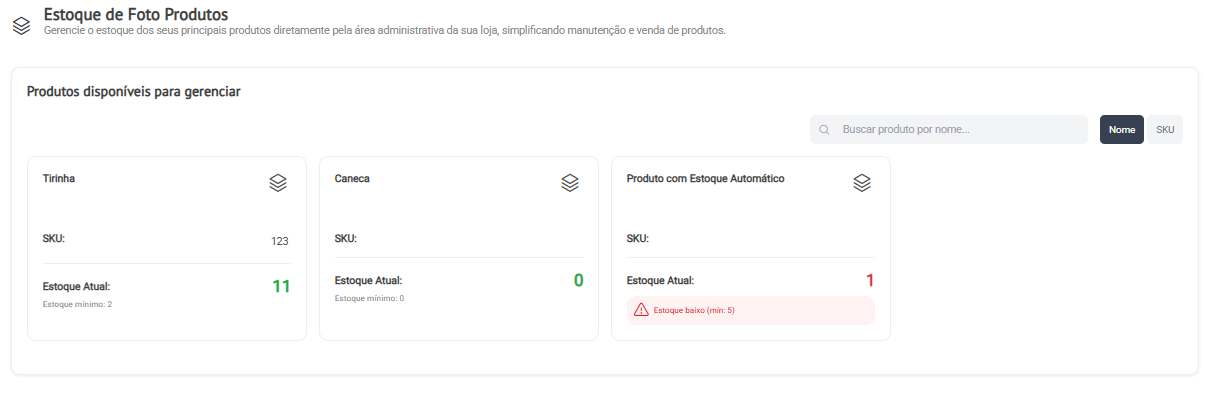
⚙1. Ativando o controle de estoque
Antes de utilizar o estoque, é necessário ativar essa opção no produto.
Módulos > FotoProduto > Editar
Passo a passo
- Pesquise pelo produto desejado
- Clique para editar
- Localize a opção:
“Utiliza sistema de estoque” - Ative a opção
Importante
Sem essa configuração, o produto não aparecerá na tela de estoque.
2. Acessando o estoque
Após ativar, acesse:
Módulos > FotoProduto > Estoque de Produtos
3. Visualização dos produtos
Os produtos são exibidos em cards intuitivos, facilitando o gerenciamento.
Cada card apresenta:
- Nome do produto
- SKU
- Estoque atual
- Estoque mínimo
Quantidade em estoque
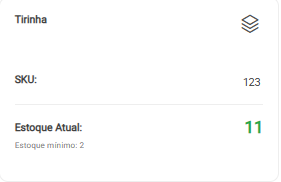
A quantidade é exibida de forma destacada:
- Verde: estoque adequado
- Vermelho Baixo ou zerado: atenção necessária
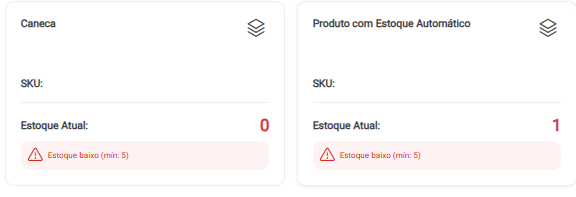
⚠ Alerta de estoque
Quando o estoque estiver abaixo do mínimo:
Estoque baixo (mín: X)
Benefícios dessa visualização
- Identificação rápida de produtos com baixa disponibilidade
- Facilidade no controle diário
- Interface simples e intuitiva
4. Detalhamento do produto
Ao clicar em um produto, você acessa uma visão completa.
Resumo do estoque
No topo da tela:
- Estoque Atual
- Estoque Mínimo
- Status do estoque
Status possíveis:
- Normal: dentro do ideal
- Baixo: abaixo do mínimo
- Zerado: sem estoque
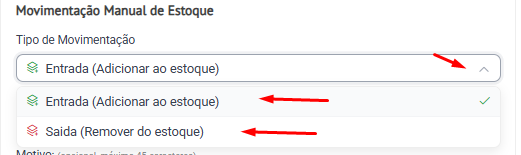
5. Movimentação manual de estoque
Permite ajustar o estoque manualmente.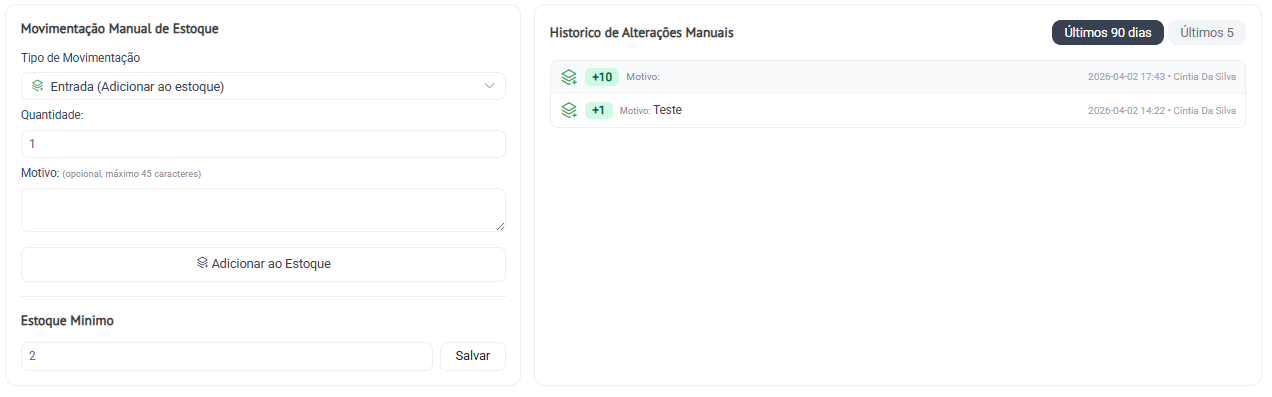
⚙️ Campos disponíveis
- Tipo de movimentação
- Entrada (adicionar)
- Saída (remover)
- Quantidade
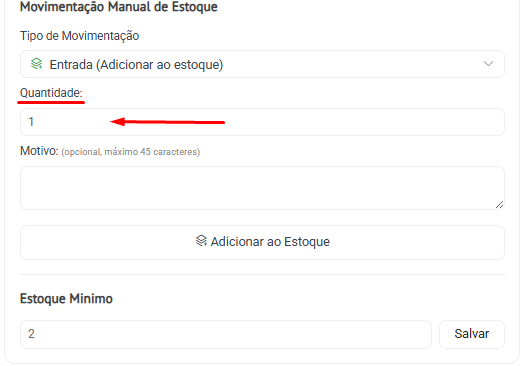
- Motivo (opcional)
- Máximo de 45 caracteres
- Botão: “Adicionar ao estoque”
6. Configuração de estoque mínimo
Defina o valor mínimo desejado para o produto.
Esse valor será usado para gerar alertas de estoque baixo.
➡Após alterar, clique em Salvar
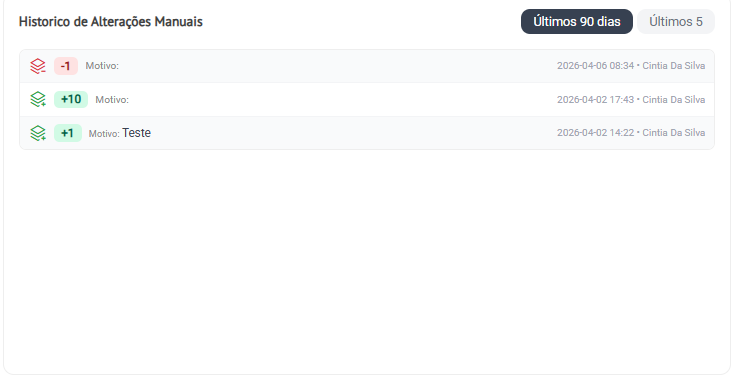
7. Histórico de alterações
Registra todas as movimentações manuais realizadas.
Exibe:
- Tipo de movimentação (ex: +10, -2)
- Motivo
- Data e hora
- Usuário responsável
Filtros:
- Últimos 90 dias
- Últimas 5 movimentações
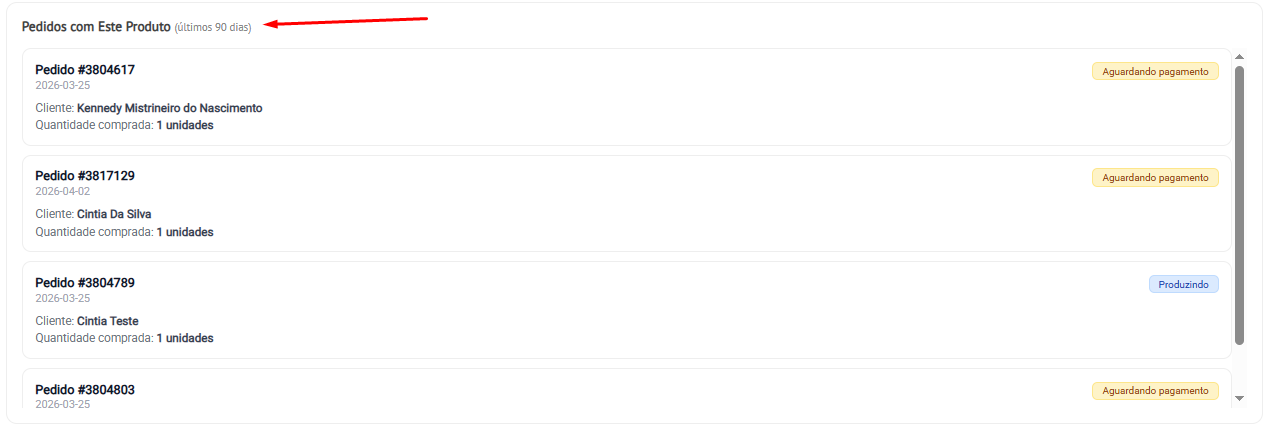
8. Pedidos com este produto
Exibe os pedidos recentes vinculados ao item.
Informações:
- Número do pedido
- Data
- Status do pedido
- Nome do cliente
- Quantidade comprada
Importante: como o estoque é contabilizado
O controle de estoque atua por produto cadastrado, considerando o modelo como uma única unidade de gerenciamento.
Dessa forma, a quantidade em estoque é única para cada produto, independentemente das variações de tamanho disponíveis para venda.
Dica de uso: caso deseje acompanhar o estoque de forma separada para diferentes tamanhos de um mesmo modelo, recomendamos cadastrá-los como produtos individuais, ativando o sistema de estoque em cada um deles.
- ✅ o controle é realizado por produto
- ✅ a gestão é feita a nível de modelo cadastrado
- ✅ para maior flexibilidade, é possível cadastrar produtos individuais por tamanho para controlar o seu estoque
2. Estoque por Tamanho (Variante)
Além do controle de estoque por produto, agora também é possível gerenciar o estoque individualmente para cada tamanho disponível no produto.
Como ativar
Ao acessar as configurações de estoque do produto no Manager, uma nova opção estará disponível:
Controlar estoque por variante
Ao ativar essa opção, o sistema permitirá configurar o estoque separadamente para cada tamanho cadastrado no produto.

Configuração por tamanho
Após habilitar o controle por variante, uma nova área será exibida na tela permitindo selecionar qual tamanho será configurado.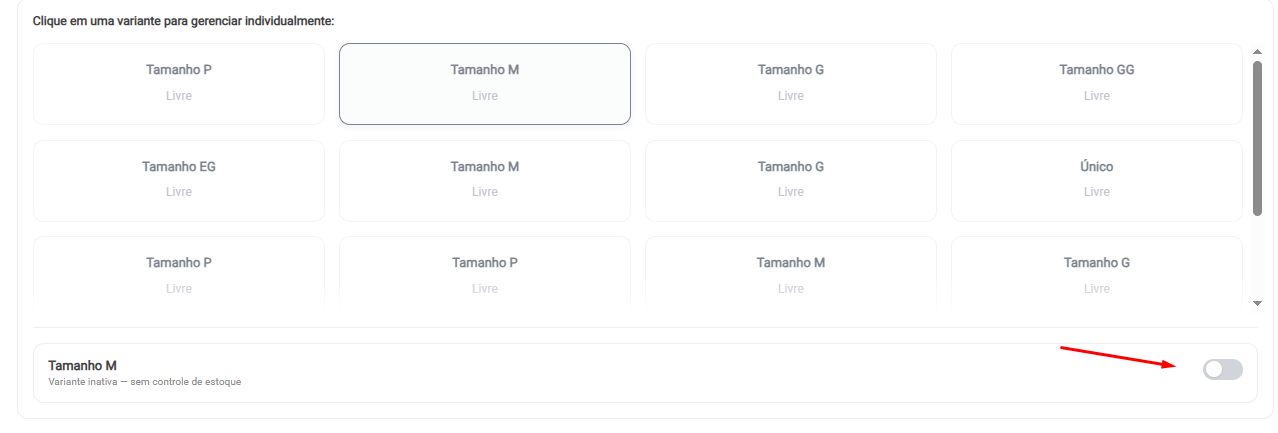
Para cada tamanho é possível:
- Ativar ou desativar o controle de estoque.
- Definir a quantidade disponível.
- Consultar o histórico de alterações manuais.
- Visualizar o histórico de pedidos relacionados ao tamanho selecionado.

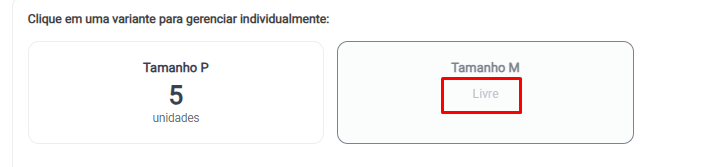
Tamanhos sem controle de estoque
Caso o controle de estoque esteja desativado para um tamanho específico:
- O tamanho não terá controle de quantidade.
- Nenhuma movimentação de estoque será registrada.
- O cliente poderá realizar compras ilimitadas daquele tamanho, ou seja o produto tem estoque infinito.
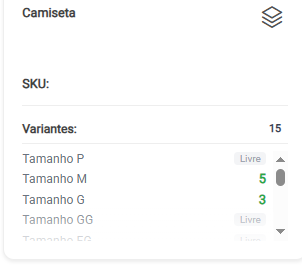
Exibição das informações de estoque
Quando o estoque por variante estiver ativo e houver pelo menos um tamanho utilizando controle de estoque, as informações passam a ser exibidas individualmente para cada tamanho.
Dessa forma, o gerenciamento se torna mais preciso, permitindo acompanhar a disponibilidade de cada variante do produto separadamente.
Funcionamento na loja
O controle de estoque por tamanho é aplicado durante todo o processo de compra.
Isso significa que:
- Um tamanho sem estoque ficará indisponível para seleção.
- Os demais tamanhos continuarão disponíveis normalmente.
- Apenas as variantes sem estoque serão bloqueadas para compra.
Exemplo prático
Imagine um produto com os tamanhos:
- 20x30
- 30x40
- 40x60
É possível controlar o estoque apenas do tamanho 30x40 e 40x60, mantendo o tamanho 20x30 sem limite de quantidade.
Se o estoque do tamanho 30x40 chegar a zero, somente ele ficará indisponível na loja, enquanto os demais tamanhos continuarão disponíveis para compra.
Após finalizar a configuração, recomendamos fazer testes de ponta a ponta, para validação
Em caso de dúvidas adicionais e precise de mais informações, consulte nossa Central de Ajuda, ou entre em contato com nossa equipe de suporte através do e-mail suporte@auryn.com.br
Este artigo foi útil?
Que bom!
Obrigado pelo seu feedback
Desculpe! Não conseguimos ajudar você
Obrigado pelo seu feedback
Feedback enviado
Agradecemos seu esforço e tentaremos corrigir o artigo