1. O que é o Mockup?
Imagine seu cliente vendo a própria foto aplicada no produto antes mesmo de finalizar a compra. É isso que o Sistema de Mockup faz.
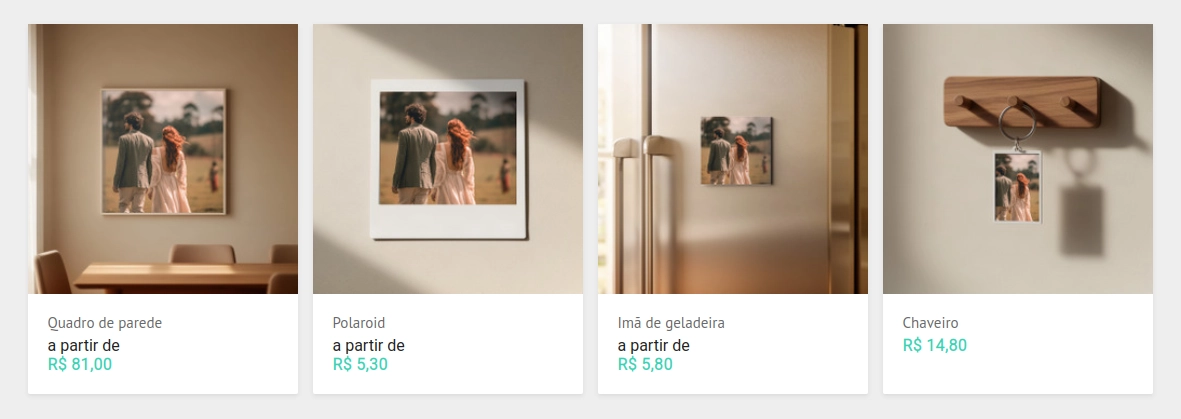
Com ele, as fotos que o cliente envia aparecem em um preview real do fotoproduto: em um quadro na parede, em uma polaroid, em um ímã de geladeira, em um chaveiro e em muitos outros produtos.
O cadastro é simples, leva poucos passos e se adapta à necessidade da sua loja. Seus fotoprodutos ficam mais atrativos e a experiência de compra fica mais completa.
2. Para que serve a ferramenta
O Sistema de Mockup cria uma pré-visualização realista do fotoproduto com a foto do cliente aplicada. A ferramenta:
- Encaixa automaticamente a imagem do cliente na área definida do produto.
- Ajusta a foto à perspectiva do produto, mesmo quando ele aparece levemente inclinado na imagem.
- Permite adicionar uma máscara de recorte com efeitos, molduras ou elementos de tema por cima da foto, deixando o resultado ainda mais realista.
3. Utilidade e benefícios
| Benefício | O que significa para sua loja |
|---|---|
| Vitrine mais chamativa | Seus fotoprodutos ganham destaque com imagens realistas e personalizadas. |
| Mais segurança na compra | O cliente vê como o produto ficará e compra com mais confiança. |
| Menos dúvidas no atendimento | O preview responde visualmente à pergunta "como vai ficar?". |
| Agilidade no cadastro | É possível reutilizar mockups já criados ou usar os modelos prontos do Acervo Global. |
| Flexibilidade | Você cria mockups do zero com cenários e estilos próprios da sua marca. |
4. Como configurar na sua loja
A configuração tem duas etapas:
- Etapa A: preparar a imagem do mockup (fora da plataforma).
- Etapa B: cadastrar o mockup no produto (dentro da plataforma).
Etapa A: Preparar o Mockup
Passo 1: Escolha um fotoproduto compatível
O sistema funciona com produtos de superfície plana, sem curvas e sem dobras.
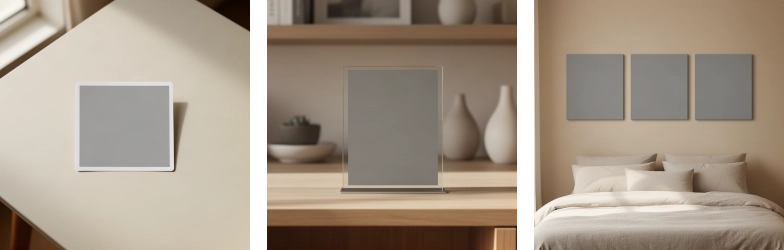
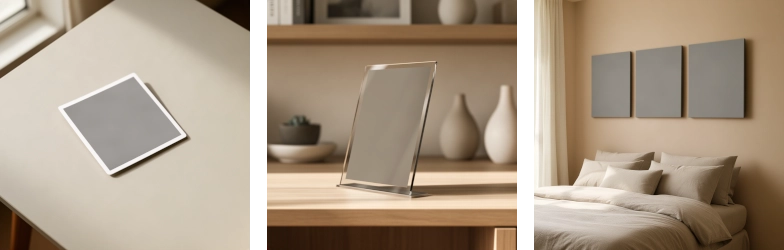
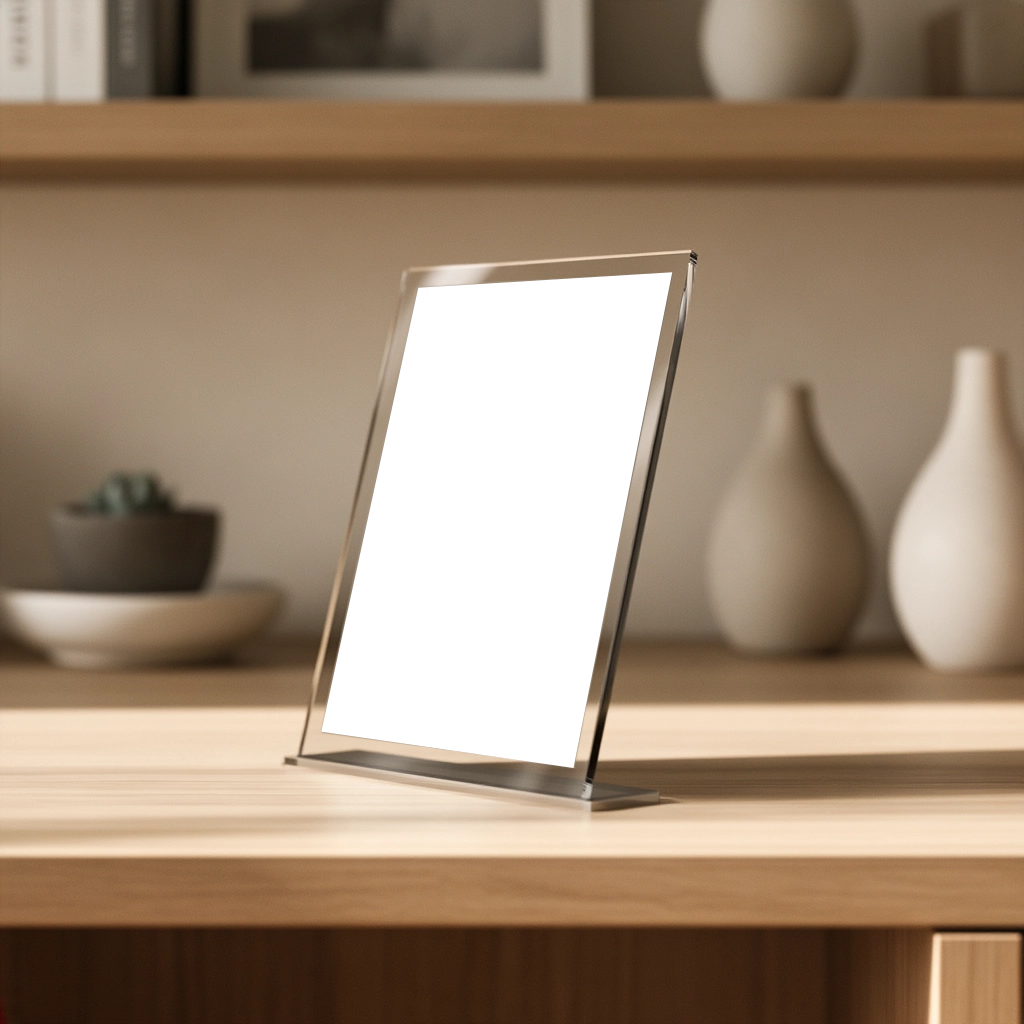
✅ Funcionam bem: quadros, polaroids, ímãs, chaveiros, porta-retratos, placas.
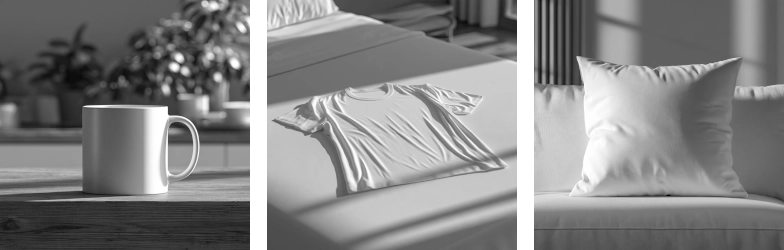
❌ Não funcionam: canecas, camisetas, almofadas e outros produtos curvos ou com dobras.
Passo 2: Escolha a imagem base do mockup
Imagens ideais:
- Produto de frente.
- Produto com leve inclinação também é aceito.
Imagens que NÃO servem:
- Produtos com superfície curva ou com dobras.
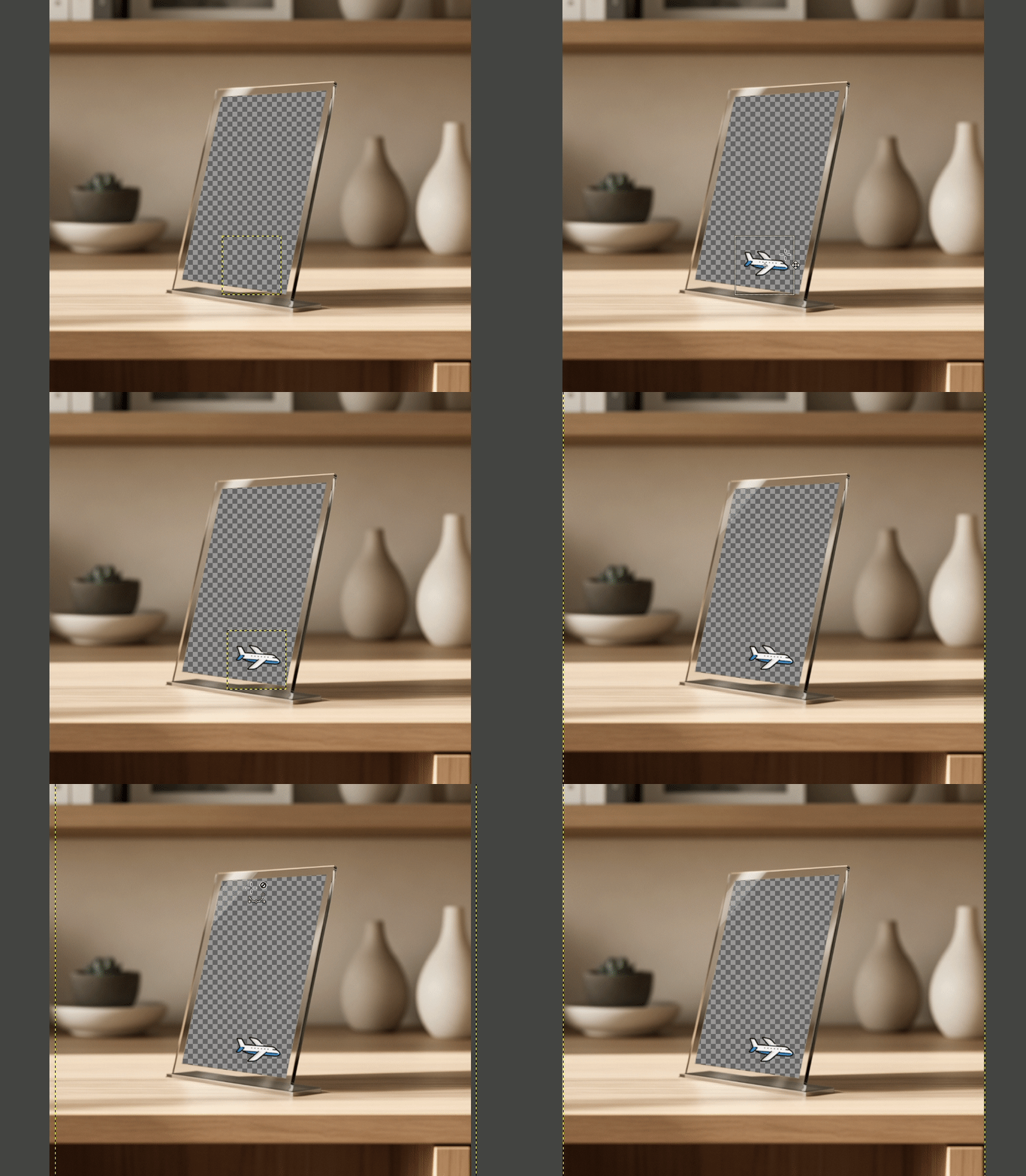
Passo 3: Deixe transparente a área da foto do cliente
Usando um editor de imagens (como GIMP ou Photoshop), deixe transparente a área do produto onde a foto do cliente vai aparecer. Salve a imagem em PNG para manter a transparência.
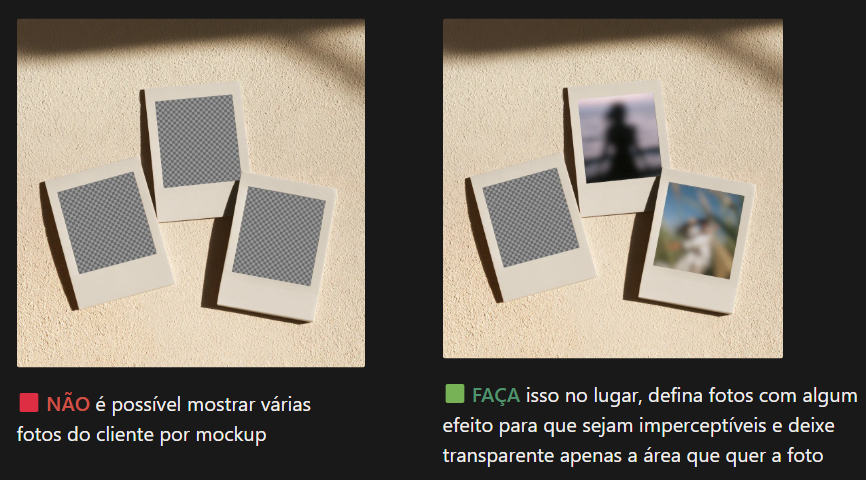
Atenção: não é possível mostrar várias fotos do cliente no mesmo mockup. Cada mockup aceita apenas uma área para a foto.
O que fazer: se o cenário tiver vários produtos (por exemplo, três polaroids), preencha os demais com fotos ilustrativas com algum efeito (como desfoque), para que fiquem discretas. Deixe transparente apenas a área onde a foto do cliente vai aparecer.
Etapa B: Cadastrar o mockup na plataforma
Passo 4: Acesse o produto
Com a imagem pronta, acesse: Módulos → Fotoprodutos → Editar (no produto desejado).
Passo 5: Abra a configuração do mockup
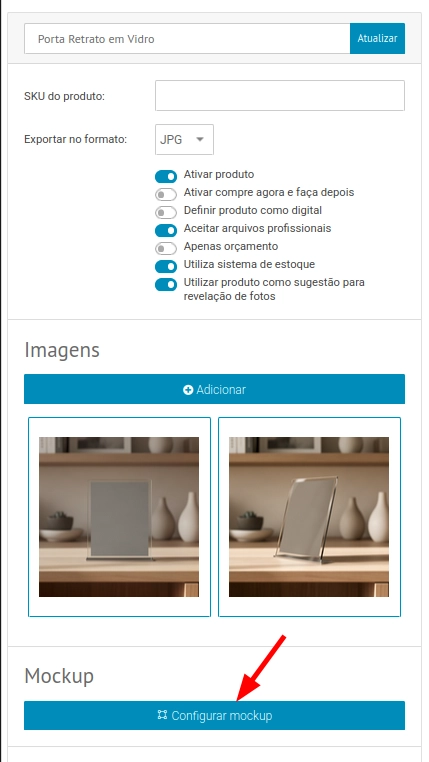
Na edição do produto, role até a seção Mockup e clique em Configurar mockup.
Passo 6: Escolha ou crie um mockup
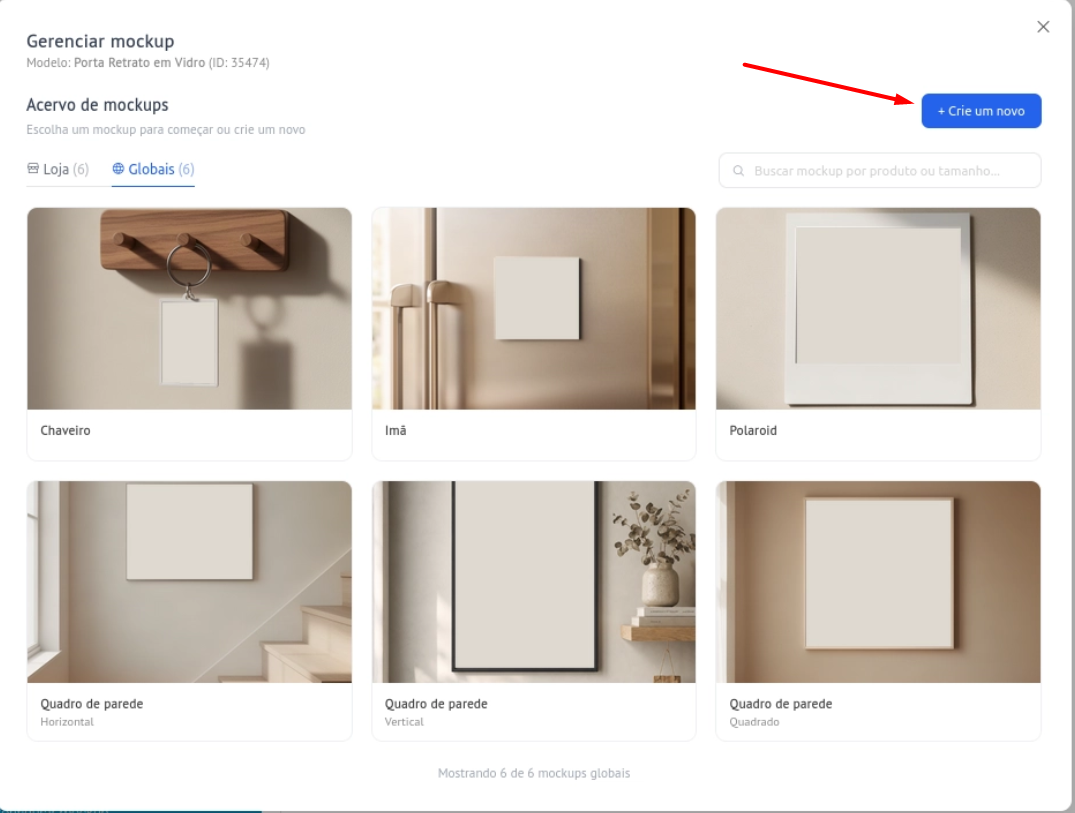
Você tem três opções:
- Reutilizar um mockup já criado em outro produto da sua loja.
- Usar um modelo do Acervo Global, com mockups prontos que a Auryn atualiza para você usar na sua loja.
- Criar um novo do zero, clicando em + Crie um novo.
Passo 7: Envie a imagem base
No Editor de mockup, clique em + Selecionar base da imagem e envie a imagem preparada na Etapa A. Ela aparecerá no editor, à esquerda.
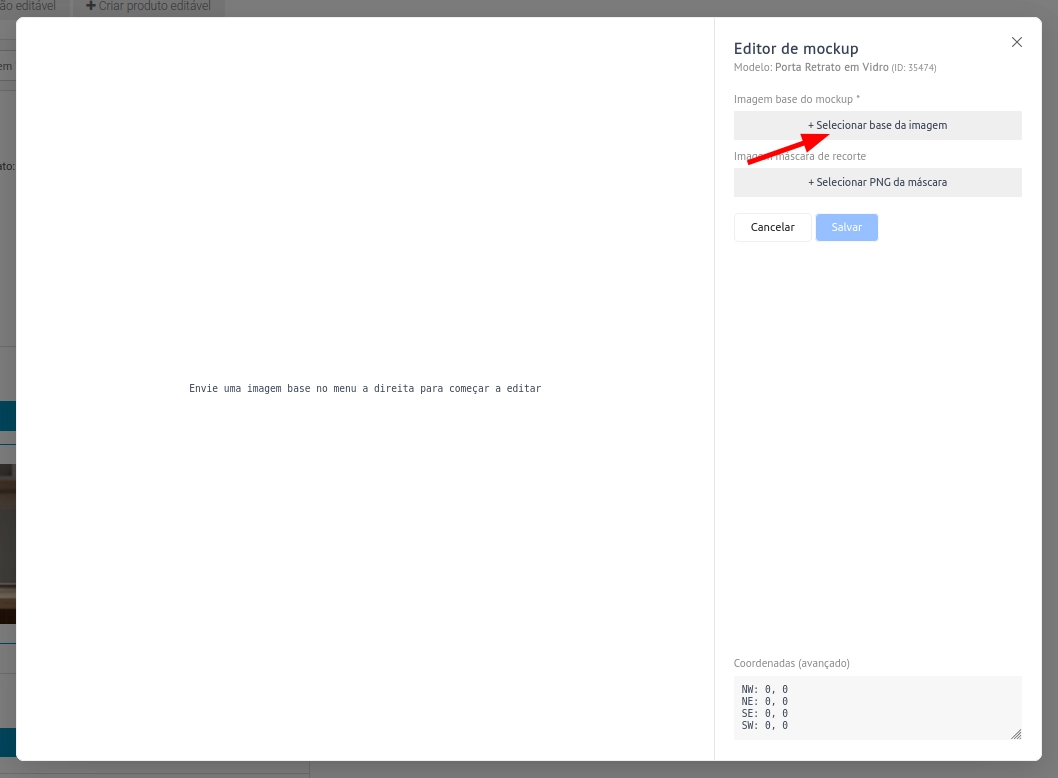
Passo 8: Defina a área da foto do cliente
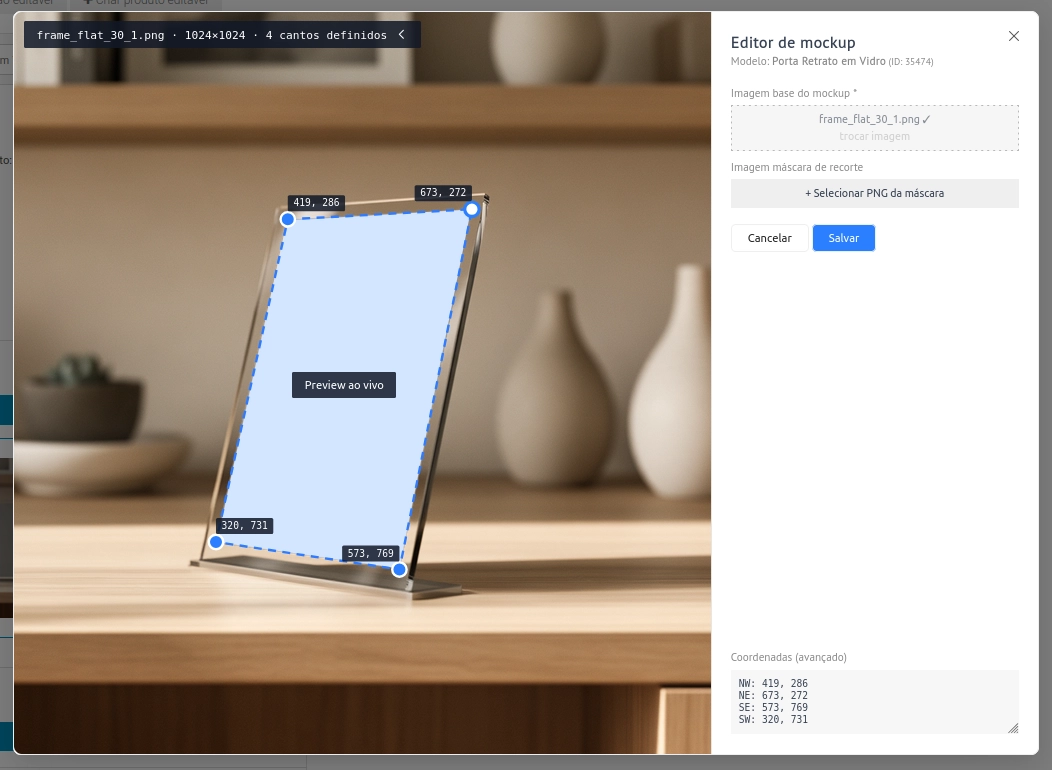
Arraste os pontos azuis até os quatro cantos da área onde a foto do cliente vai aparecer.
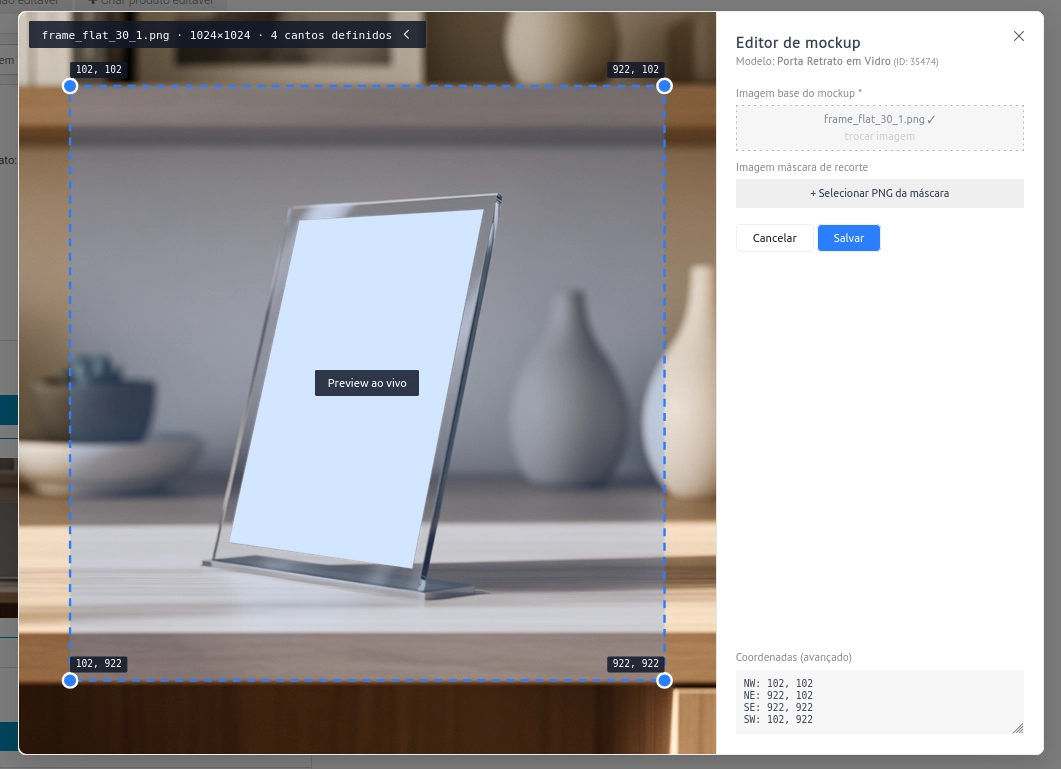
Dica de precisão: use as setas do teclado para ajustes finos ou digite os valores em Coordenadas (avançado).
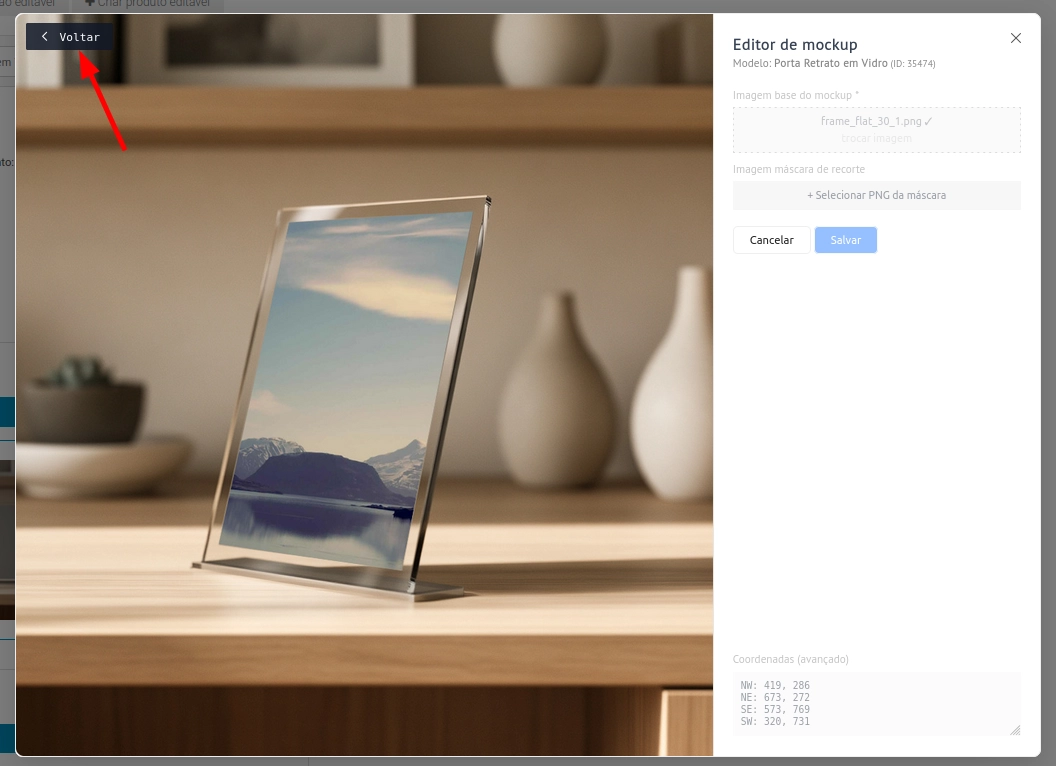
Passo 9: Confira o preview
Clique em Preview ao vivo para ver como a foto do cliente ficará aplicada. Se estiver tudo certo, clique em < Voltar.
Passo 10 (opcional): Adicione uma máscara de recorte
A máscara de recorte é uma imagem PNG que fica por cima da foto do cliente. Use-a para aplicar efeitos, reflexos, molduras ou elementos de tema e deixar o mockup mais realista ou mais próximo da diagramação final do produto.
Para adicionar, clique em + Selecionar PNG da máscara.
⚠️ Importante: a máscara deve ter exatamente o mesmo tamanho da imagem base, com os elementos já posicionados nos lugares corretos.
Passo 11: Valide novamente
Sempre que fizer qualquer alteração, confira o preview de novo para garantir que tudo está correto.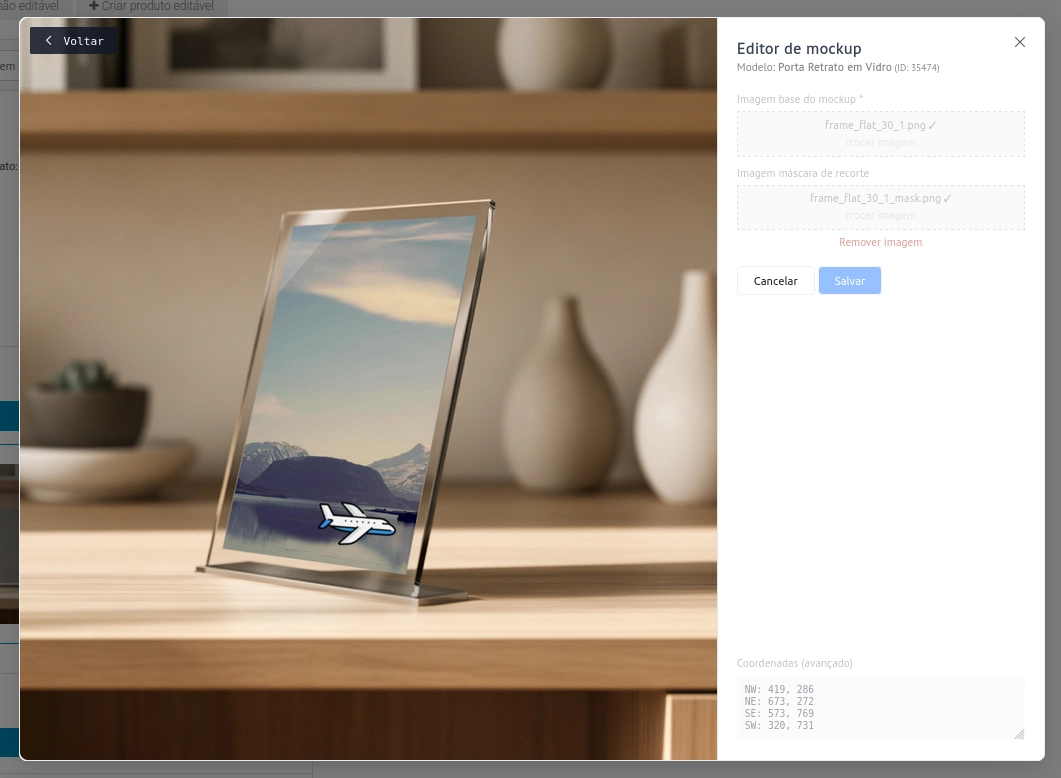
Passo 12: Salve
Quando estiver tudo certo, clique em Salvar.
Pronto! Seu fotoproduto já exibe o preview com a foto do cliente.
5. Checklist rápido
- Módulo de mockup ativado
- Produto com superfície plana, sem curvas e sem dobras
- Imagem base com o produto de frente ou levemente inclinado
- Apenas uma área transparente, salva em PNG
- Área da foto definida com os pontos azuis
- Preview ao vivo validado
- Máscara (se houver) com o mesmo tamanho da base
- Mockup salvo
6. Dúvidas frequentes
Posso usar o mockup em canecas ou camisetas? Não. O sistema funciona apenas com produtos de superfície plana, sem curvas e sem dobras.
Posso mostrar mais de uma foto do cliente no mesmo mockup? Não. Cada mockup aceita apenas uma área. Para cenários com vários produtos, use fotos ilustrativas desfocadas nos demais.
Preciso criar todos os mockups do zero? Não. Você pode reutilizar mockups de outros produtos ou usar os modelos prontos do Acervo Global da Auryn.
Qual programa uso para preparar a imagem? Qualquer editor que salve PNG com transparência, como GIMP (gratuito) ou Photoshop.
Este artigo foi útil?
Que bom!
Obrigado pelo seu feedback
Desculpe! Não conseguimos ajudar você
Obrigado pelo seu feedback
Feedback enviado
Agradecemos seu esforço e tentaremos corrigir o artigo