Inovador, com a gravação editável, o próprio cliente monta a gravação dentro do editor, na região que você reservou na capa ou no estojo. Ao final, o editor gera a imagem da gravação e envia junto do pedido, com as medidas de posicionamento em milímetros na OS.
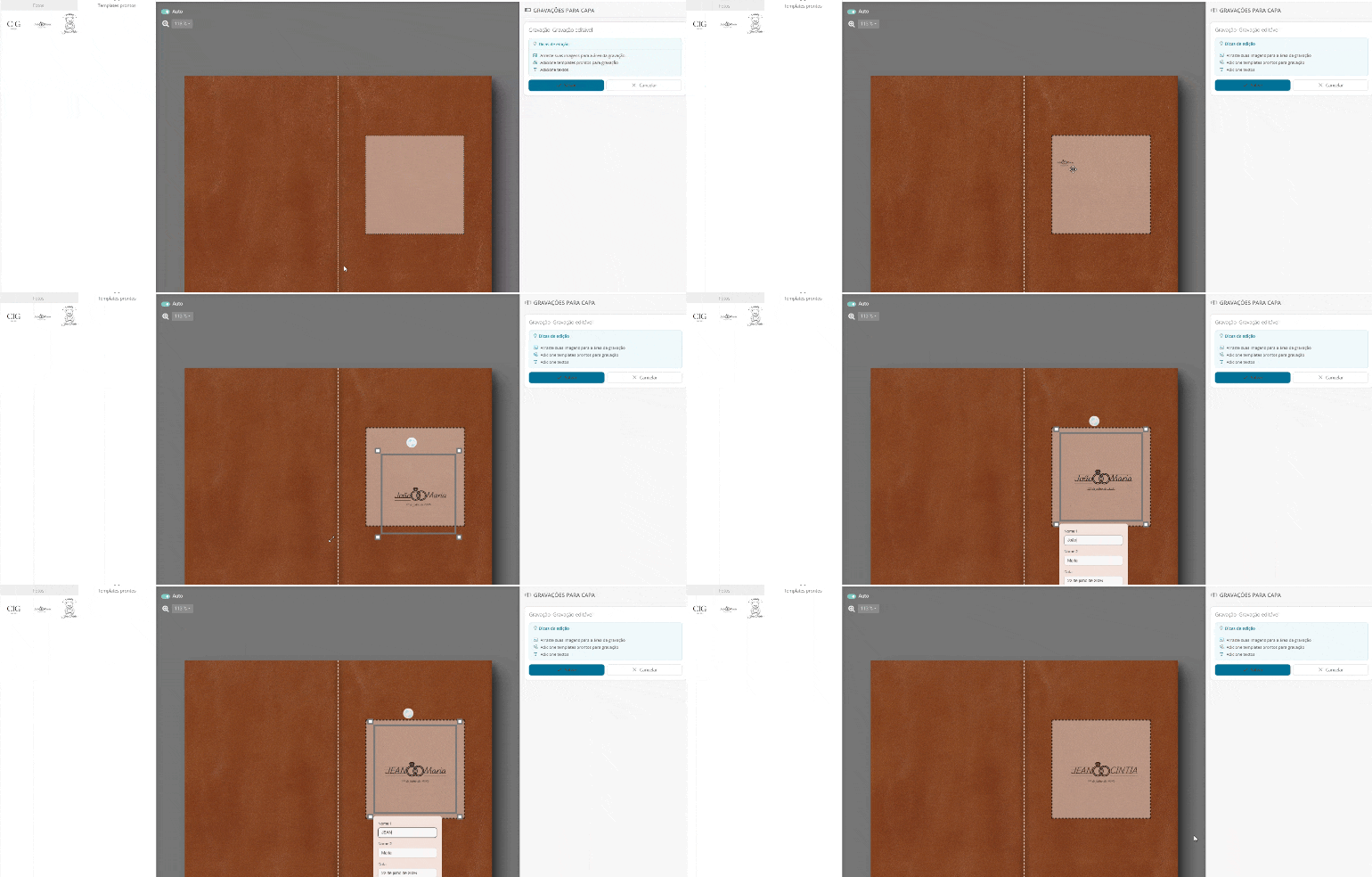
O que o cliente pode fazer na área liberada:
- escrever textos (nomes, iniciais, datas, frases);
- arrastar imagens próprias;
- aplicar templates prontos cadastrados pela loja.
O que fica sob seu controle:
- a posição e o tamanho exatos da área de gravação;
- se a gravação sai em preto e branco ou nas cores originais;
- quais templates o cliente pode usar.
Editor com a gravação editável aplicada na capa.
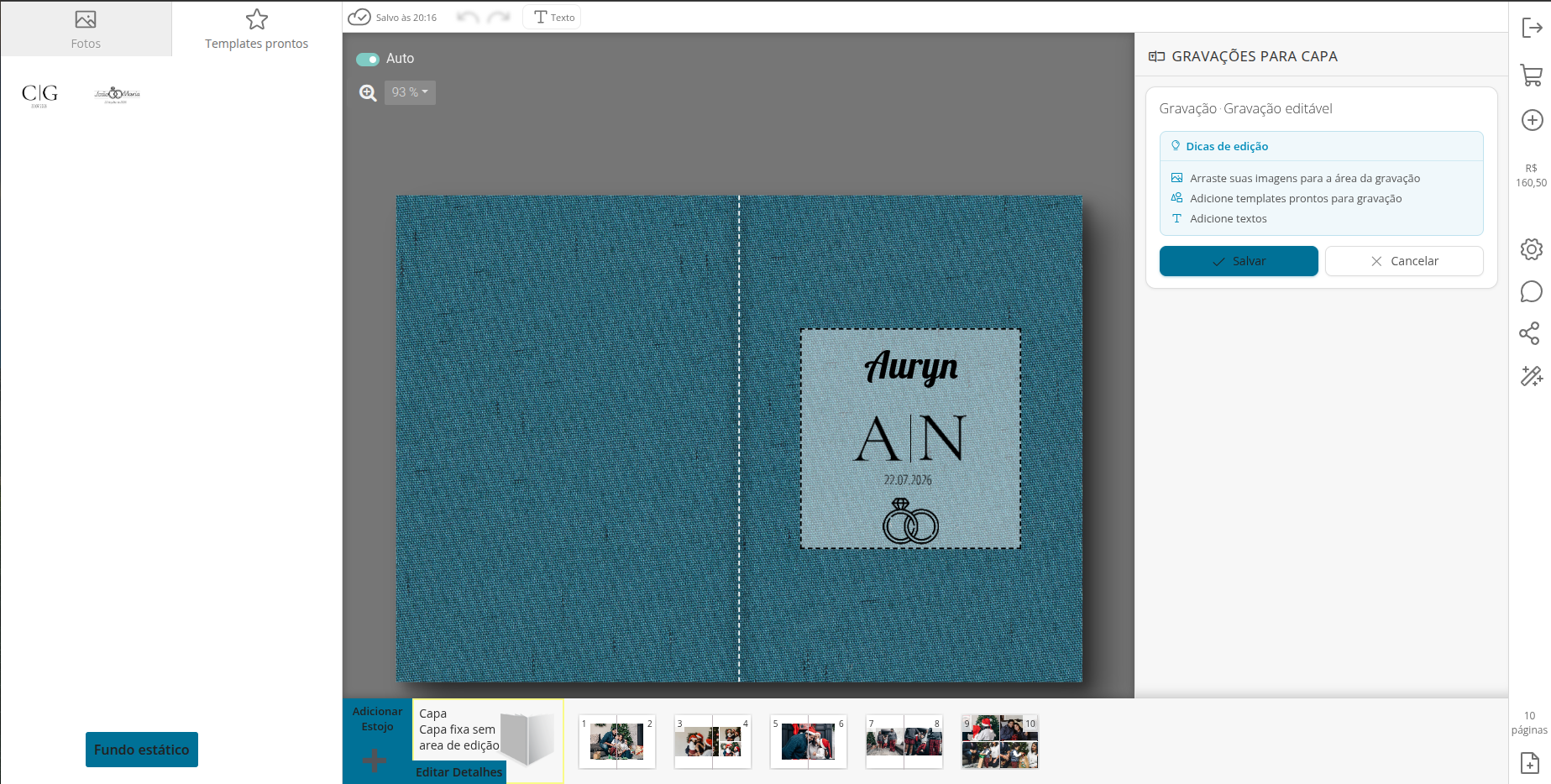
Antes de começar
| Requisito | Onde |
|---|---|
| Tipo de gravação = Arquivo aberto | Acervo: cadastro da gravação |
| Capa ou estojo sem área de edição de fotos | Cadastro da capa/estojo |
| Região da gravação definida (posição e tamanho) | Configurações avançadas |
| Gravação ativada por tamanho de capa (preview 3D) | Configurações de exibição de capas |
Passo 1 — Criar a categoria de gravação
- No Manager, acesse Módulos > Fotolivros > Acervo de Opcionais.
- Em Opcionais para Capas, abra o opcional de gravação ou clique em + Novo Opcional.
- Vá na aba Categorias, Subcategorias e gravação.
- Clique em + Nova Categoria e crie a categoria que o cliente verá — ex.: Gravação editável.
- Salve.
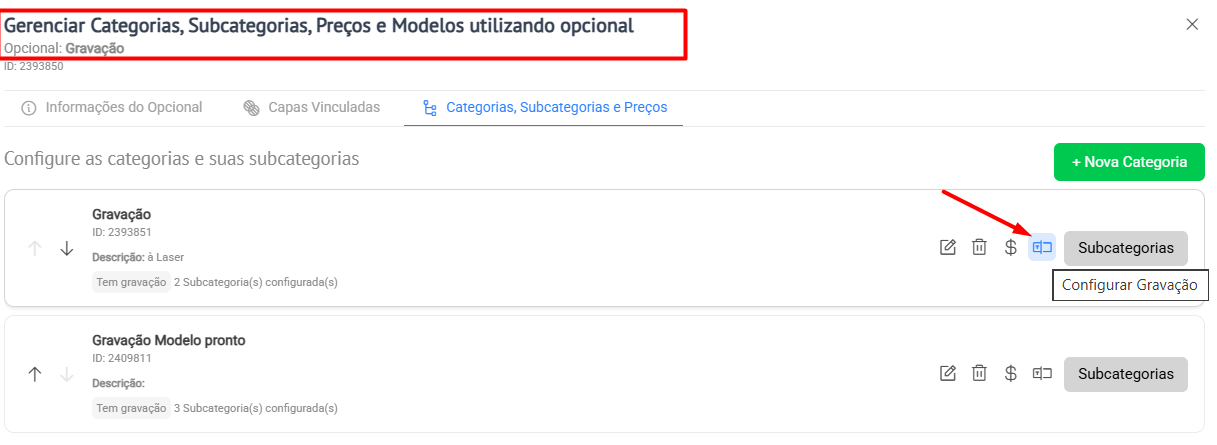
[ Tela de categorias do opcional]
Passo 2 — Adicionar a gravação e liberar a edição
- Na categoria criada, clique no ícone de gravação e adicione uma gravação.
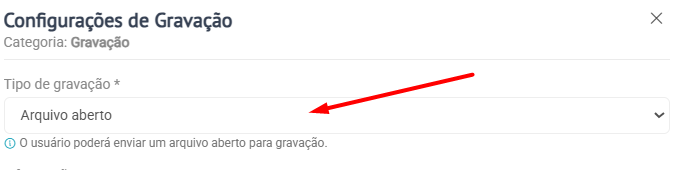
- Em Tipo de gravação, selecione Arquivo aberto.
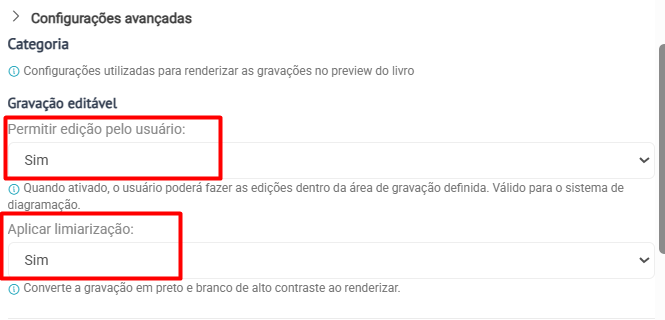
- Abra Configurações avançadas e preencha:
| Campo | O que faz | Valor |
|---|---|---|
| Permitir edição pelo usuário | Libera o cliente para editar dentro da área definida | Sim |
| Aplicar limiarização | Sim = salva em preto e transparente (sem cores) · Não = mantém as cores originais da edição do cliente | Conforme sua produção |
⚠️ Use limiarização = Sim para laser, relevo ou foil. Use Não apenas se a gravação for colorida.
[Permitir edição pelo usuário e Aplicar limiarização]
Passo 3 — Definir a região da gravação
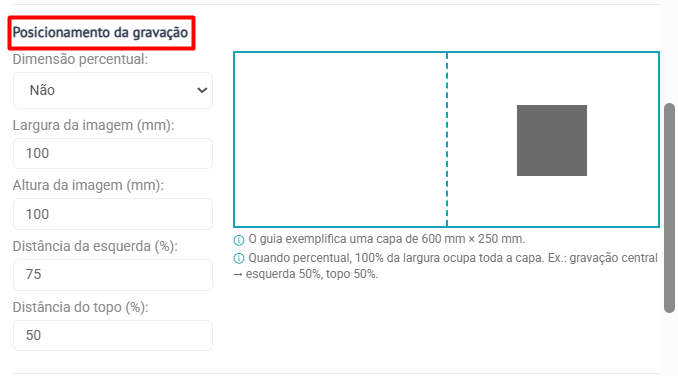
Ainda em Configurações avançadas, na seção Posicionamento da gravação:
| Campo | O que informar |
|---|---|
| Dimensão percentual | Sim — medidas em % da capa |
| Largura da imagem (%) | Largura da área |
| Altura da imagem (%) | Altura da área |
| Distância da esquerda (%) | Onde a área começa, da borda esquerda |
| Distância do topo (%) | Onde a área começa, do topo |
Use o guia visual ao lado (exemplo de capa 600 mm × 250 mm) para conferir o enquadramento.
- Clique em Salvar gravação.
Deixe margem de segurança em relação às bordas e à dobra. Em capa fixa, o dorso não é contabilizado nas medidas.
[Posicionamento da gravação com o guia visual]
Passo 5 (opcional) — Cadastrar templates prontos
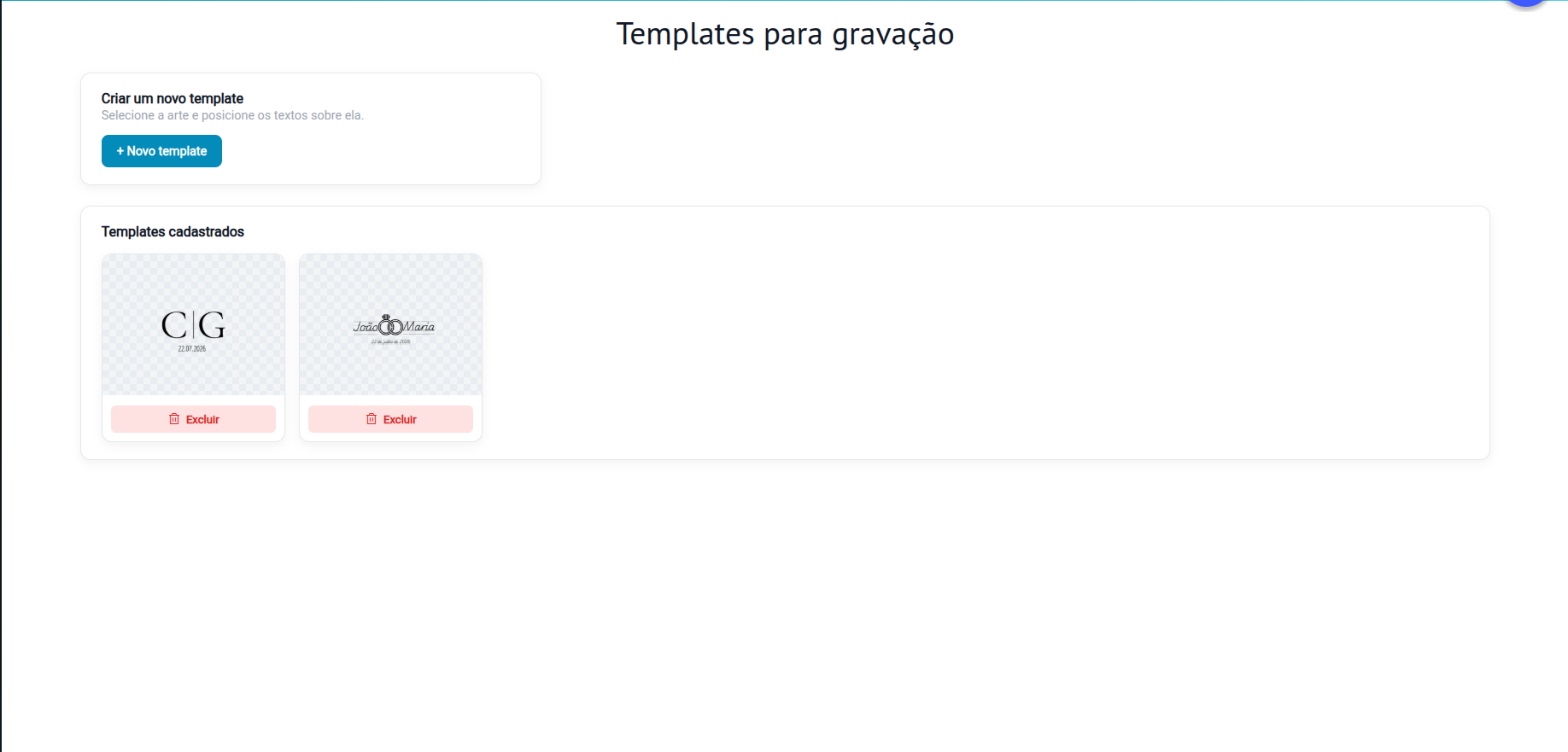
Templates são artes prontas com campos de texto editáveis que o cliente arrasta para dentro da gravação (ex.: monograma com o nome embaixo).
Acesse: Fotolivros > Opções avançadas > Templates para gravação
- Clique em + Novo template.
- Envie a arte: arraste um arquivo PNG para a área pontilhada (fundo/moldura).
- Clique em + Adicionar texto para cada campo e posicione a caixa sobre a arte.
- Ajuste cada texto: rótulo, conteúdo de exemplo, limite de caracteres, fonte, cor, tamanho, alinhamento, curva e camada.
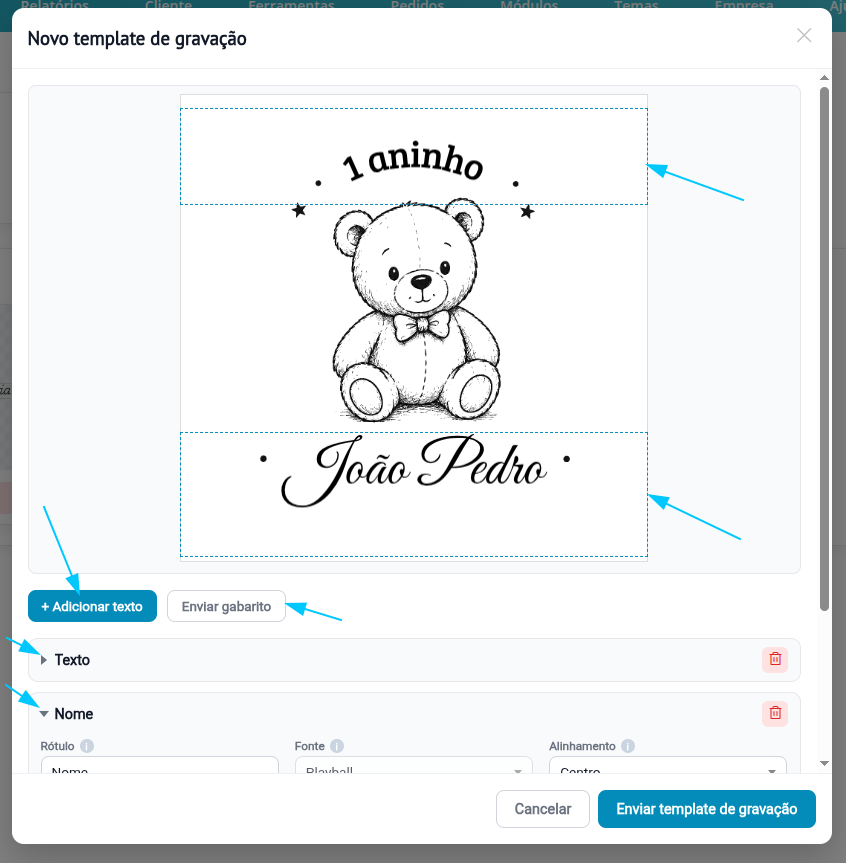
- Clique em Enviar template de gravação.
Recursos úteis
- Fonte: escolha da lista ou cole o link do Google Fonts — o link tem prioridade.
- Curva: de -100 a 100 ·
0= reto · positivo = arco para cima · negativo = arco para baixo. - Camada: o texto pode ficar na frente ou atrás da arte.
- Gabarito: imagem-guia semitransparente só para posicionar; não entra no arquivo final.
[Novo template de gravação]
Passo 6 — Testar
- Abra um projeto no editor amador com capa sem área de edição de fotos.
- Selecione a categoria Gravação editável.
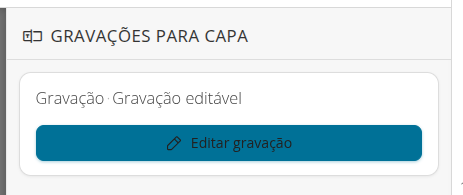
- Confirme que aparece o botão ✏️ Editar gravação no painel GRAVAÇÕES PARA CAPA.
- Entre no modo de edição e valide a área, os templates, o Salvar e o Cancelar.
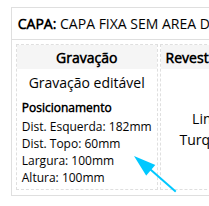
- Feche um pedido de teste e confira o bloco de Posicionamento na OS (Dist. Esquerda, Dist. Topo, Largura e Altura em mm).
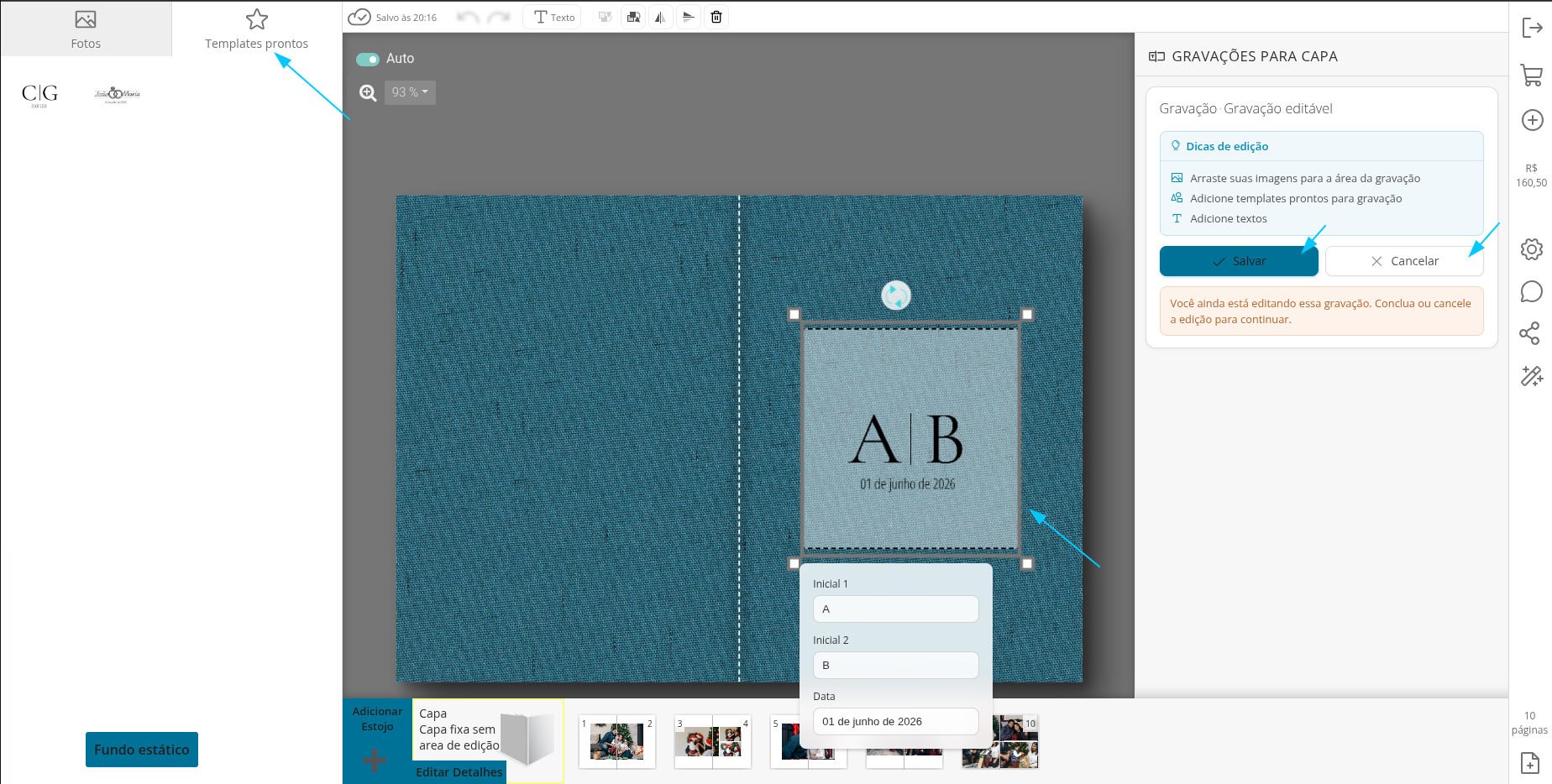
Editor profissional: a edição livre fica desligada — a gravação sempre segue pelo fluxo de Enviar arquivo.
Como o posicionamento aparece na OS
No resumo do pedido (OS), cada peça com gravação editável mostra, junto do texto da gravação, um bloco de posicionamento com as medidas em milímetros:
Distância da Esquerda e Distância do Topo: a posição do canto superior esquerdo da gravação na capa. (não sendo contabilizado o dorso, pois isso não é configurado em capas fixas);
Largura e Altura: o tamanho da região da gravação.
Gravação no dorso
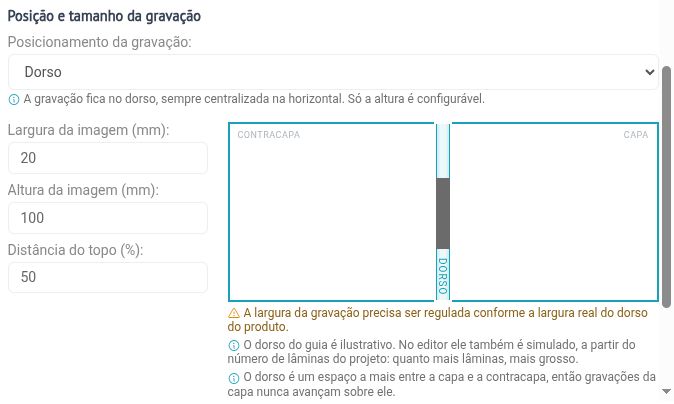
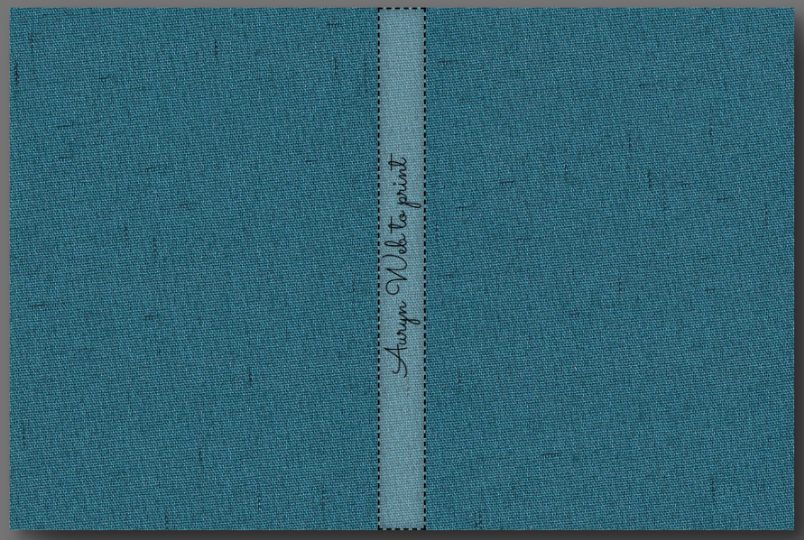
Além das áreas já disponíveis, também é possível configurar uma área de gravação no dorso do fotolivro, ampliando as possibilidades de personalização do produto.
Com essa novidade, o cliente pode criar e editar a gravação diretamente no Editor, utilizando textos, imagens ou templates disponibilizados pela loja, enquanto a Auryn disponibiliza as configurações de posicionamento e tamanho definidas pela loja para a produção.
Checklist rápido
- Tipo de gravação = Arquivo aberto
- Permitir edição pelo usuário = Sim
- Limiarização definida conforme a produção
- Posicionamento preenchido e salvo
- Capa/estojo sem área de edição de fotos
- Gravação ativada em todos os tamanhos de capa
- Templates cadastrados (se aplicável)
- Teste no editor + conferência da OS
Importante!
Após finalizar a configuração, recomendamos realizar testes de ponta a ponta para validar o funcionamento. Para isso, crie alguns projetos, insira templates e imagens e conclua pedidos de teste. Em seguida, verifique se os arquivos gerados na pasta de produção estão sendo recebidos conforme o esperado.
Em caso de dúvidas adicionais e precise de mais informações, consulte nossa Central de Ajuda, ou entre em contato com nossa equipe de suporte através do e-mail suporte@auryn.com.br
Este artigo foi útil?
Que bom!
Obrigado pelo seu feedback
Desculpe! Não conseguimos ajudar você
Obrigado pelo seu feedback
Feedback enviado
Agradecemos seu esforço e tentaremos corrigir o artigo