Auryn conta agora com uma nova tela de seleção de opcionais para álbuns, desenvolvida para tornar o processo mais intuitivo, organizado e seguro, evitando esquecimento e facilitando ajustes durante a criação do produto.
Como funciona a nova tela
A tela está dividida em duas áreas principais, que trabalham juntas para guiar o usuário durante a configuração do álbum.
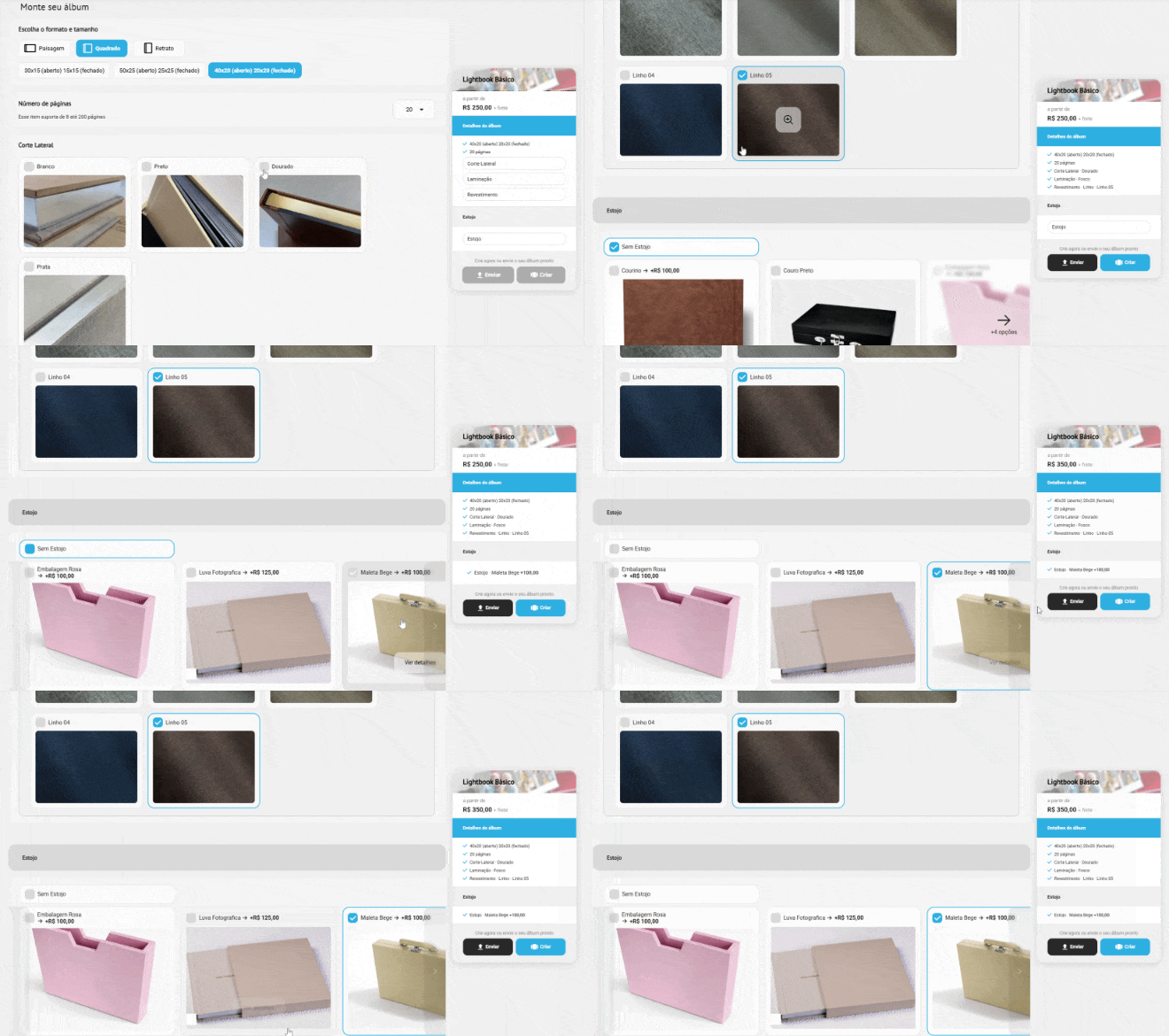
Seleção de opcionais (lado esquerdo)
No lado esquerdo da tela, ficam todos os opcionais disponíveis do álbum cadastrado, organizados por categorias, como, por exemplo:
- Corte Lateral
- Laminação
- Folha de Guarda
- Capa
- Revestimento
- Estojos
- Mini Réplicas
- Embalagens
- Entre outros
É nessa área que o usuário visualiza e confere cada atributo do álbum escolhido. Após um opcional ser selecionado, ele passa a ficar com um check '✓', indicando que aquela escolha já foi feita.
Bloco de Estojos e Capa
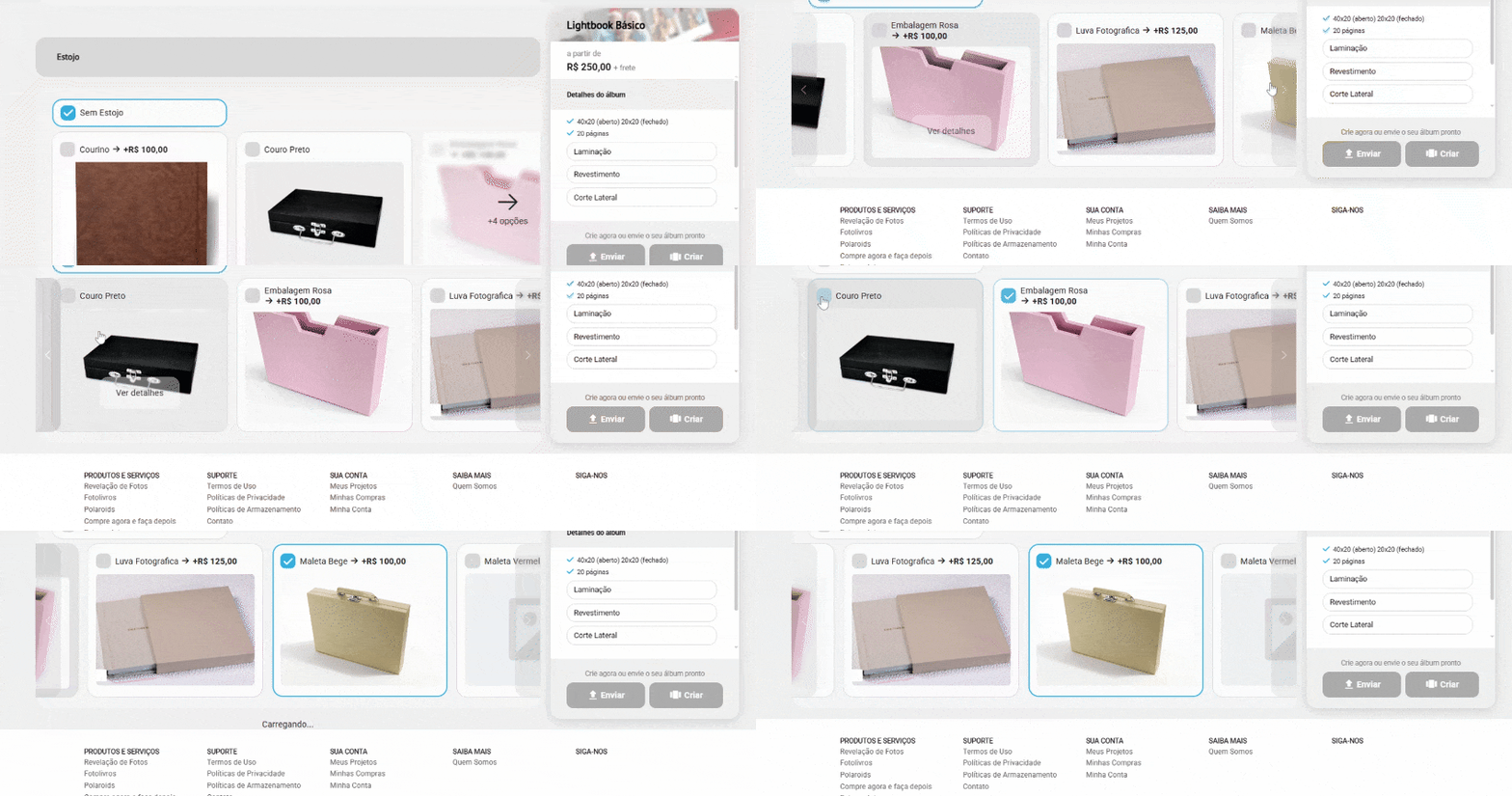
Dentro da categoria Estojos e capa, o usuário encontra as opções disponíveis organizadas em formato visual de bloco, com efeito, carrossel.
Cada modelo apresenta:
- Nome do estojo/capa
- Imagem ilustrativa
- Opção para visualizar mais detalhes
Logo no início da seção, também é possível selecionar “Sem Estojo”, caso o cliente não deseje incluir esse opcional.
Visualização aprimorada
Agora é possível cadastrar até 10 imagens por estojo, permitindo:
- Mostrar diferentes ângulos
- Destacar acabamentos e materiais
- Apresentar parte interna e externa
- Exibir exemplos personalizados
Ao clicar em “Ver detalhes”, o usuário pode visualizar melhor o produto antes de confirmar a escolha.
Quando um estojo/capa é selecionado:
- Ele recebe destaque visual
- Um check (✓) indica a seleção
- A escolha é atualizada automaticamente na calculadora lateral
- O valor do álbum é recalculado em tempo real
Essa organização facilita a comparação entre modelos e torna a decisão mais segura.
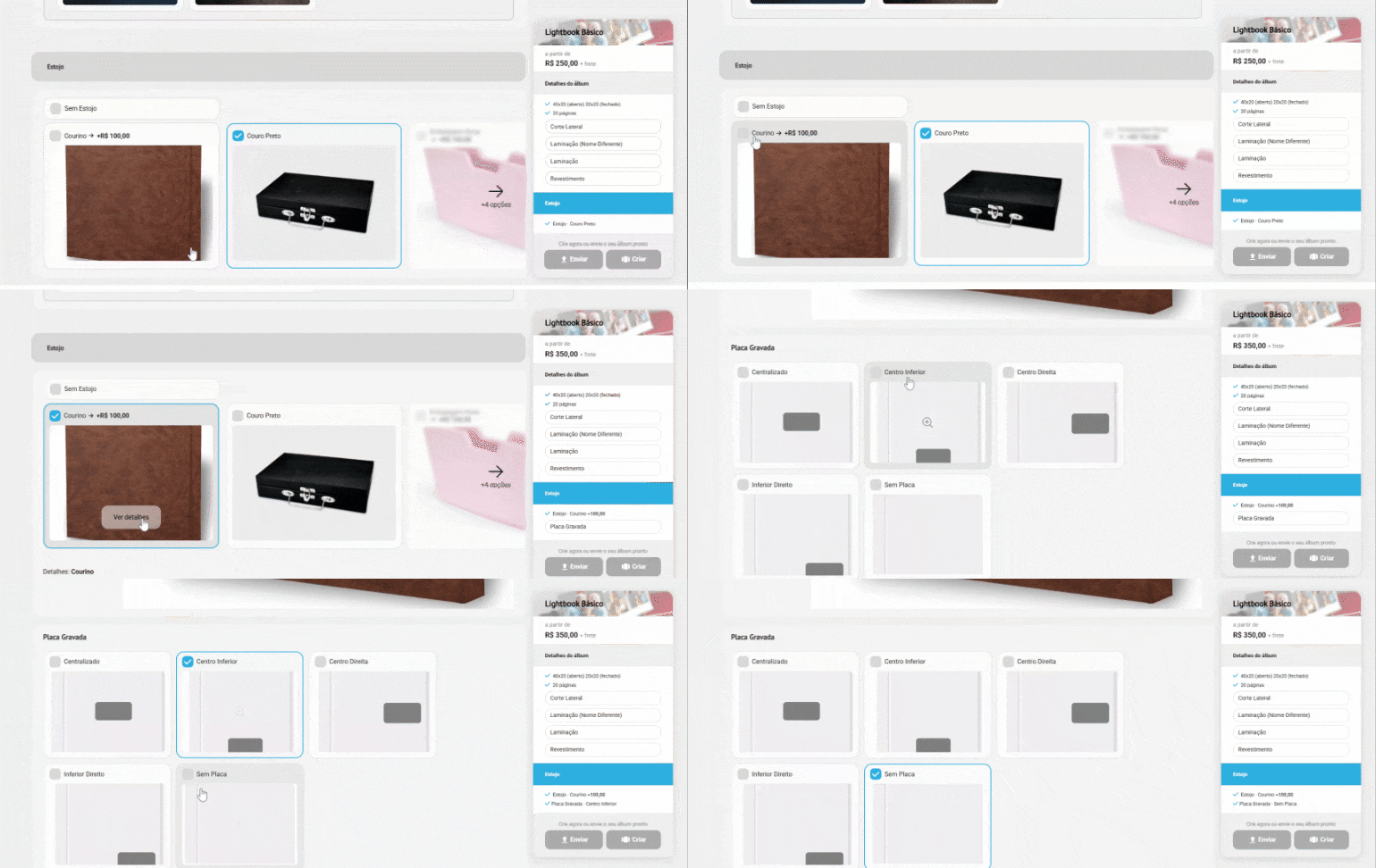
1. Calculadora de seleção (lado direito)
No lado direito da tela, o usuário conta com uma calculadora fixa, que acompanha todo o processo de criação do álbum. Essa área mostra:
O que já foi selecionado;
O que ainda precisa ser escolhido;
O resumo das configurações do álbum;
Exibe o valor do álbum em tempo real, sempre atualizado conforme as escolhas;
Mostra o texto “a partir de”, indicando que o preço pode variar conforme os opcionais selecionados.
Ou seja, apresenta um resumo organizado das opções escolhidas, separadas por categoria.
Essa calculadora ajuda o cliente a:
Não esquecer nenhum item obrigatório;
Ter uma visão clara do que já foi configurado;
Ajustar escolhas com mais segurança e facilidade;
- Transparência total ao valor do produto.
2. Alterar número de páginas sem perder configurações
Uma grande melhoria dessa nova tela é que o usuário agora pode:
✅ Alterar o número de páginas do álbum a qualquer momento
✅ Sem perder os opcionais já selecionados
Isso traz muito mais flexibilidade durante o processo de criação, principalmente em ajustes finais com o cliente.
3. Indicadores visuais de seleção
Para facilitar ainda mais a navegação:
Opcionais já selecionados ficam com um check ✓ na lista
Opcionais ainda não selecionados permanecem em branco
Isso permite identificar rapidamente o que já foi configurado e o que ainda falta.
4. Acesso rápido aos opcionais esquecidos
Se algum opcional obrigatório não for selecionado:
Ele continuará em branco na calculadora do lado direito
Ao clicar nesse item, o sistema direciona automaticamente o usuário para a seção correspondente no lado esquerdo
Assim, o usuário corrige rapidamente qualquer esquecimento, sem precisar procurar manualmente.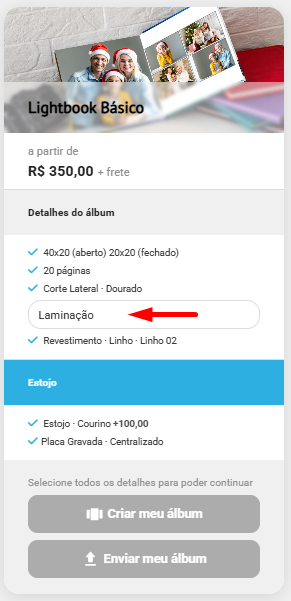
5. Organização correta dos opcionais na configuração
Para que a nova tela funcione corretamente, é essencial manter uma boa organização no cadastro dos opcionais.
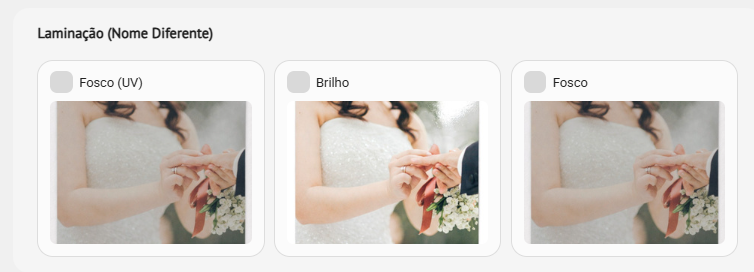
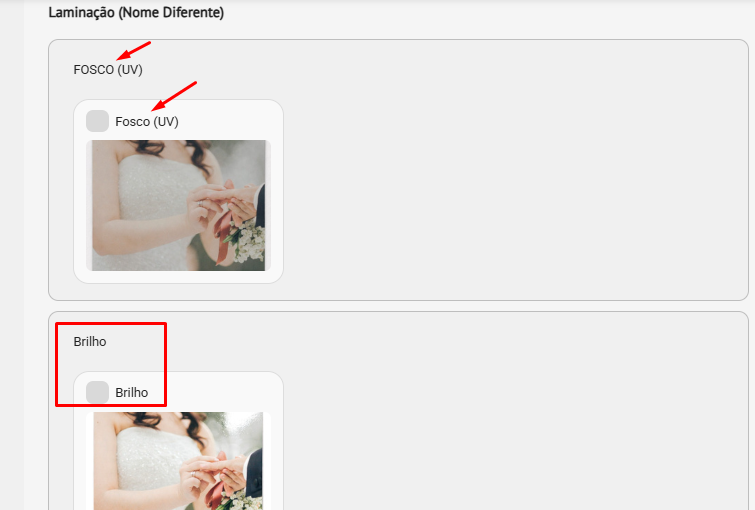
A forma como os opcionais aparecem (lado a lado ou um abaixo do outro) depende do campo Organização no cadastro:
Mesmo nome de organização → os itens aparecem lado a lado.
Organização de nomes diferentes da categoria e subcategoria, letra minúscula e maiúscula ou com 'espaço' → os itens aparecem um abaixo do outro.
Atualização: para opcionais texto (lado a lado)
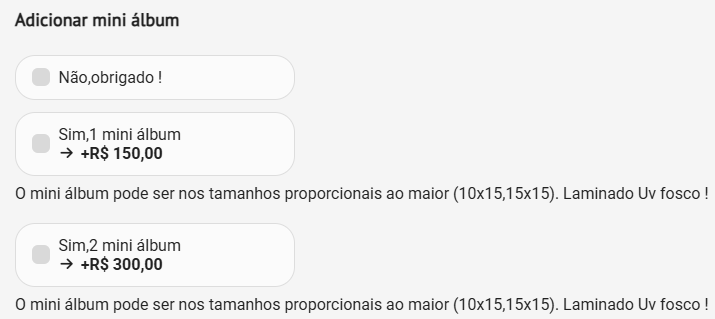
Foi liberada uma melhoria na forma de exibição dos opcionais texto (sem imagem) na tela de seleção, tornando a apresentação mais compacta, organizada e fácil de comparar.
O que mudou:
- Agrupamento inteligente: opcionais sem imagem, e sem descrição agora se agrupam em até 3 por linha (de forma responsiva), em vez de cada um ocupar uma linha inteira.

- Opcionais com descrição: continuam ocupando linha própria, preservando a legibilidade das informações.
- Responsividade aprimorada: em telas menores que 1200px, a barra lateral (calculadora) passa a se empilhar abaixo do conteúdo principal, evitando a competição por espaço horizontal.
- Agrupamento inteligente: opcionais sem imagem, e sem descrição agora se agrupam em até 3 por linha (de forma responsiva), em vez de cada um ocupar uma linha inteira.
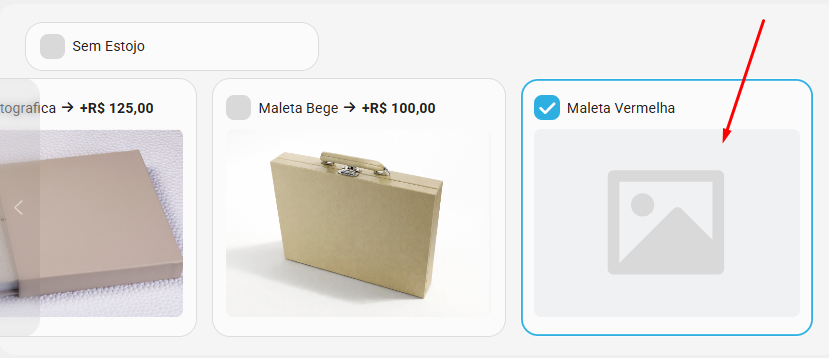
Opcional sem foto, vai aparece o ícone de imagem;
Isso permite controlar melhor o layout e a experiência visual do cliente, conforme o tipo de opcional.
6. Boas práticas de apresentação do produto
Além da organização dos opcionais, é importante garantir uma boa apresentação visual do produto.
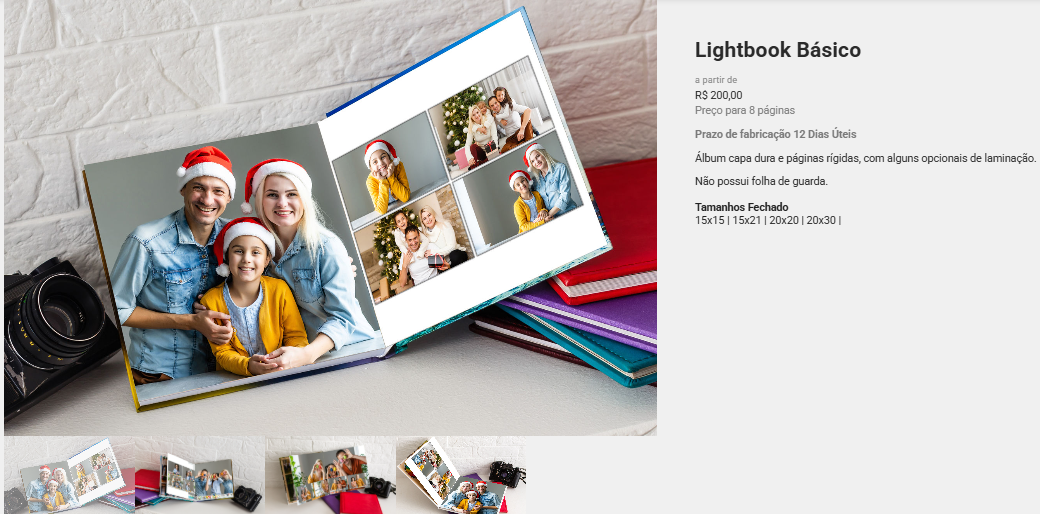
- Imagem principal do álbum
A imagem principal é o destaque visual do produto na tela.
Tamanho máximo da área: 872 x 581 px (recomendamos: ajustar a imagem exatamente para esse formato)
- Imagem dos opcionais de folhas internas, capa e estojo
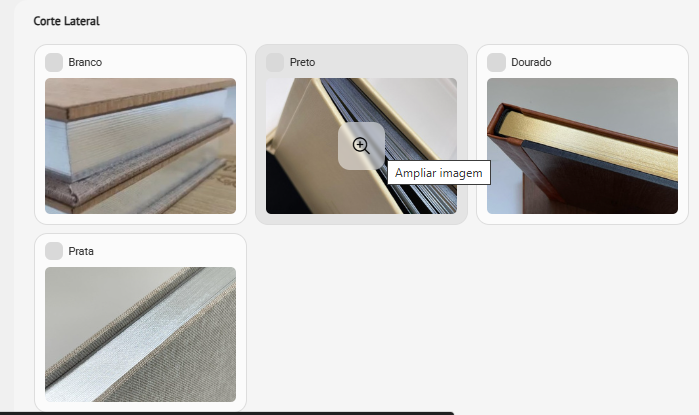
Tamanho da imagem: A proporção ideal é 550:479, pois se ajusta perfeitamente ao layout. - Imagens quadradas também podem ser utilizadas, podendo ocorrer pequenos ajustes automáticos para encaixe.
Boas práticas:
- Imagens com o fundo branco
- Manter margens de segurança
- Centralizar o produto
Isso garante melhor proporção, nitidez e harmonia visual.
7. Inserção de vídeos dos modelos de Álbuns
Você pode exibir vídeos dos seus modelos de álbuns, junto com as imagens do produto, deixando a apresentação ainda mais atrativa.
Para isso, basta:
Publicar o vídeo no YouTube
Acessar Módulos > Fotolivros > Imagens
Escolha o modelo do álbum desejado e pronto, é só Adicionar o lD do vídeo.
Exemplo: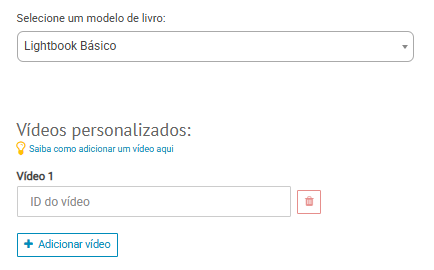
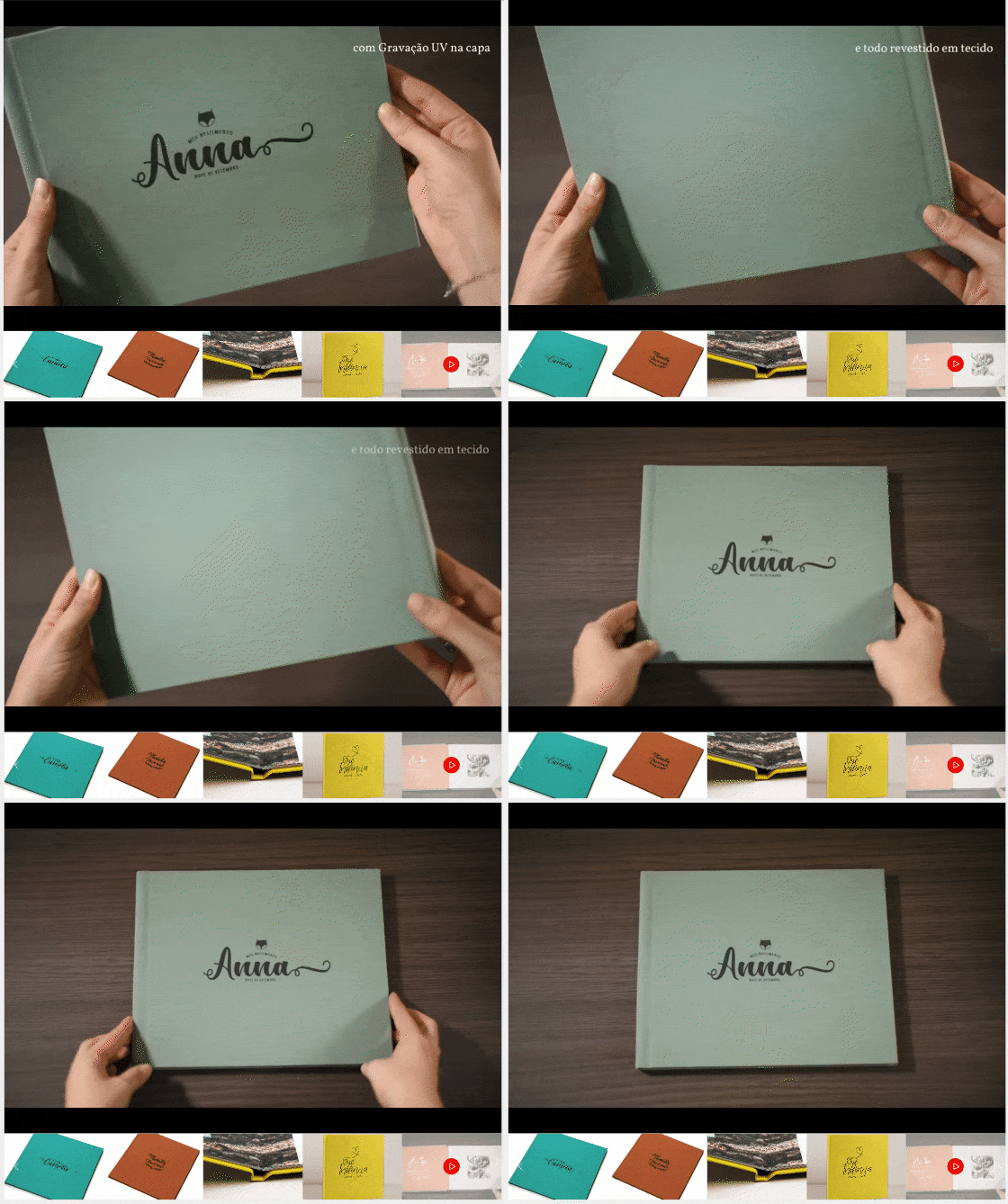
⚠️ Importante:
O vídeo é inserido ao final da sequência de imagens do modelo de álbum. Essa configuração foi definida para evitar que o site inicie automaticamente com som, o que pode gerar desconforto para alguns clientes.
Além disso, o vídeo é configurado em modo contínuo (loop), ou seja, ele se repete automaticamente ao finalizar, sem exibir sugestões ou anúncios externos.
Em caso de dúvidas adicionais e precise de mais informações, consulte nossa Central de Ajuda, ou entre em contato com nossa equipe de suporte através do e-mail suporte@auryn.com.br
Este artigo foi útil?
Que bom!
Obrigado pelo seu feedback
Desculpe! Não conseguimos ajudar você
Obrigado pelo seu feedback
Feedback enviado
Agradecemos seu esforço e tentaremos corrigir o artigo