Com essa configuração, o revestimento da capa passa a ser exibido diretamente no editor, permitindo uma visualização mais fiel durante a criação do projeto.
Antes, essa visualização acontecia somente no preview 3D, que simulava o álbum em um ambiente tridimensional.
Agora, essa experiência foi trazida para dentro do editor, tornando o processo mais prático e imediato.
Sem imagem, somente revestimento: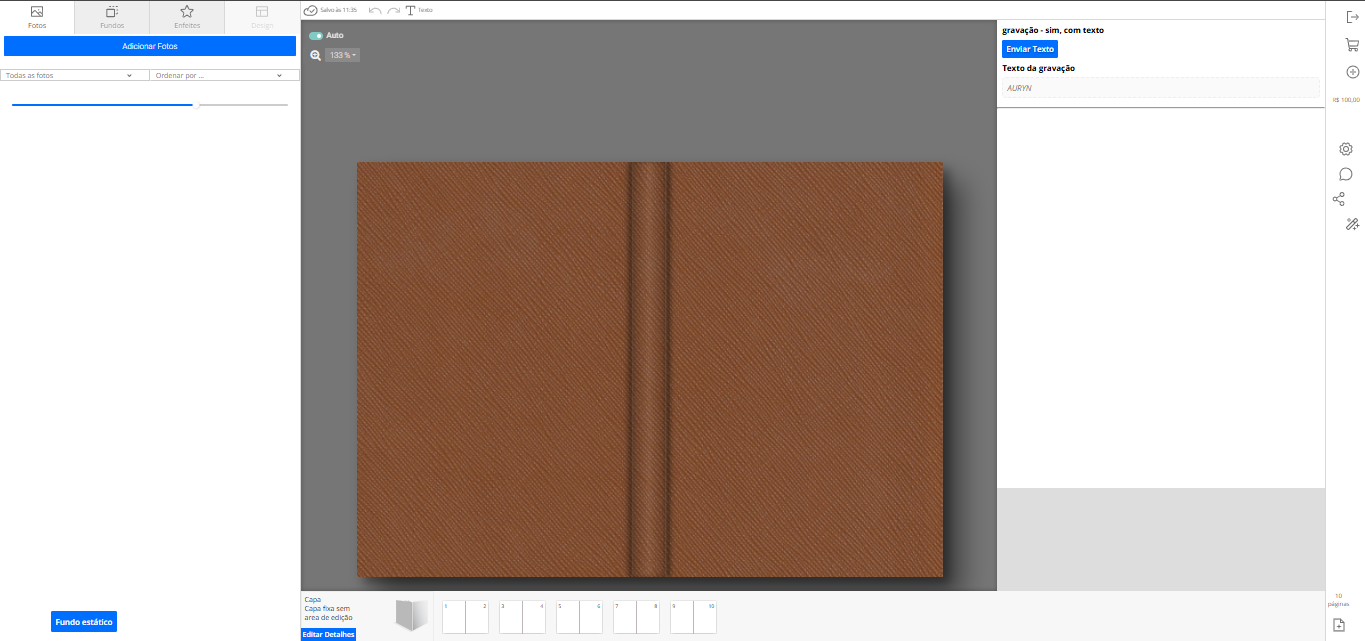
Com imagem na parte frontal: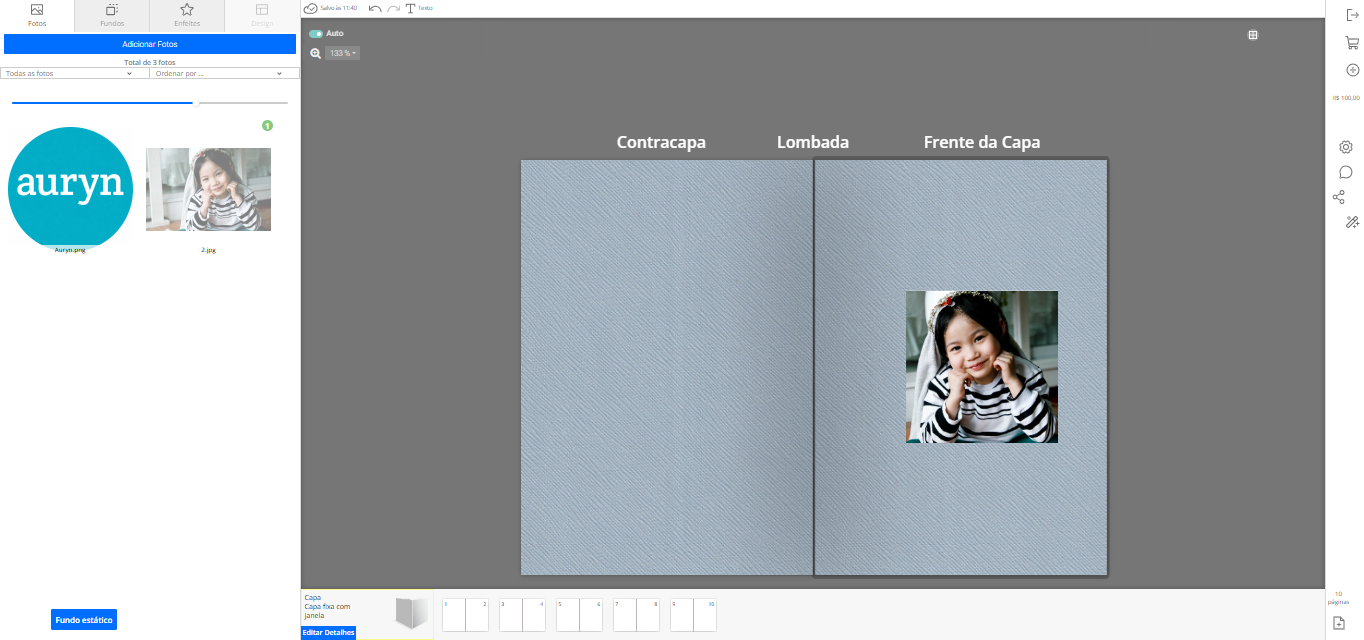
Como funciona
Para que seja exibido depende da configuração correta do revestimento na capa feita na tela Acervo de opcionais:
- O material selecionado será exibido diretamente no editor
- O cliente consegue visualizar a capa com mais precisão durante a montagem
- A escolha do revestimento se torna mais intuitiva e segura
Vantagens da exibição no editor
- Visualização em tempo real: o cliente vê o resultado enquanto edita
- Menos retrabalho: reduz dúvidas e ajustes posteriores
- Experiência mais fluida: tudo acontece no mesmo ambiente
Para quais capas isso está disponível?
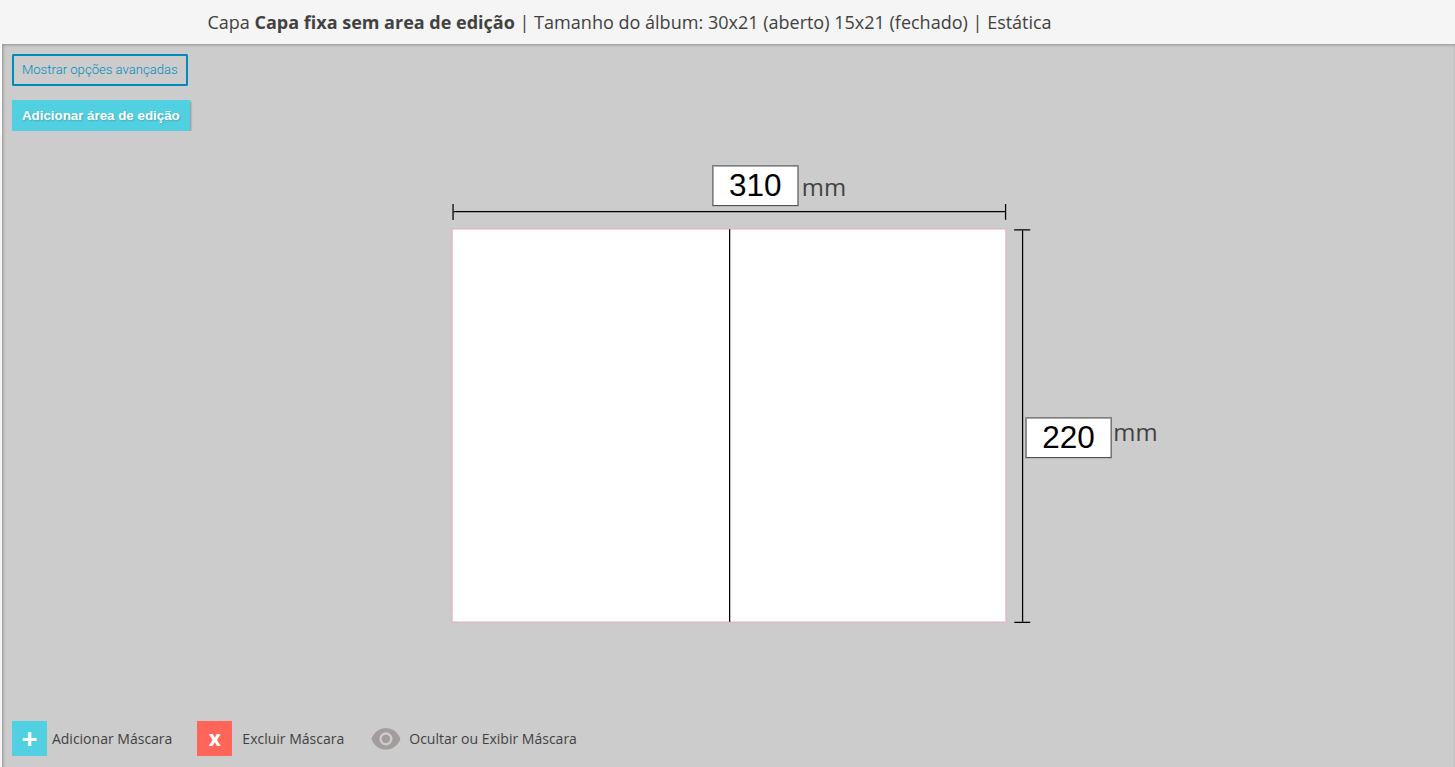
Capas estáticas sem áreas de edição. Exemplo:
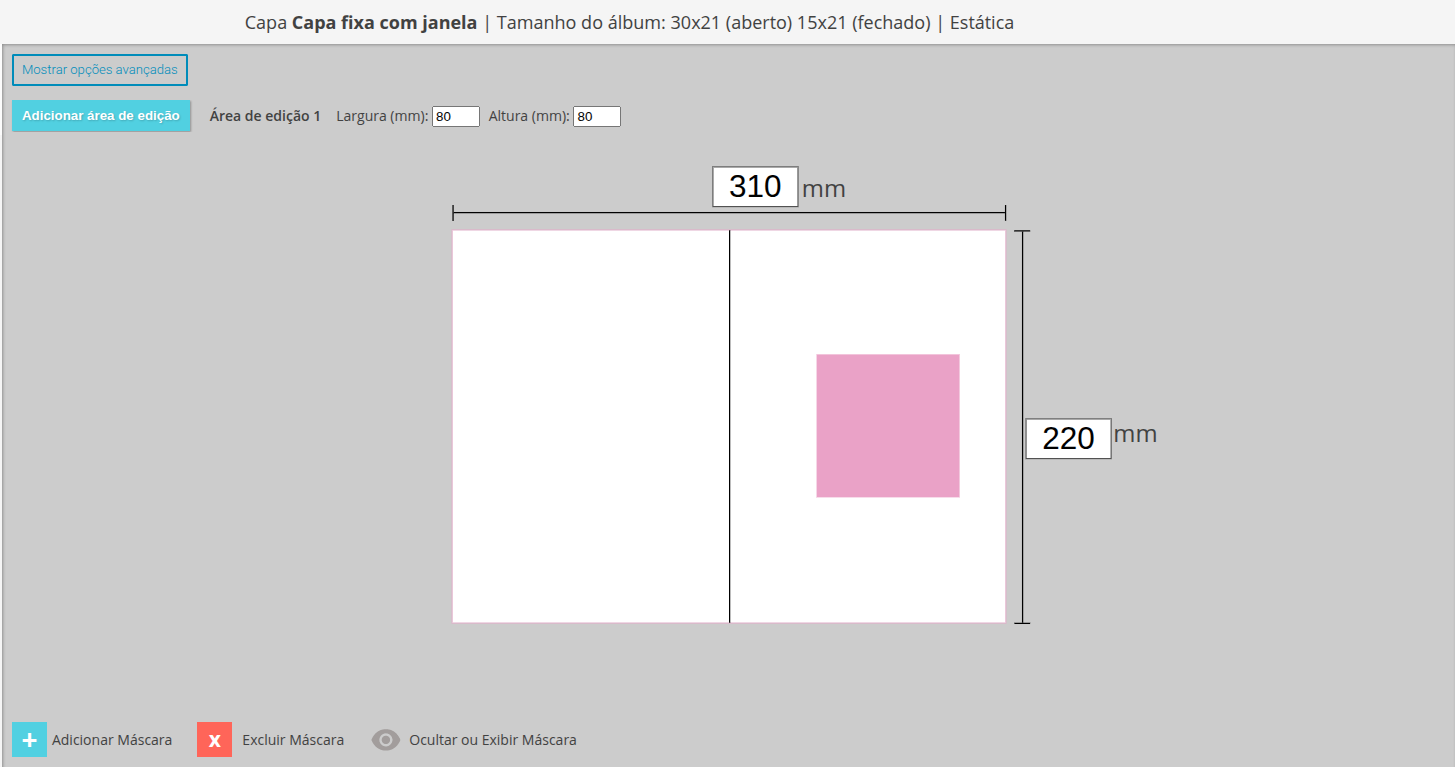
Capas estáticas com uma área de edição apenas na parte frontal. Exemplo:
Requisitos
As capas devem estar corretamente configuradas conforme o tamanho do álbum.
Imagens cadastrada para o revestimento no opcional da capa (verifique como inserir na seção Inserir imagem de revestimento para o Preview);
Imagem de revestimento para exibir dentro do editor
Para garantir uma visualização fiel e de boa qualidade no revestimento dentro do editor, recomendamos que a imagem:
- Seja dimensionada para cobrir toda a área da capa aberta do maior tamanho de álbum que utiliza o revestimento;
- Considere uma folga extra de largura para o dorso do livro.
Exemplo: para o tamanho 35 × 35 cm, a imagem ideal deve ter aproximadamente 80 cm de largura por 36 cm de altura, em 300 DPI; - Possua resolução de 300 DPI;
- Não apresente distorções visuais e esteja proporcional ao revestimento real.
Inserir imagem para revestimento
A imagem de revestimento é exibida ao cliente como uma prévia de como o acabamento ficará no fotolivro.
Esta opção está disponível somente para o preview 3D e exibir revestimeno no editor, apenas para subcategorias do tipo Imagem.
No manager entre na tela Módulos > Fotolivros > Acervo de opcionais e busque pelo opcional de revestimento da capa;
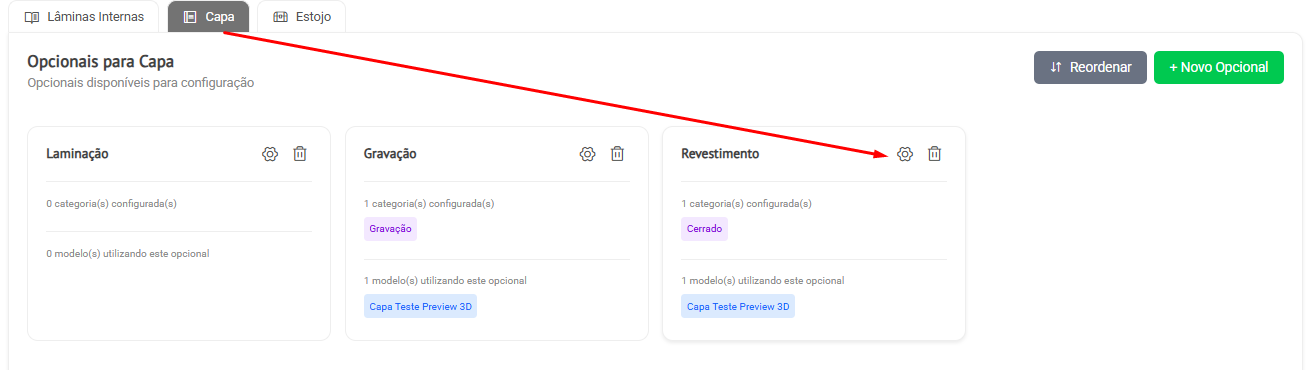
- Localize a subcategoria do tipo Imagem
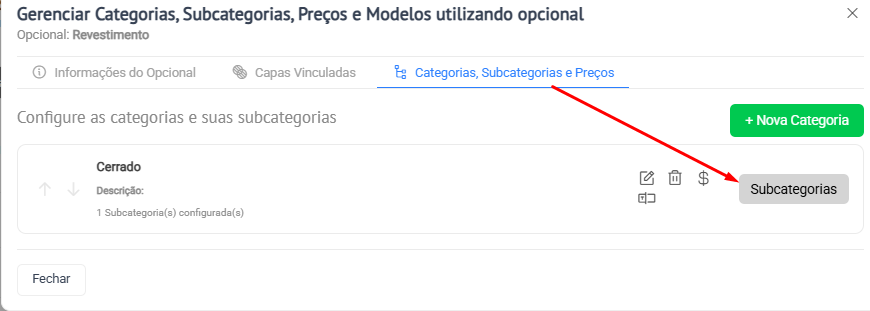
- Clique no ícone de livro da subcategoria

- No painel lateral que abrir, clique em Upload e selecione uma imagem no formato JPEG
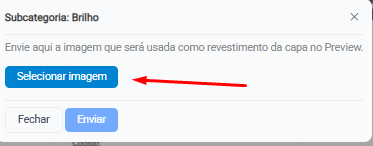
- Aguarde o indicador de check verde — ele confirma que a imagem foi salva com sucesso
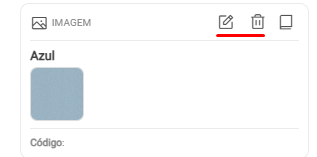
- Outras ações disponíveis neste painel:
- Visualizar a imagem já cadastrada
- Excluir a imagem de revestimento (uma confirmação será solicitada)
Importante
- A funcionalidade dependendo da correta configuração dos opcionais/revestimentos.
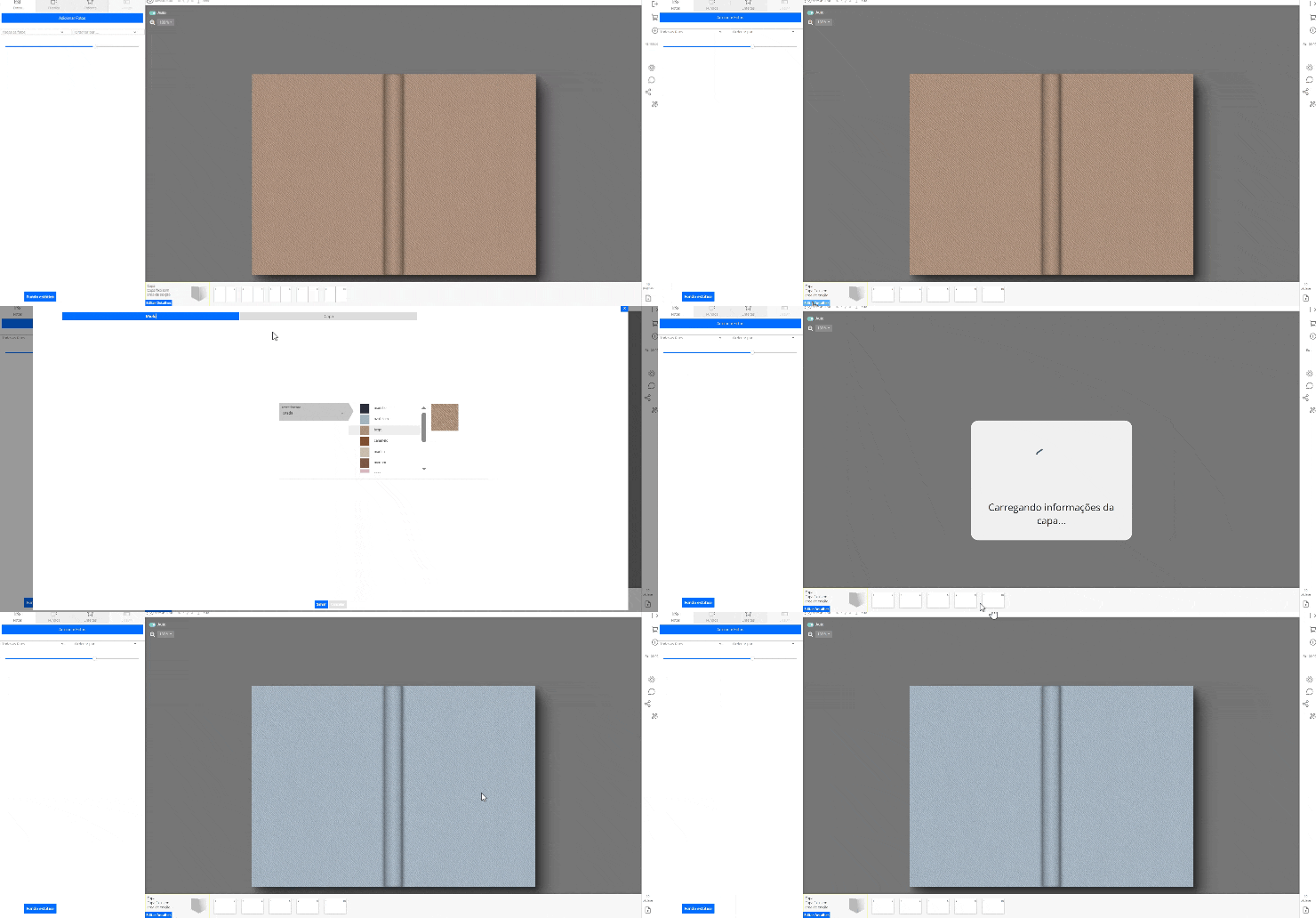
Alterar o revestimento diretamente no editor
Também é possível alterar o revestimento da capa diretamente pelo editor, de forma simples e rápida.
Siga os passos abaixo:
- No editor, clique em Editar detalhes
- Localize a opção Revestimento
- Selecione o material desejado
- Clique em Salvar
Após salvar, o revestimento será atualizado automaticamente no projeto e exibido no próprio editor.
Após finalizar a configuração, recomendamos fazer testes de ponta a ponta, para validação
Veja esse material sobre como configurar os opcionais,categoria e subcategoria na tela nova de acervos:
Material: Configuração da tela acervo de opcionais
Em caso de dúvidas adicionais e precise de mais informações, consulte nossa Central de Ajuda, ou entre em contato com nossa equipe de suporte através do e-mail suporte@auryn.com.br
Este artigo foi útil?
Que bom!
Obrigado pelo seu feedback
Desculpe! Não conseguimos ajudar você
Obrigado pelo seu feedback
Feedback enviado
Agradecemos seu esforço e tentaremos corrigir o artigo