Depois de criar um desconto, você precisa associá-lo aos itens nos quais ele será aplicado, sejam produtos ou tamanhos de impressão.
Acessando a tela de vinculação
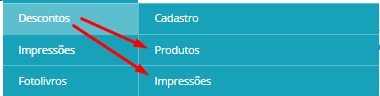
No menu principal, acesse Módulos > Descontos.
Escolha a opção:
Produto → para vincular descontos a foto produtos (e suas variações).
Impressões → para vincular descontos a tamanhos de impressão.
Visualização dos descontos
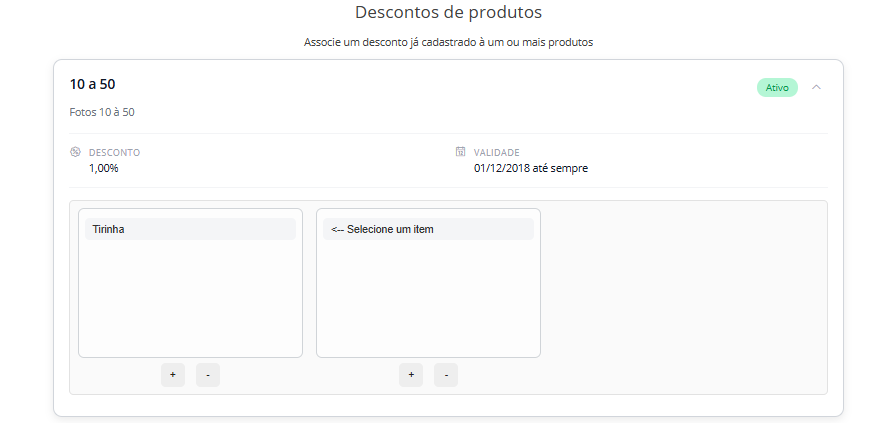
Os descontos são exibidos em formato de cartões, facilitando a identificação das regras configuradas. Cada cartão apresenta:
Faixa de quantidade
Exibe o intervalo configurado para aplicação do desconto (ex.: 11 a 30, 31 a 100, etc.).Item vinculado
Mostra o produto ou tamanho de impressão associado à regra.Valor do desconto
Exibe o valor ou percentual configurado.Período de validade
Indica as datas de início e término do desconto, quando configuradas.
Status do desconto
Cada regra apresenta um indicador de status, que pode ser:
Ativo → O desconto está disponível para aplicação.
Inativo → O desconto está desabilitado.
Expirado → O período de validade do desconto já terminou.
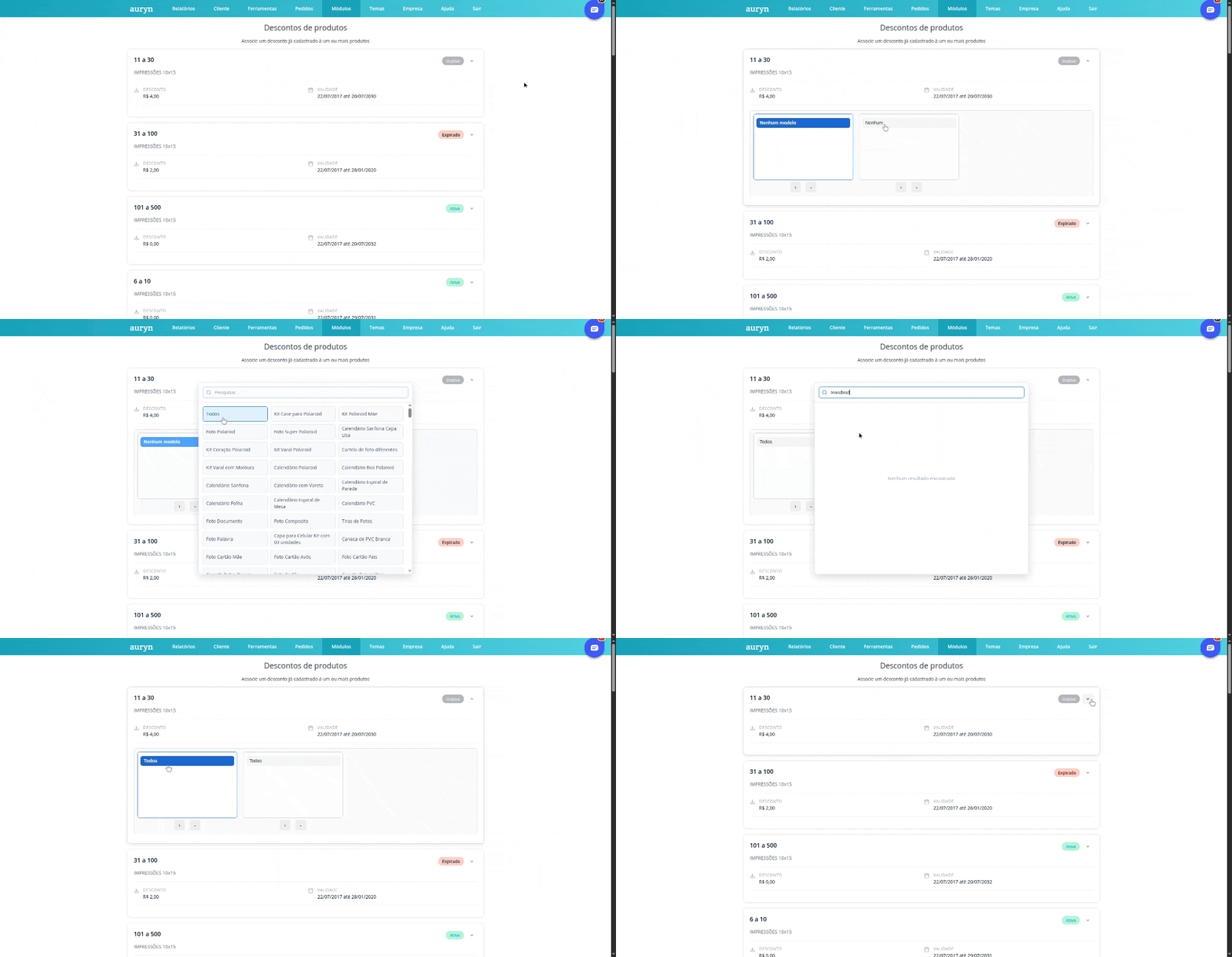
Vincular ou alterar os itens do desconto
Para modificar o status:
Localize o desconto desejado.
Clique no seletor de status exibido no cartão.
Escolha a opção desejada.
A alteração é aplicada imediatamente.
Segue um GIF demostrativo de como vincular produtos ou impressão nos descontos cadastrados:
Benefícios da nova visualização
Melhor organização das regras de desconto
Identificação rápida das faixas de quantidade
Visualização clara do status e validade
Navegação mais intuitiva
Relembre como cadastrar um desconto por quantidade no material abaixo:
Cadastrar Desconto por Quantidade para Impressões e Fotoprodutos
Em caso de dúvidas adicionais e precise de mais informações, consulte nossa Central de Ajuda, ou entre em contato com nossa equipe de suporte através do e-mail suporte@auryn.com.br
Este artigo foi útil?
Que bom!
Obrigado pelo seu feedback
Desculpe! Não conseguimos ajudar você
Obrigado pelo seu feedback
Feedback enviado
Agradecemos seu esforço e tentaremos corrigir o artigo