Para tornar a experiência ainda mais completa, temos novidades, o Preview 3D da Auryn suporta capas estáticas com revestimento.
Isso significa que o acabamento escolhido pelo cliente nos opcionais passa a ser exibido visualmente no preview 3D, aumentando a percepção de valor e reduzindo dúvidas no momento da compra.
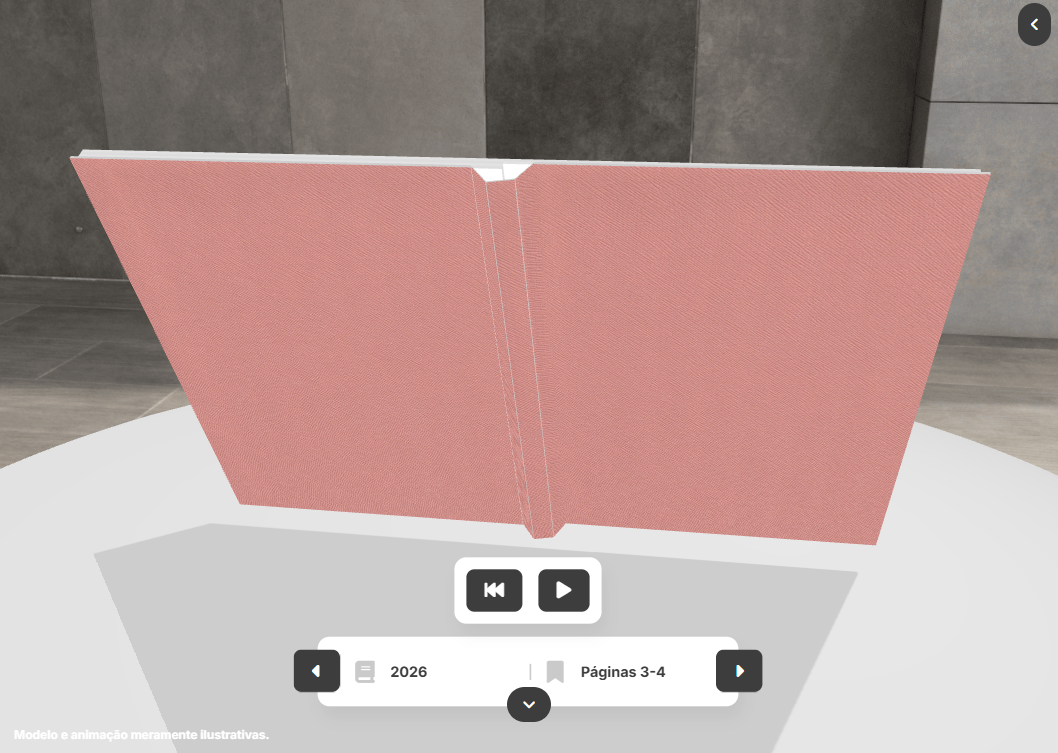
Para quais capas isso está disponível?
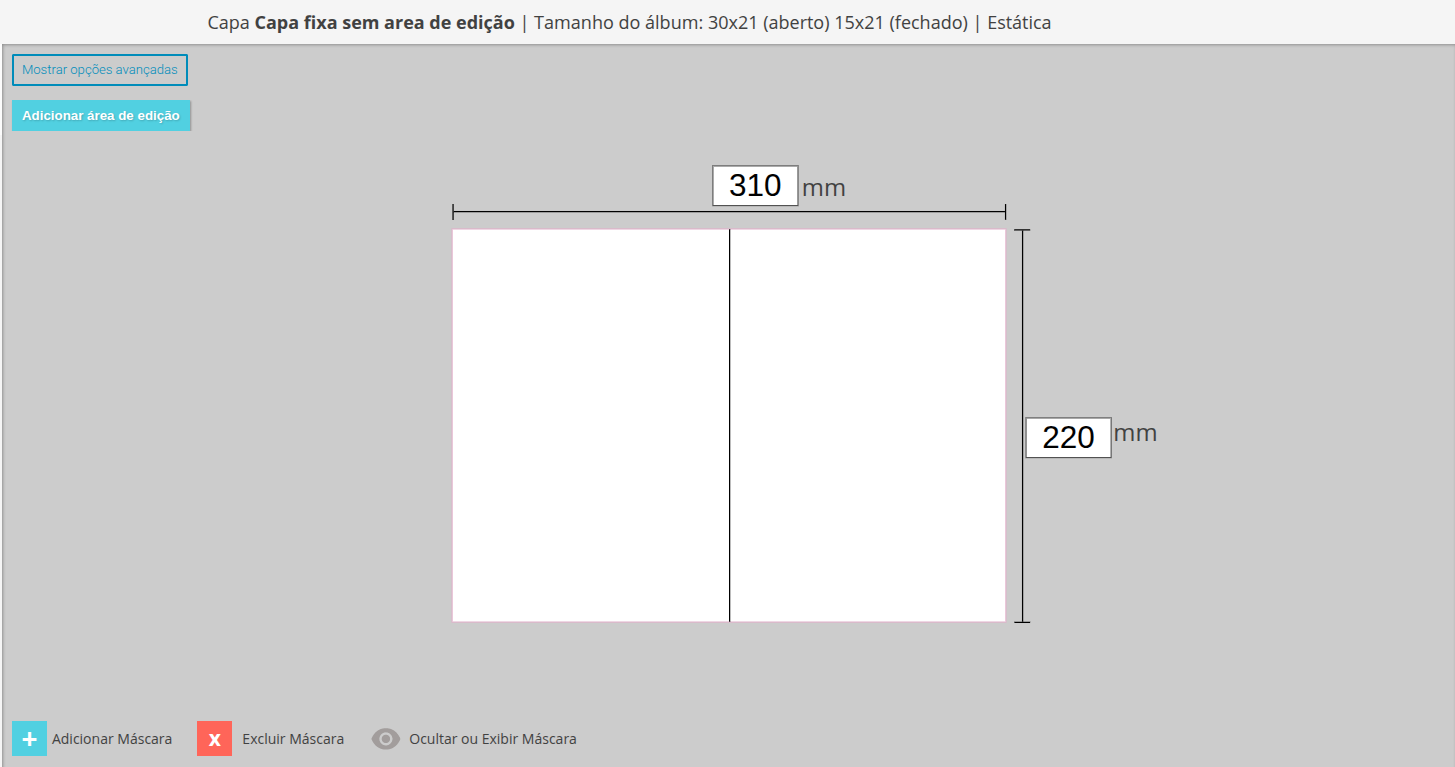
Capas estáticas sem áreas de edição. Exemplo:
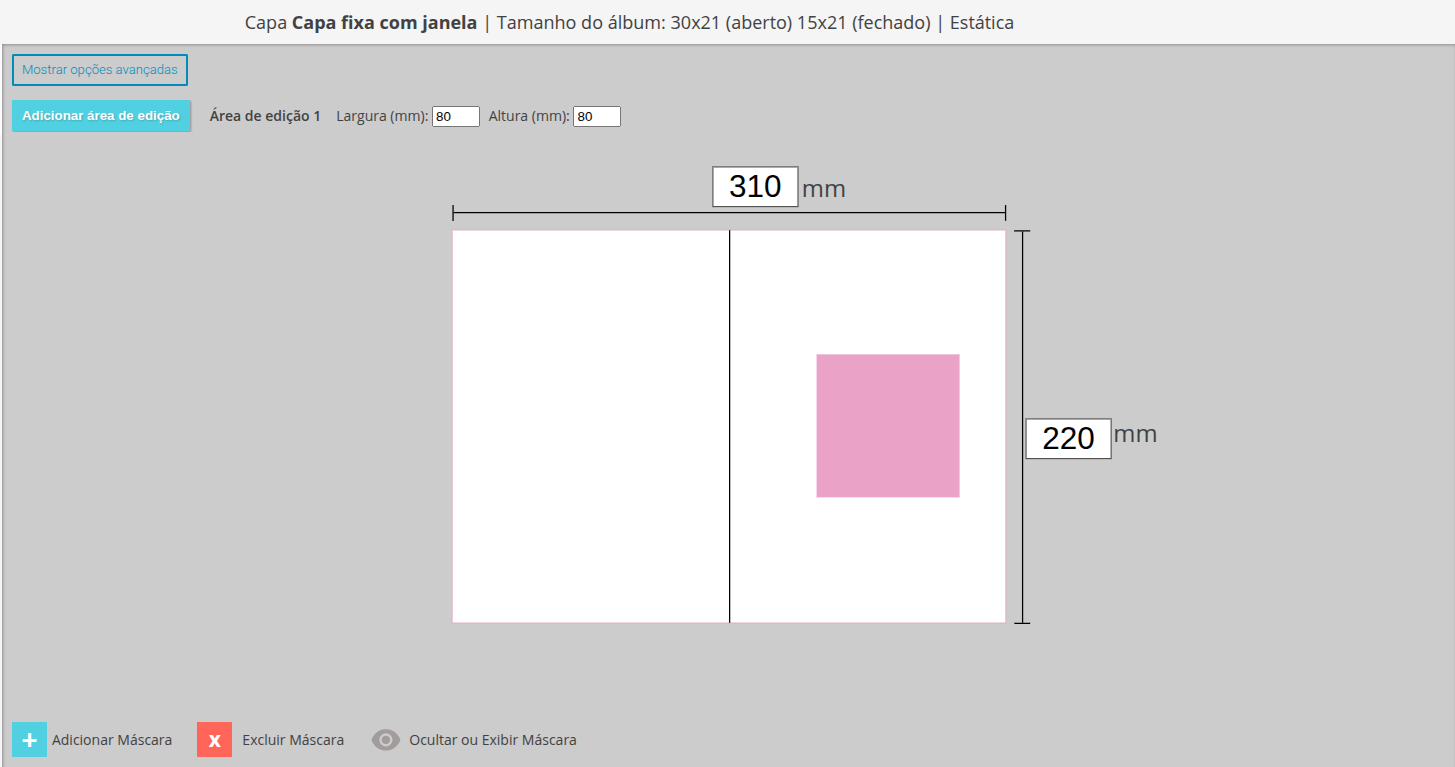
Capas estáticas com uma área de edição apenas na parte frontal. Exemplo:
Requisitos
As capas devem estar corretamente configuradas conforme o tamanho do álbum.
Imagens cadastrada para o revestimento no opcional da capa (verifique como inserir na seção Inserir imagem de revestimento para o Preview);
Como ativar o preview com revestimento para uma capa
Solicite a ativação ao time de Suporte Auryn através do chat, informando quais capas deseja ativar.
Imagem de revestimento para o Preview
Para garantir uma visualização fiel e de boa qualidade no preview 3D, recomendamos que a imagem:
- Seja dimensionada para cobrir toda a área da capa aberta do maior tamanho de álbum que utiliza o revestimento;
- Considere uma folga extra de largura para o dorso do livro.
Exemplo: para o tamanho 35 × 35 cm, a imagem ideal deve ter aproximadamente 80 cm de largura por 36 cm de altura, em 300 DPI; - Possua resolução de 300 DPI;
- Não apresente distorções visuais e esteja proporcional ao revestimento real.
Inserir imagem para revestimento para o Preview no revestimento
No manager entre na tela Módulos > Fotolivros > Opcionais e busque pelo opcional de revestimento da capa;
Na categoria C do opcional (aquela que possui imagem) clique em Editar categoria:
Dentro do menu editar categoria, clique em Mostrar opções avançadas;
Obs: Ao clonar o opcional de capa para outra capa, as imagens do revestimento não são clonadas junto.

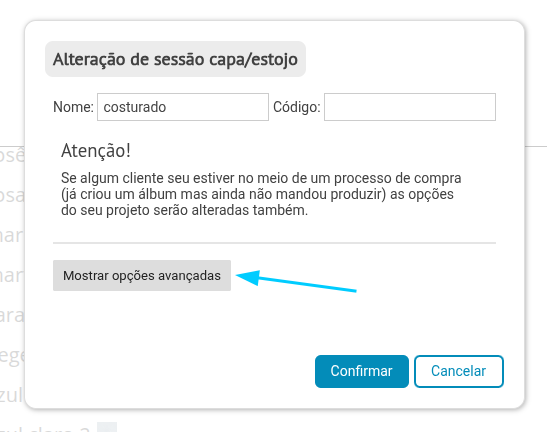
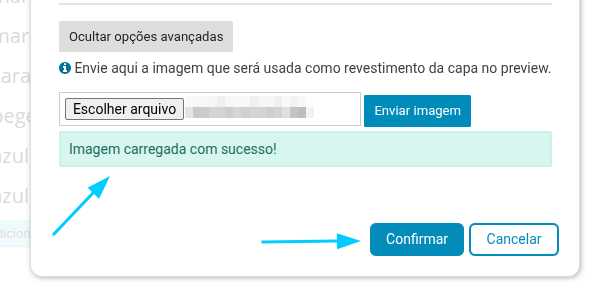
Em seguida escolha a imagem pelo botão Escolher arquivos, feita a escolha da imagem clique em Enviar imagem;

Aguarde até que a confirmação de envio apareça, após isso só clicar em Confirmar e as imagens de revestimento já estão cadastradas para seu opcional;
Em caso de dúvidas adicionais e precise de mais informações, consulte nossa Central de Ajuda, ou entre em contato com nossa equipe de suporte através do e-mail suporte@auryn.com.br
Este artigo foi útil?
Que bom!
Obrigado pelo seu feedback
Desculpe! Não conseguimos ajudar você
Obrigado pelo seu feedback
Feedback enviado
Agradecemos seu esforço e tentaremos corrigir o artigo