Mais precisão no posicionamento de imagens no Editor.
Chegou uma nova funcionalidade na plataforma que permite a configuração de distância de ativação do imã em milímetros nas margens do Editor, oferecendo mais precisão no posicionamento das imagens durante a edição. Quando você arrasta ou redimensiona uma imagem, ela "gruda" automaticamente quando chega a 7px da borda da página.
Quais os benefícios dessa configuração?
Bordas brancas muito pequenas nas extremidades poderiam ser confundidas com variações naturais do refile, comprometendo a aparência do produto final.
Com essa funcionalidade, você define a distância de atuação do imã, garantindo que:
✅ Imagens que devem ocupar toda a página sejam posicionadas até o limite da lâmina, evitando bordas brancas indesejadas;
✅ Quando a intenção for criar uma borda ou margem branca, ela tenha uma distância segura, preservando o efeito visual planejado e evitando que seja confundida com o refile.
Assim, o posicionamento das imagens fica mais preciso e o resultado final respeita a intenção do layout.
O que a nova opção permite
Quando o cliente arrasta ou redimensiona uma imagem, o Editor "puxa" a imagem automaticamente até a borda da página — como um imã. Agora, você decide a que distância isso acontece. Veja o exempo no GIF abaixo:
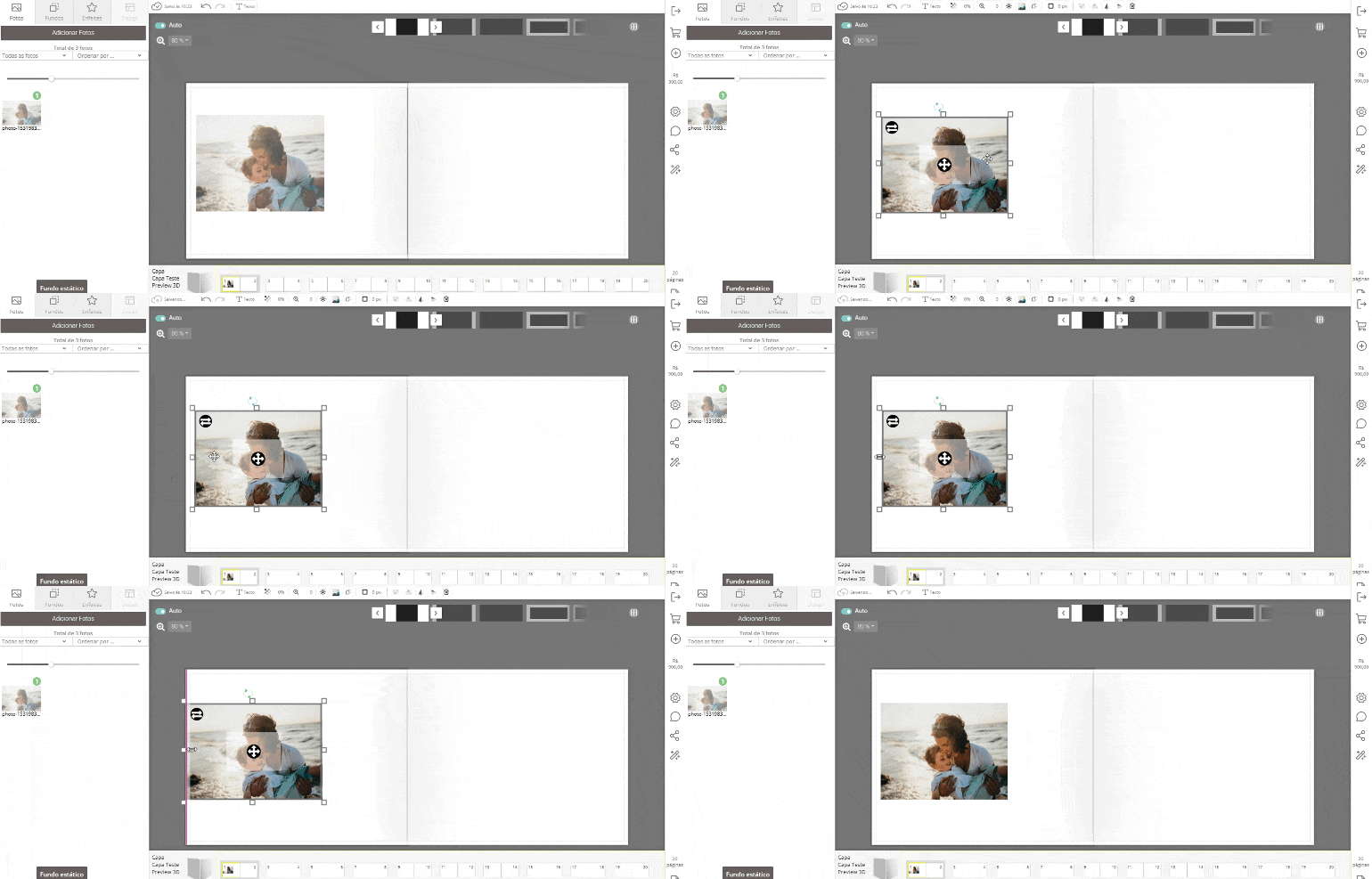
| Configuração | Comportamento |
|---|---|
Não ativada | Imã ativa a poucos pixels da borda |
Ativada | Você escolhe a distância (de 0mm a 10mm) para ativação do imã, com base na margem da página |
Em resumo: com a opção ativada, para a imagem grudar em uma das quatro bordas da página, ela precisa se aproximar X milímetros da margem, sendo X o valor definido pela loja.
⚠️ Pontos de atenção
❌ Mover a imagem pelas setas do teclado não aciona o imã;
✅ Ao definir 0mm, o imã só será ativado quando a imagem estiver exatamente sobre a linha da margem — ou seja, o comportamento fica muito mais restritivo.
✅ Quanto maior o valor mais "sensível" o imã fica - (grudando de mais longe).
Onde ativar
A configuração já está disponível na sua plataforma:
1. Acesse: Módulos > Editor
2. Vá em Configurações do Editor → e ative essa opção "Ativar imã por milímetros nas margens da página"
3. Defina o valor desejado em milímetros (entre 0mm e 10mm; o padrão sugerido é 2mm).
4. Salve as configurações e pronto!
Ativação 100% autônoma — você configura quando quiser, sem precisar acionar o suporte técnico.

Aproveite essa novidade para elevar ainda mais a qualidade dos produtos entregues aos seus clientes!!
Em caso de dúvidas adicionais e precise de mais informações, consulte nossa Central de Ajuda, ou entre em contato com nossa equipe de suporte através do e-mail suporte@auryn.com.br
Este artigo foi útil?
Que bom!
Obrigado pelo seu feedback
Desculpe! Não conseguimos ajudar você
Obrigado pelo seu feedback
Feedback enviado
Agradecemos seu esforço e tentaremos corrigir o artigo