Esse material auxilia o lojista a personalizar a tela do Simulador de Preços (a calculadora de impressões usada pelo cliente final). Aqui você aprende a configurar:
- O banner customizável exibido no topo da tela;
- A personalização dos textos próximos ao rodapé da página.
- Personalizar imagem do simulador.
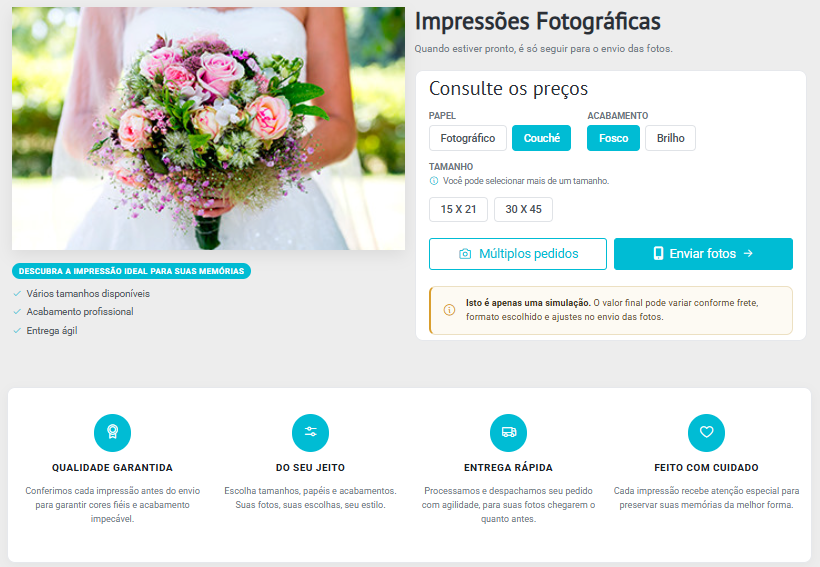
Essas configurações deixam a vitrine com a identidade da sua loja, reforçando sua marca e a confiança do cliente na hora de escolher as impressões.
Observação: o funcionamento da tela do Simulador de Preços é explicado em um material separado. Para conferir, acesse: Simulador de Preços em revelação de fotos. Aqui o foco é como personalizá-la.
Quando utilizar
Use este material quando você quiser:
- Trocar o banner do topo do Simulador de Preços pela imagem da sua loja;
- Ajustar os textos exibidos perto do rodapé da página (títulos, descrições e ícones);
- Ativar ou ocultar itens de texto, conforme a necessidade da sua loja;
- Voltar aos textos padrão quando quiser.
Parte 1 — Configurar o banner do Simulador de Preços
O banner é a imagem exibida no topo e na parte de baixo da tela do Simulador de Preços.
Importante: a antiga tela de seleção de tamanhos foi substituída pela nova tela de Simulador de Preços. Por isso, o banner que antes funcionava na tela de seleção de tamanhos agora funciona automaticamente nesta nova tela. Se você já tinha um banner configurado, ele continua valendo.
Passo a passo
- Acesse a área administrativa da loja.
- Entre em: Módulos > Banner
- Tem dois modelos de banner:
- Página Inicial de Revelação de fotos - Desktop (parte de cima)
- Revelação de fotos - Desktop - (parte de baixo) - Localize a opção e faça o upload do banner desejada, as dimensões são (900px por 300px
- Clique em Salvar para aplicar.
- Abra o Simulador de Preços para conferir como o banner ficou para o cliente.
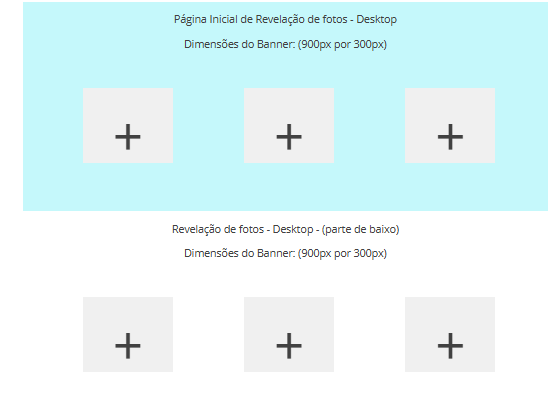
Benefício: um banner bem configurado dá identidade visual à vitrine e torna a experiência mais profissional.
Parte 2 — Personalizar os textos do Simulador de Preços
Agora é possível customizar os textos exibidos próximos ao rodapé da tela do Simulador de Preços. 
Para cada item de texto, o lojista pode:
- Exibir ou ocultar o item;
- Trocar o ícone;
- Alterar o título;
- Alterar o texto (descrição).
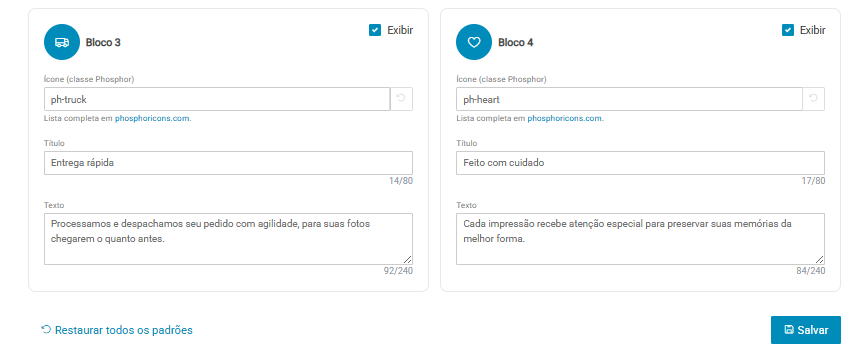
Passo a passo
- Acesse a área administrativa da loja.
- entre em Modulos > Impressão > Textos do Simulador de preço.
- Localize qual bloco deseja personalização de textos.
- Para cada item, ajuste o que desejar:
- Marque a opção para exibir ou desmarque para ocultar o item;
- Troque o ícone que aparece ao lado do texto;
- Edite o título;
- Edite o texto/descrição.
- Clique em Salvar para registrar as customizações feitas.
- Caso queira voltar ao conteúdo original, use a opção Restaurar para o padrão.

Benefício: você adapta as mensagens da tela à linguagem e às vantagens da sua loja, deixando a comunicação mais próxima do seu cliente.
Parte 3 — Personalizar imagem do simulador
Pode enviar suas próprias fotos para ilustrar os tamanhos de impressão na tela do Simulador de Preços, substituindo a imagem padrão que vinham antes. Assim, a vitrine fica com exemplos reais e com a cara da sua loja.
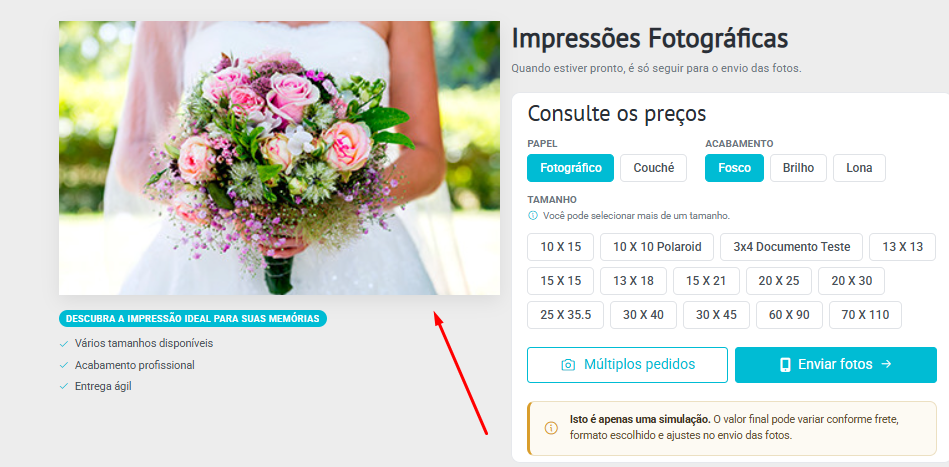
Como as imagens aparecem para o cliente
Na tela do Simulador de Preços, as fotos são exibidas em destaque na lateral esquerda, organizadas verticalmente, uma abaixo da outra.
Personalizar as imagens foi pensada para destacar alguns tamanhos, e não para preencher todos. Envie imagens apenas para os formatos que você quer dar mais visibilidade.
A galeria mostra os formatos em proporção real: uma foto 20×30 aparece visualmente maior que uma 10×15, respeitando a relação física entre os tamanhos (largura e proporção). Isso ajuda o cliente a ter uma noção mais fiel do que está comprando.
Como funciona: a renderização é dinâmica e calcula a escala automaticamente, com base nas medidas reais de cada tamanho cadastrado.
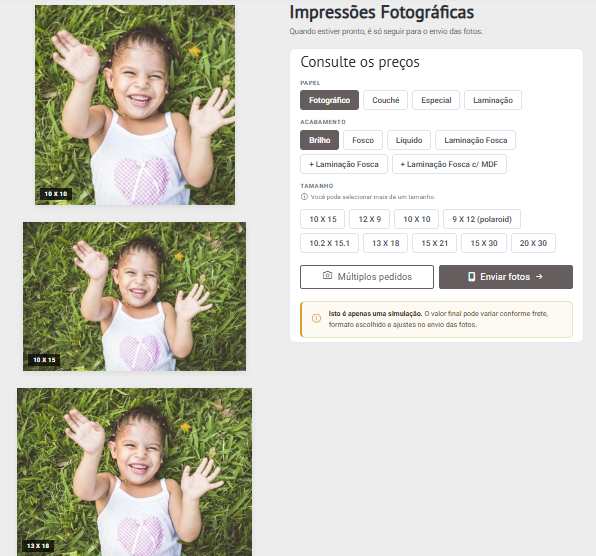
Se a loja ainda não tiver imagens enviadas, o sistema usa automaticamente uma imagem padrão de boa qualidade no lugar, para que a tela continue completa e bem apresentada.
Passo a passo
- Acesse a área administrativa da loja.
- Vá em Módulos > Impressões > Galeria do Simulador de Preços.
- Faça o upload das imagens apenas para os tamanhos que você quer destacar (não é necessário enviar uma foto para cada formato).
- Se quiser, altere a ordem em que as imagens aparecem.
- Para remover uma imagem, use a opção de excluir.
- Clique em Salvar para aplicar as alterações.
- Abra o Simulador de Preços para conferir como a galeria ficou para o cliente.
Benefício: com imagens reais e na proporção certa, o cliente entende melhor cada formato e a vitrine fica mais profissional e confiável.
Dicas importantes
- Sempre salve: nenhuma alteração de banner ou de texto é aplicada sem clicar em Salvar.
- Banner de qualidade: use imagens com boa resolução e proporção adequada (900px por 300px), para que não fiquem cortadas ou distorcidas.
- Restaurar é seguro: se errar ou quiser recomeçar, a opção Restaurar para o padrão devolve os textos originais.
- Aproveite o que já existe: se você já usava banner na antiga tela de seleção de tamanhos, ele já está valendo na nova tela.
Perguntas frequentes
1. Preciso reconfigurar o banner que eu já usava antes? Não. O banner que funcionava na antiga tela de seleção de tamanhos passa a funcionar automaticamente na nova tela do Simulador de Preços.
2. Posso ocultar um item de texto que não quero exibir? Sim. Em cada item você pode escolher exibir ou ocultar, além de trocar ícone, título e texto.
3. Como volto aos textos originais? Use a opção Restaurar para o padrão na área de personalização de textos.
4. Preciso enviar uma imagem para cada tamanho de impressão? Não. A galeria foi pensada para destacar alguns tamanhos, e não para preencher todos. Envie imagens apenas para os formatos que você quer dar mais visibilidade.
5. O que aparece se eu não enviar nenhuma foto? O sistema usa automaticamente uma imagem padrão de boa qualidade no lugar, para que a tela continue completa e bem apresentada.
6. Por que minhas imagens aparecem com tamanhos diferentes na tela? Porque a galeria respeita a proporção real de cada formato. Uma foto 20×30 aparece maior que uma 10×15. O resultado visual depende dos tamanhos que você escolher destacar.
7. Posso mudar a ordem das imagens ou excluir alguma? Sim. Na galeria você pode reordenar e excluir as imagens a qualquer momento. Lembre-se de clicar em Salvar.
8. Onde configuro tudo isso? Na Área administrativa da loja → Módulos → Impressões → Galeria do Simulador de Preços (imagens) e em Texto simulador de preço (Textos rodapé).
Se restar alguma dúvida sobre a personalização do Simulador de Preços, entre em contato com o suporte do Auryn Web to Print. Estamos à disposição para ajudar!
Este artigo foi útil?
Que bom!
Obrigado pelo seu feedback
Desculpe! Não conseguimos ajudar você
Obrigado pelo seu feedback
Feedback enviado
Agradecemos seu esforço e tentaremos corrigir o artigo