Apresentar a nova tela do Simulador de Preços (calculadora de impressões), agora disponível nas lojas. É nela que o cliente final escolhe o tipo de papel, o acabamento, os tamanhos e as quantidades de impressão — e acompanha o valor total estimado em tempo real, antes de enviar as fotos e finalizar a compra.
O objetivo desta tela é deixar que o cliente simule preços de forma simples, visual e transparente, mostrando os formatos, os preços e o total atualizado a cada seleção.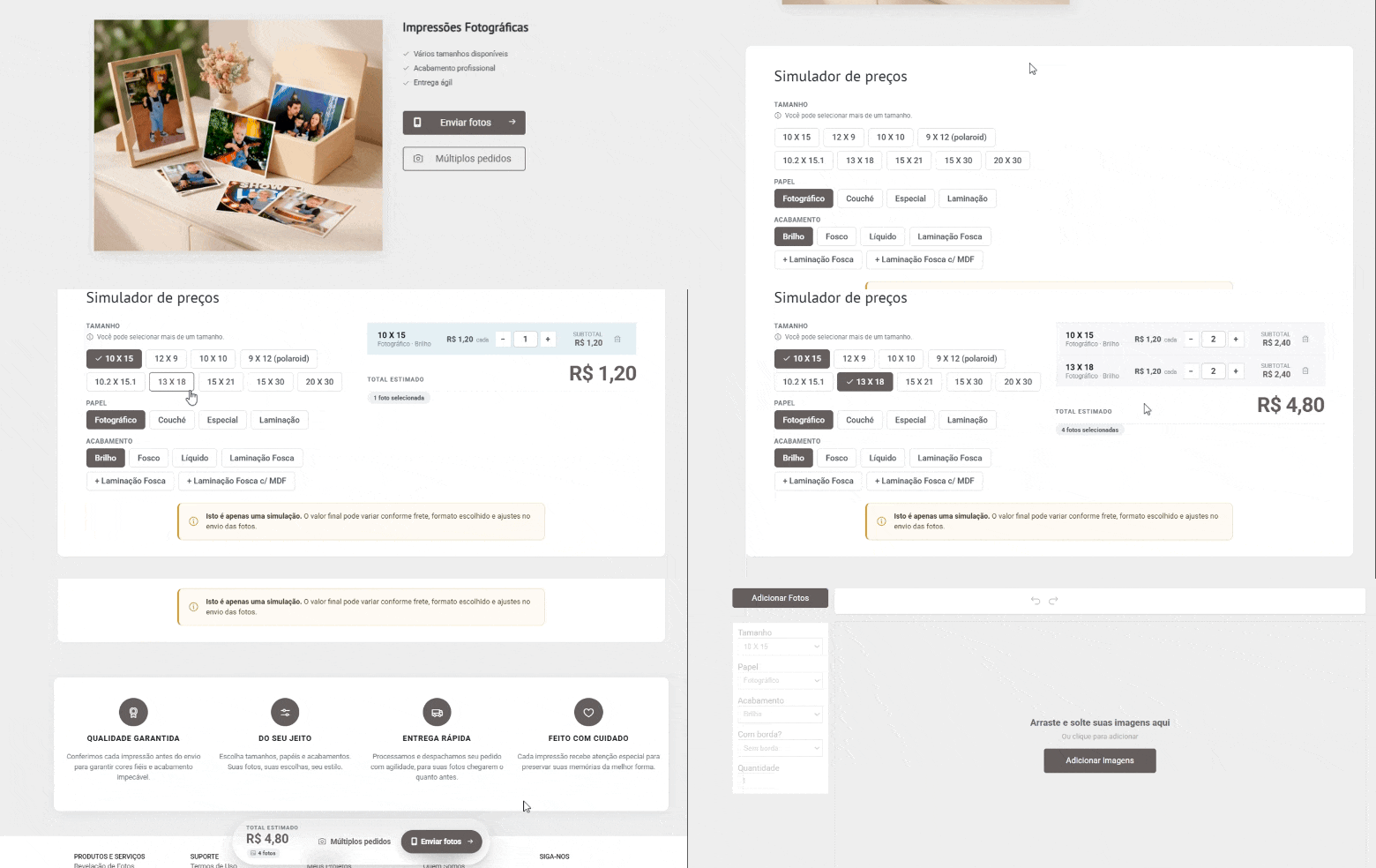
Antes e Depois da atualização
Esta imagem abaixo ilustra a evolução da tela de impressões que o cliente final utiliza nas lojas. Ela compara como era a experiência antes e como ficou depois, destacando as melhorias que tornaram a escolha das impressões mais clara, completa e transparente.
O cliente usa esta tela quando deseja:
- Conhecer os tamanhos e valores de impressão disponíveis na loja;
- Montar um pedido escolhendo papel, acabamento, tamanhos e quantidades;
- Acompanhar o valor estimado antes de seguir para o envio das fotos.
Dica: entender bem esta tela ajuda você a orientar o cliente durante a compra e a tirar dúvidas com agilidade.
Como funciona — passo a passo
A tela foi organizada em etapas, de cima para baixo, para guiar o cliente de forma natural até o final da compra.
Etapa 1 — Conhecer o produto
No topo da tela, o cliente encontra:
- Uma imagem de destaque (à esquerda), que ilustra a qualidade das impressões;
- O título "Descubra a impressão ideal para suas memórias";
- Uma breve explicação do que fazer: escolher o tipo de papel, os tamanhos e quantidades e, ao final, seguir para o envio das fotos;
Benefício: logo de início o cliente entende o que está comprando e o que precisa fazer.
Etapa 2 — Escolher os tamanhos e as quantidades
No bloco "Tamanhos e quantidades", o cliente monta o pedido:
- Use o campo "Buscar tamanho" para encontrar rapidamente o formato desejado (ex.: 15x21, 10x15).
- Para cada tamanho, veja o valor unitário (preço "cada").
- Defina a quantidade usando os botões de menos (–) e mais (+), ou digitando o número.
- A cada alteração, o sistema mostra o subtotal daquele tamanho automaticamente.
Benefício: o cliente pode combinar vários tamanhos e quantidades no mesmo pedido, com os valores calculados na hora.
Etapa 3 — Escolher o tipo de papel e acabamento
No bloco "Escolha o tipo de papel e acabamento", o cliente define como suas fotos serão impressas:
- Em PAPEL, selecione o tipo desejado (por exemplo, Fotográfico).
- Em ACABAMENTO, escolha entre as opções disponíveis, como Brilho ou Fosco.
Benefício: a escolha de papel e acabamento aparece em destaque e fica fácil de selecionar, garantindo que o cliente monte a impressão do jeito que prefere.
Etapa 4 — Acompanhar o total e seguir para a próxima tela envias as fotos
Na barra fixa na parte inferior da tela, o cliente acompanha e conclui a simulação:
- O Total Estimado é exibido e atualizado automaticamente conforme as escolhas.
- Quando estiver pronto, o cliente clica em "Enviar fotos" para seguir para a próxima etapa da compra.
Benefício: a barra fica sempre visível, então o cliente nunca perde de vista o valor total nem o botão para avançar.
Dicas importantes
- Valores em tempo real: todo o cálculo é automático. A cada tamanho, quantidade ou acabamento escolhido, o total é recalculado na hora.
- Busca de tamanhos: se a loja tiver muitos formatos, oriente o cliente a usar o campo de busca para encontrar o tamanho mais rápido.
- Sem compromisso: esta é uma tela de simulação. O cliente só finaliza após enviar as fotos, então ele pode testar combinações à vontade.
- Próximo passo: a compra continua após clicar em "Enviar fotos", quando o cliente seleciona as imagens que serão impressas.
Esse material auxilia o lojista a personalizar a tela do Simulador de Preços (a calculadora de impressões usada pelo cliente final). Aqui você aprende a configurar:
- O banner customizável exibido no topo da tela;
- A personalização dos textos próximos ao rodapé (footer) da página.
Essas configurações deixam a vitrine com a identidade da sua loja, reforçando sua marca e a confiança do cliente na hora de escolher as impressões.
Observação: o funcionamento da tela do Simulador de Preços (papel, acabamento, tamanhos e total estimado) é explicado em um material separado. Aqui o foco é como personalizá-la.
Sabia que você pode personalizar esta tela?
A tela do Simulador de Preços pode ganhar a identidade da sua loja. Veja o que dá para personalizar:
- Trocar o banner do topo e da parte de baixo do Simulador de Preços;
- Personalizar a imagem de destaque (à esquerda), escolhendo os tamanhos que você quer destacar para incentivar a venda;
- Ajustar os textos exibidos perto do rodapé da página (títulos, descrições e ícones);
- Ativar ou ocultar itens de texto, conforme a necessidade da sua loja;
- Voltar aos textos padrão quando quiser.
O passo a passo completo de como fazer tudo isso está no material: Personalização do Simulador de Preços – Banner, Textos e Imagem.
Perguntas frequentes que pode surgir
**1. O cliente já está comprando ao usar esta tela?**
Não. Esta é a tela de simulação. Ela serve para escolher tamanhos, quantidades e ver o valor estimado. A compra só avança após o envio das fotos.
**2. O total muda sozinho?**
Sim. O Total Estimado é atualizado automaticamente a cada escolha de papel, acabamento, tamanho ou quantidade.
**3. O cliente pode escolher mais de um tamanho?**
Sim. Ele pode adicionar quantas combinações de tamanhos e quantidades quiser, e cada uma mostra seu próprio subtotal.
**4. O que acontece ao clicar em "Enviar fotos"?**
O cliente segue para a próxima etapa, onde seleciona as fotos que deseja imprimir, dando continuidade à compra.
Se restar alguma dúvida sobre a nova tela do Simulador de Preços, entre em contato com o suporte do Auryn Web to Print. Estamos à disposição para ajudar!
Este artigo foi útil?
Que bom!
Obrigado pelo seu feedback
Desculpe! Não conseguimos ajudar você
Obrigado pelo seu feedback
Feedback enviado
Agradecemos seu esforço e tentaremos corrigir o artigo