Este material explica como funciona a configuração do Renderizador e como organizar os arquivos gerados pelo sistema, utilizando diretórios e variáveis dinâmicas.
Para acessar essa configuração no Manager da empresa: Empresa → Gerenciar renderizador
⚠️Atenção Importante
- Tenha muito cuidado ao alterar qualquer configuração nesta tela.
- As alterações afetam diretamente a pasta onde os arquivos são entregues na máquina, por meio do sincronizador.
- Uma configuração incorreta pode gerar arquivos em locais errados ou quebrar o fluxo de produção.
Antes de qualquer alteração, é obrigatório solicitar ao técnico que confirme se:
- A loja está ativa para receber alterações na pasta;
- A alteração pode ser feita com segurança nesse ambiente.
Tipos de Renderização e Configurações
Cada tipo define onde os arquivos serão salvos (diretório) e como eles serão nomeados.
Livros (Capa, Estojo, Miolo, Gravação)
Usado para livros e álbuns fotográficos.
- Permite definir o caminho da pasta e o nome do arquivo.
- Aceita variáveis dinâmicas para organização automática.
Exemplo de diretório:
livros/{{saleYear}}/{{saleMonth}}/
Resultado: livros/2024/03/
Produtos
Usado para outros produtos editáveis que não são livros.
- Funciona de forma semelhante aos Livros.
- Possui variáveis extras, como:
- Modelo do produto
- Tamanho do produto
Fotos — Mobile
Organiza fotos feitas pelo celular ou tablet.
- Similar ao Desktop
- Otimizado para dispositivos móveis
Exemplos Práticos de Organização
- Organização por Data
Diretório configurado:
fotos/{{saleYear}}/{{saleMonth}}/{{saleDate}}/
Resultado: fotos/2024/03/16-03-2024/
1. Se nenhuma alteração for feita, na pasta você receberá com esse nome, se feitas pelo mobile: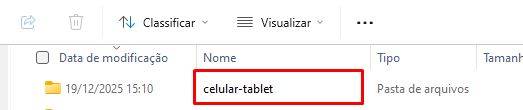
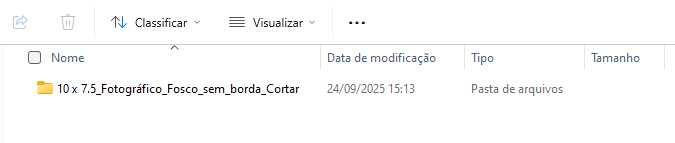
2. Em seguida, dentro desta pasta acima, terá os pedidos dessa forma: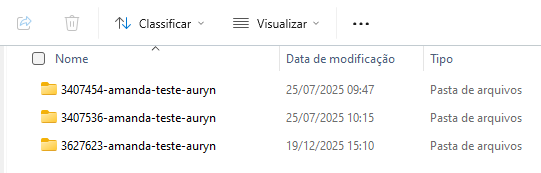
3. E dentro dessa o número do projeto: 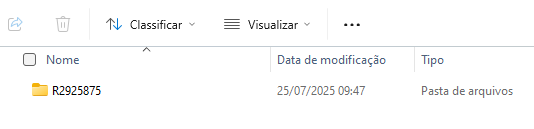
4. Na sequência o tamanho das imagens: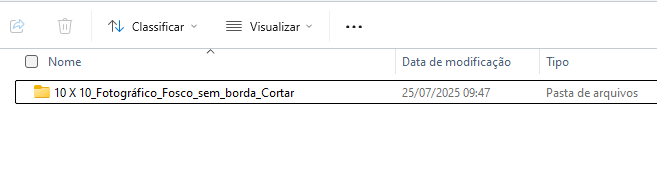
5. E então a pasta com as imagens e quantidades de cópias de cada.
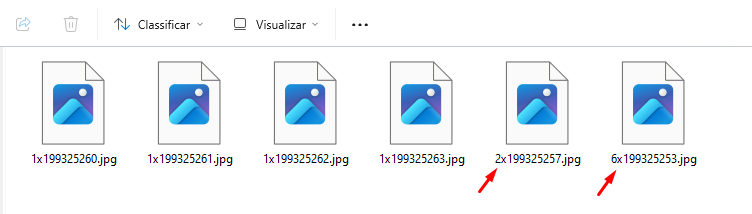
Fotos — Desktop
Organiza fotos processadas no computador. Inclui configurações avançadas, como:
- Número de cópias
- Tipo de papel
- Resolução da imagem
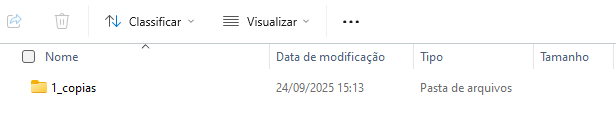
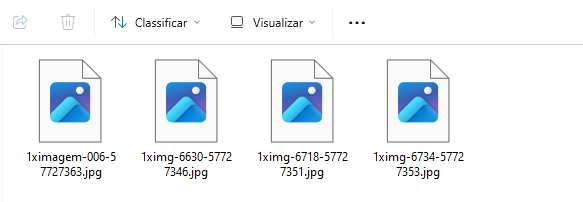
Se a compra for feita pelo Desktop as cópias virão separadas por pasta:
1.
2.
3.
Variáveis de Data:

{{saleYear}} - ano da venda (2024)
{{saleMonth}} - mês da venda (03)
{{saleDate}} - data completa (16-03-2024)
{{paymentDate}} - data do pagamento
{{paymentMonth}} - mês do pagamento
{{paymentYear}} - ano do pagamento
{{paymentDay}} - dia do pagamento

Variáveis de Cliente:

{{userId}} - ID único do cliente
{{userEmail}} - email do cliente
{{userName}} - nome do cliente

Variáveis de Produto/Projeto:

{{projectId}} - ID único do projeto
{{projectName}} - nome do projeto
{{sheetType}} - tipo do produto (Album, Estojo, etc.)
{{sheetOrientation}} - orientação da folha
{{bookModelName}} - nome do modelo do livro
{{sheetCount}} - número de folhas
{{bookSizeName}} - tamanho do livro
{{productModelName}} - nome do modelo do produto
{{productSizeName}} - tamanho do produto

Variáveis de Edição:

{{editionMode}} - modo de edição usado
{{editionAreaId}} - ID da área de edição
{{editionAreaType}} - tipo da área de edição

Variáveis de Vendas:

{{branchOfficeName}} - nome da filial
{{coverName}} - nome da capa
{{coverWidth}} - largura da capa
{{coverHeight}} - altura da capa

Variáveis de Fotos (Desktop/Mobile):

{{numberOfCopies}} - número de cópias
{{imageObjectId}} - ID da imagem
{{photoSize}} - tamanho da foto
{{borderOption}} - opção de borda
{{paperType}} - tipo do papel
{{paperSubType}} - subtipo do papel
{{imageOriginalName}} - nome original da imagem
{{imageSystemName}} - nome da imagem no sistema
{{imageId}} - ID da imagem
{{imageExtension}} - extensão da imagem (jpg, png, etc.)

Variáveis Especiais:

{{buyOrderId}} - ID do pedido de compra
{{cellularTablet}} - identificador de dispositivo móvel
/pasta/pasta/{{NomeDoUsuario}}/nome_do_arquivo.jpg
nome_do_arquivo precisa ser único
a barra (/) separa pasta {{ variável }} identificador
Por último:
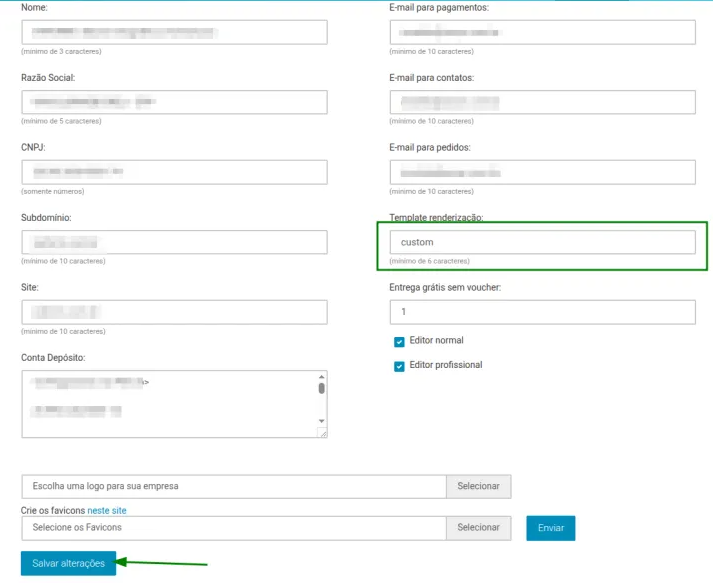
Acessar: Empresa > Gerenciar Empresa
Alterar o campo Template renderização, colocar o valor custom e pra salvar.
Em caso de dúvidas adicionais e precise de mais informações, consulte nossa Central de Ajuda, ou entre em contato com nossa equipe de suporte através do e-mail suporte@auryn.com.br
Este artigo foi útil?
Que bom!
Obrigado pelo seu feedback
Desculpe! Não conseguimos ajudar você
Obrigado pelo seu feedback
Feedback enviado
Agradecemos seu esforço e tentaremos corrigir o artigo