Agora ficou muito mais rápido configurar os preços das categorias do Acervo de Opcionais.
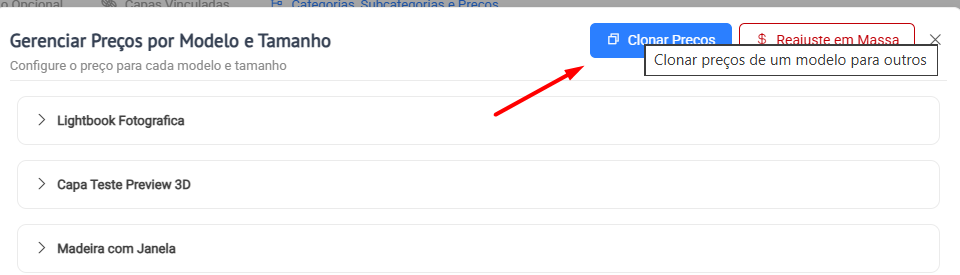
A nova opção Clonar Preços permite utilizar um modelo como base e replicar sua configuração de preços para outros modelos vinculados ao mesmo opcional, evitando que o lojista precise preencher os valores manualmente um por um.
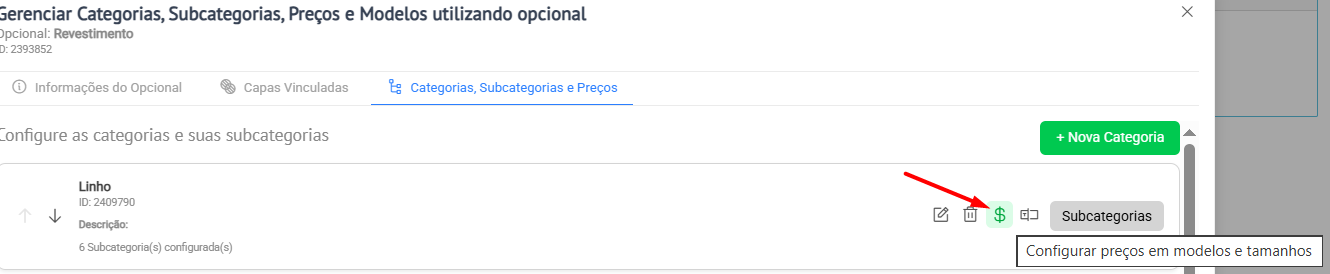
Acesse na tela: Modulos > Fotolivros Acervo, escolha o opcional que deseja, e clique no ícone de configuração de preço da categoria deseja.
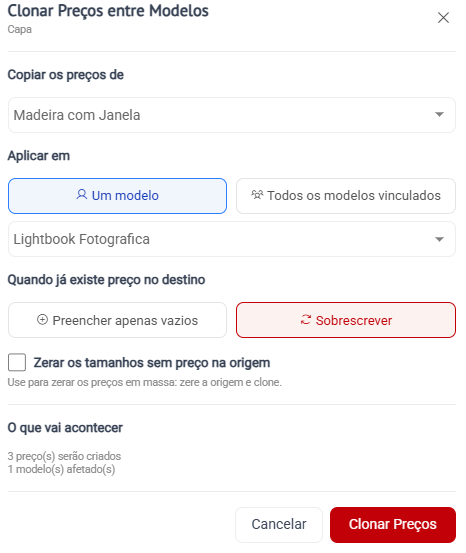
O que é possível fazer com a opção Clonar Preços?
Com essa nova funcionalidade, o lojista pode:
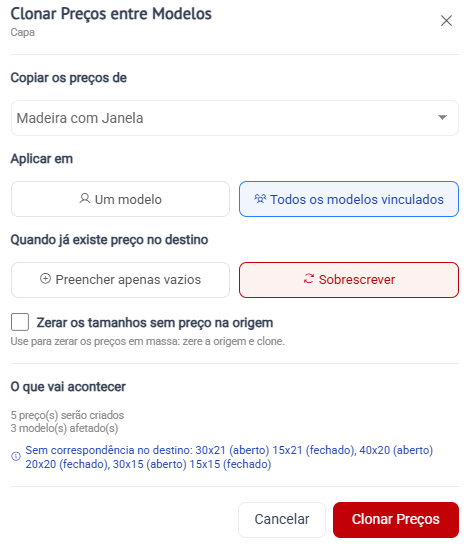
- Clonar os preços de um modelo para outros modelos, utilizando uma configuração já pronta como base.
- Copiar diretamente os preços de um modelo para outro.
- Aplicar a configuração para todos os modelos vinculados ao opcional dentro da categoria selecionada.
- Preencher somente os preços que estão vazios, mantendo os valores que já foram configurados nos modelos de destino.
- Sobrescrever os preços existentes, fazendo com que os modelos de destino utilizem exatamente os valores definidos no modelo de origem.
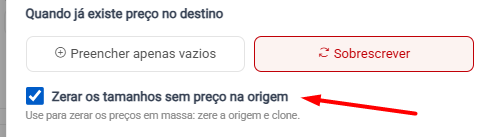
- Zerar preços, permitindo que valores zerados no modelo de origem também sejam aplicados aos modelos de destino.
Como isso pode facilitar a configuração?
Imagine que a loja trabalhe com vários modelos de fotolivros e utilize os mesmos tamanhos para configurar os preços de um determinado opcional.
Em vez de acessar cada modelo e configurar os valores individualmente, o lojista pode:
- Criar ou utilizar um modelo base com todos os tamanhos que trabalha.
- Configurar os preços nesse modelo, manualmente ou utilizando o reajuste em massa.
- Selecionar a opção Clonar Preços.
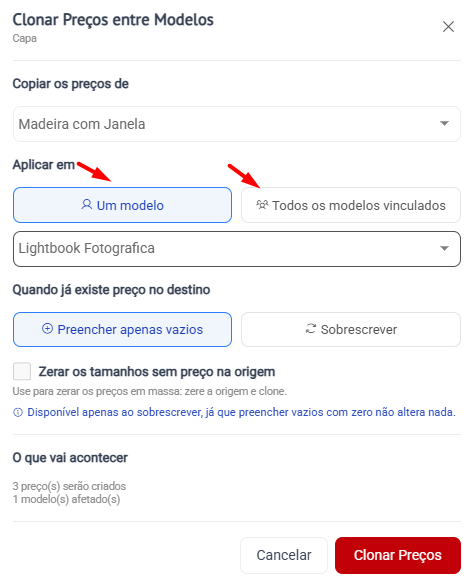
- Escolher se deseja aplicar a configuração a um modelo específico ou a todos os modelos vinculados ao opcional.
- Definir se deseja preencher apenas os valores vazios ou sobrescrever os preços já existentes.
Dessa forma, uma única configuração pode ser reaproveitada em diversos modelos, tornando o processo muito mais rápido e prático.
Preencher apenas valores vazios
Essa opção é útil quando a loja já possui preços configurados, mas ainda existem alguns tamanhos sem valor.
Nesse caso, o lojista pode utilizar um modelo como base e optar por preencher somente os valores que estão vazios, sem alterar os preços que já foram configurados anteriormente.
Sobrescrever preços existentes
Quando a intenção for padronizar completamente os preços, é possível optar por sobrescrever os valores existentes.
Assim, os preços configurados no modelo de origem serão utilizados como referência, substituindo os valores que já estavam definidos nos modelos de destino.
Zerar preços
Também é possível utilizar valores zerados na clonagem.
Por exemplo, se determinado tamanho estiver com preço R$ 0,00 no modelo de origem, essa configuração poderá ser replicada para os modelos de destino, deixando o mesmo tamanho zerado.
Essa opção permite que a configuração de preços seja replicada de forma completa, inclusive para os tamanhos que não devem possuir cobrança.
Mais agilidade para configurar os opcionais
A opção Clonar Preços foi criada para facilitar principalmente cenários em que a loja possui diversos modelos vinculados ao mesmo opcional e precisa manter uma configuração de preços semelhante entre eles.
Agora, em vez de repetir o mesmo trabalho em cada modelo, o lojista pode configurar uma única vez e replicar os preços conforme a necessidade, escolhendo quais modelos serão afetados e como os valores existentes devem ser tratados.
Importante: como a funcionalidade envolve a configuração de preços, recomendamos realizar o primeiro teste em um modelo de teste e conferir os valores após a clonagem, antes de aplicar a configuração nos modelos utilizados pela loja.
Este artigo foi útil?
Que bom!
Obrigado pelo seu feedback
Desculpe! Não conseguimos ajudar você
Obrigado pelo seu feedback
Feedback enviado
Agradecemos seu esforço e tentaremos corrigir o artigo