Este material apresenta a funcionalidade de Reajuste de Preços em Massa do Acervo,
foi desenvolvido para facilitar a atualização de preços de forma rápida, prática e segura dentro da sua loja.
Com essa ferramenta, é possível aplicar reajustes em múltiplos itens do acervo ao mesmo tempo, otimizando o gerenciamento dos valores e reduzindo a necessidade de alterações manuais item por item.
Reajustando Preços em Massa por Categoria
A funcionalidade de reajuste de preços em massa permite aplicar o reajuste de forma segmentada por categoria/modelo, em vez de aplicar para todos os opcionais de uma vez.
Como funciona:
Aplicar percentuais diferentes para categorias diferentes
Reajustar apenas uma categoria específica sem afetar as demais
Fazer várias rodadas de reajuste, cada uma com sua regra
Vantagens
Maior controle sobre a política de preços
Possibilidade de reajustar somente o que for necessário
Mecanismo de recuperação automática em caso de falha — se algo der errado durante o processo, o sistema se recupera sem deixar preços inconsistentes
Como utilizar o reajuste por categoria
Acesse a opção de reajuste de preços em massa
Selecione a categoria/modelo de opcionais que deseja reajustar

Informe o percentual de reajuste que será aplicado
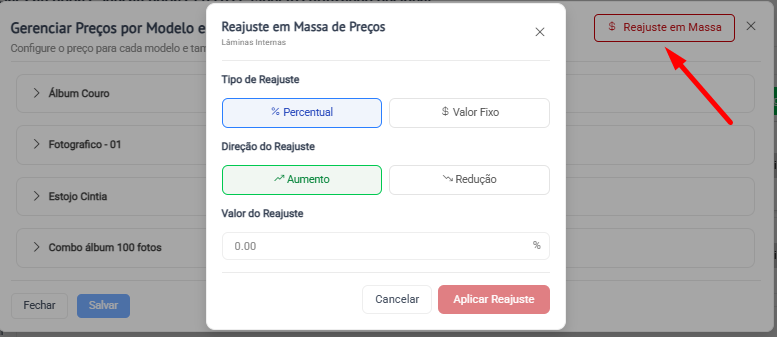
Confirme a operação
Se desejar reajustar outra categoria com percentual diferente, repita o processo
Dica: Você pode aplicar quantas rodadas de reajuste forem necessárias, definindo regras específicas para cada categoria de opcional.
Reajustando Preços em Massa por Sessão
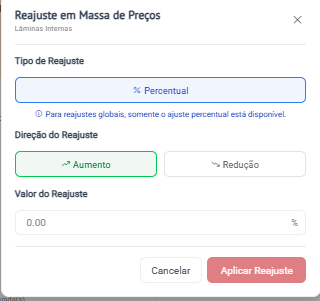
Funcionalidade de reajuste de preços em massa, permite aplicar reajustes percentuais de forma segmentada por sessão (Lâminas Internas, Capa ou Estojo), facilitando o reajuste em todas as categorias.
O que mudou
Antes, o reajuste era aplicado de forma única para todos os opcionais. Agora você pode:
- Aplicar percentuais diferentes para sessões diferentes
- Reajustar apenas uma sessão específica sem afetar as demais
- Fazer várias rodadas de reajuste, cada uma com sua regra
Vantagens
- Maior controle sobre a política de preços
- Possibilidade de reajustar somente o que for necessário
- Mecanismo de recuperação automática em caso de falha
Como utilizar o reajuste por sessão
- Selecione a sessão de opcionais que deseja reajustar (Lâminas Internas, Capa ou Estojo)
- Acesse a opção de reajuste de preços em massa

- Informe o percentual de reajuste que será aplicado
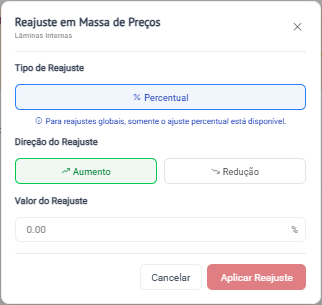
- Confirme a operação
- Se desejar reajustar outra sessão com percentual diferente, repita o processo
Dica: Você pode aplicar quantas rodadas de reajuste forem necessárias, definindo percentuais específicos para cada sessão de opcional.
Recuperação em caso de falha durante o reajuste
Caso ocorra algum problema durante a execução do reajuste — como queda de conexão, queda de energia ou fechamento acidental da tela — o sistema possui um mecanismo de recuperação automática para evitar inconsistências nos preços.
Como funciona a recuperação:
- Ao retornar à tela de Acervo de Opcionais, será exibido um banner informativo no topo, conforme esse do print abaixo:

- O banner mostrará:
- Qual reajuste estava sendo executado
- O quanto falta para concluir
- Após conferir as informações, basta clicar em "Finalizar reajuste"
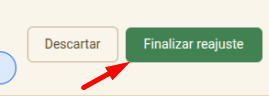
- O sistema retomará o processo de onde parou, garantindo que todos os preços sejam atualizados corretamente
✅ Dessa forma, nenhum reajuste fica pela metade e os preços permanecem sempre consistentes.
Após finalizar a configuração, recomendamos fazer testes de ponta a ponta, para validação
Veja também outras configurações do acervo: [Clique aqui]
Em caso de dúvidas adicionais e precise de mais informações, consulte nossa Central de Ajuda, ou entre em contato com nossa equipe de suporte através do e-mail suporte@auryn.com.br
Este artigo foi útil?
Que bom!
Obrigado pelo seu feedback
Desculpe! Não conseguimos ajudar você
Obrigado pelo seu feedback
Feedback enviado
Agradecemos seu esforço e tentaremos corrigir o artigo