Você pode atualizar os valores dos seus álbuns diretamente no painel de forma rápida, segura com a nova atualização.
Acesse: Módulos > Fotolivros > Preço > Base
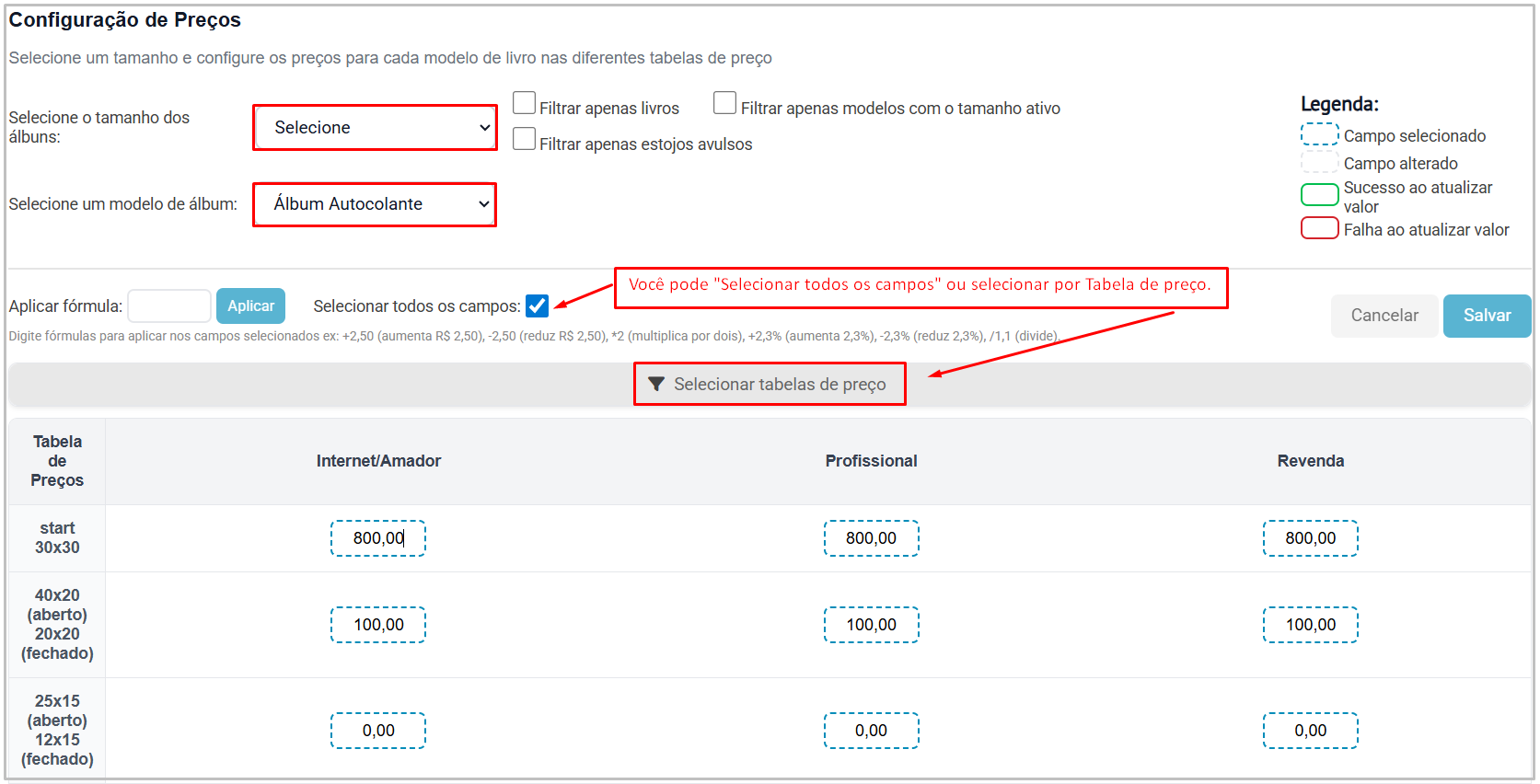
No topo da tela, escolha uma das opções:
Selecionar tamanho dos álbuns
Selecionar modelo de álbum (ex.: Álbum Autocolante)
Após selecionar, os campos de preço serão exibidos na tela.
Defina para quais tabelas o reajuste vai ser aplicado. Você tem duas opções:
Selecionar todos os campos — aplica o reajuste em todas as tabelas de preço (Internet, Profissional, Revenda etc.)
Selecionar por tabelas de preço — escolha apenas as tabelas desejadas e clique em Aplicar filtro
(Isso permite controlar exatamente onde o aumento será aplicado.)
Aplique o reajuste usando as fórmulas
No campo Aplicar fórmula digite o tipo de alteração desejada e clique em "Aplicar", revise os valores aplicados, e clique em "Salvar".
Fórmulas disponíveis:
Ação | Exemplo digitado | Resultado |
|---|---|---|
Aumentar valor fixo | +2,50 | soma R$ 2,50 em todos os campos |
Reduzir valor fixo | -2,50 | diminui R$ 2,50 |
Aumentar por porcentagem | +4,5% | aumenta 4,5% do valor atual |
Reduzir por porcentagem | -2,3% | reduz 2,3% |
Multiplicar | *2 | dobra o valor |
Dividir | /1,1 | divide pelo número informado |
Fazer o reajuste sozinho permite que você:
mantenha seus preços sempre atualizados
responda rápido a aumentos de custo ou novas estratégias comerciais
não dependa de terceiros para cada mudança
economize tempo e ganho de agilidade na gestão da loja
Veja também:
1️⃣ Preço Base (álbuns/livros) – o ponto de partida da precificação
2️⃣ Preço das Lâminas – por lâmina e por faixa de lâminas (como o sistema calcula)
3️⃣ Preço das Capas e Estojos – valores adicionais
4️⃣ Opcionais – revestimento, laminação, gravação, papel etc.
5️⃣ Tabelas de Preço – funcionamento e atribuição por usuário
Em caso de dúvidas adicionais e precise de mais informações, consulte nossa Central de Ajuda, ou entre em contato com nossa equipe de suporte através do e-mail suporte@auryn.com.br
Este artigo foi útil?
Que bom!
Obrigado pelo seu feedback
Desculpe! Não conseguimos ajudar você
Obrigado pelo seu feedback
Feedback enviado
Agradecemos seu esforço e tentaremos corrigir o artigo