Com essa funcionalidade você pode personalizar o que aparece no cabeçalho, rodapé ou qualquer página do seu site dependendo do estado do visitante — se ele já fez login ou não.
Exemplos do que você pode fazer:
- Mostrar o botão "Entrar" apenas para quem ainda não está logado
- Mostrar o botão "Meus Pedidos" apenas para quem já está logado
- Exibir uma saudação como "Olá, João!" com o nome real do cliente
Como funciona
Você adiciona uma classe CSS ao elemento no Elementor para indicar quando ele deve aparecer:
Classe CSS | Quando o elemento aparece |
|---|---|
is-logged | Somente para clientes logados |
not-logged | Somente para visitantes (não logados) |
Além disso, você pode usar o marcador {{USER_NAME}} em qualquer texto — ele será substituído automaticamente pelo nome do cliente quando ele estiver logado.
Passo a passo no Elementor
Passo 1 — Selecione o elemento
Clique sobre o botão, texto, ícone ou seção que você quer tornar dinâmico.

Passo 2 — Abra a aba Avançado
No painel esquerdo do Elementor, clique na aba Avançado.
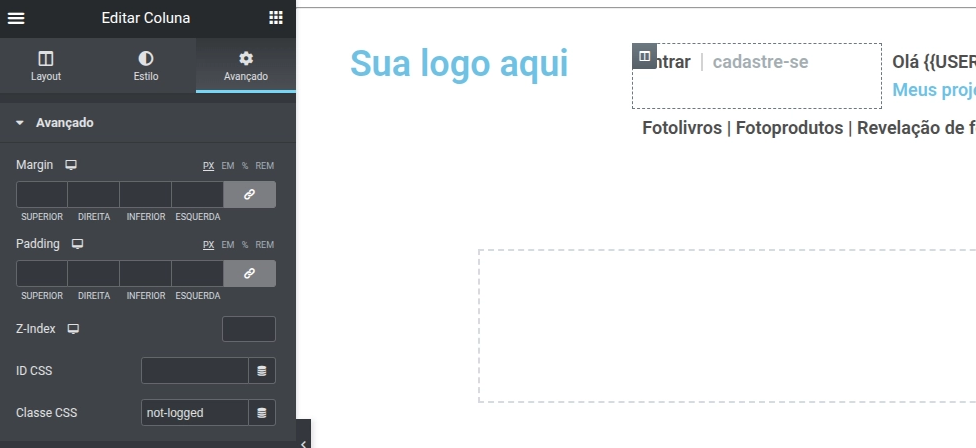
Passo 3 — Adicione a classe CSS
Role até o campo CSS Classes (ou Classe CSS) e digite a classe correspondente:
- Digite
not-logged→ para exibir somente para visitantes - Digite
is-logged→ para exibir somente para clientes logados
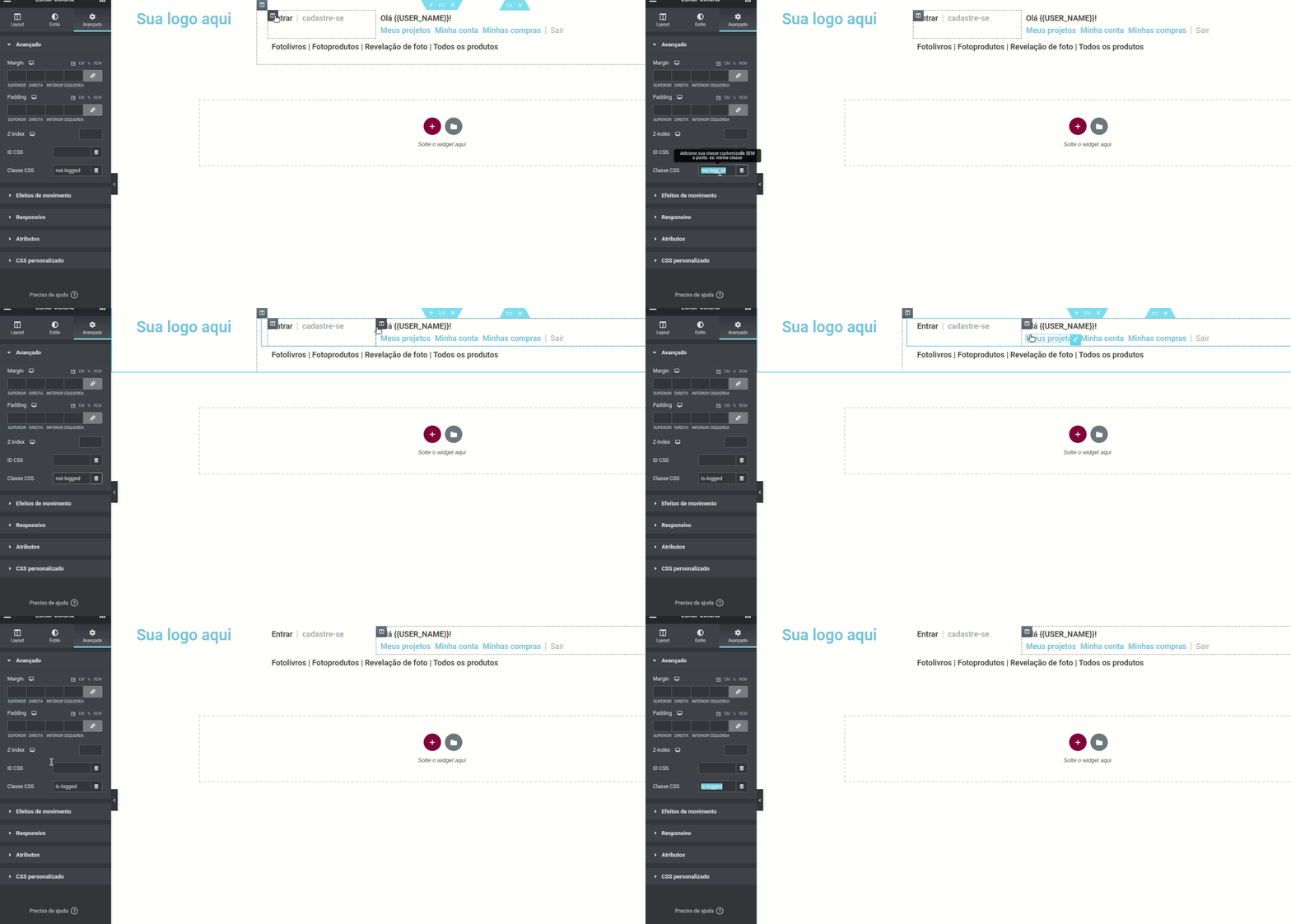
Atenção: Não use ponto (
.) na frente — escreva apenasnot-logged, não.not-logged.
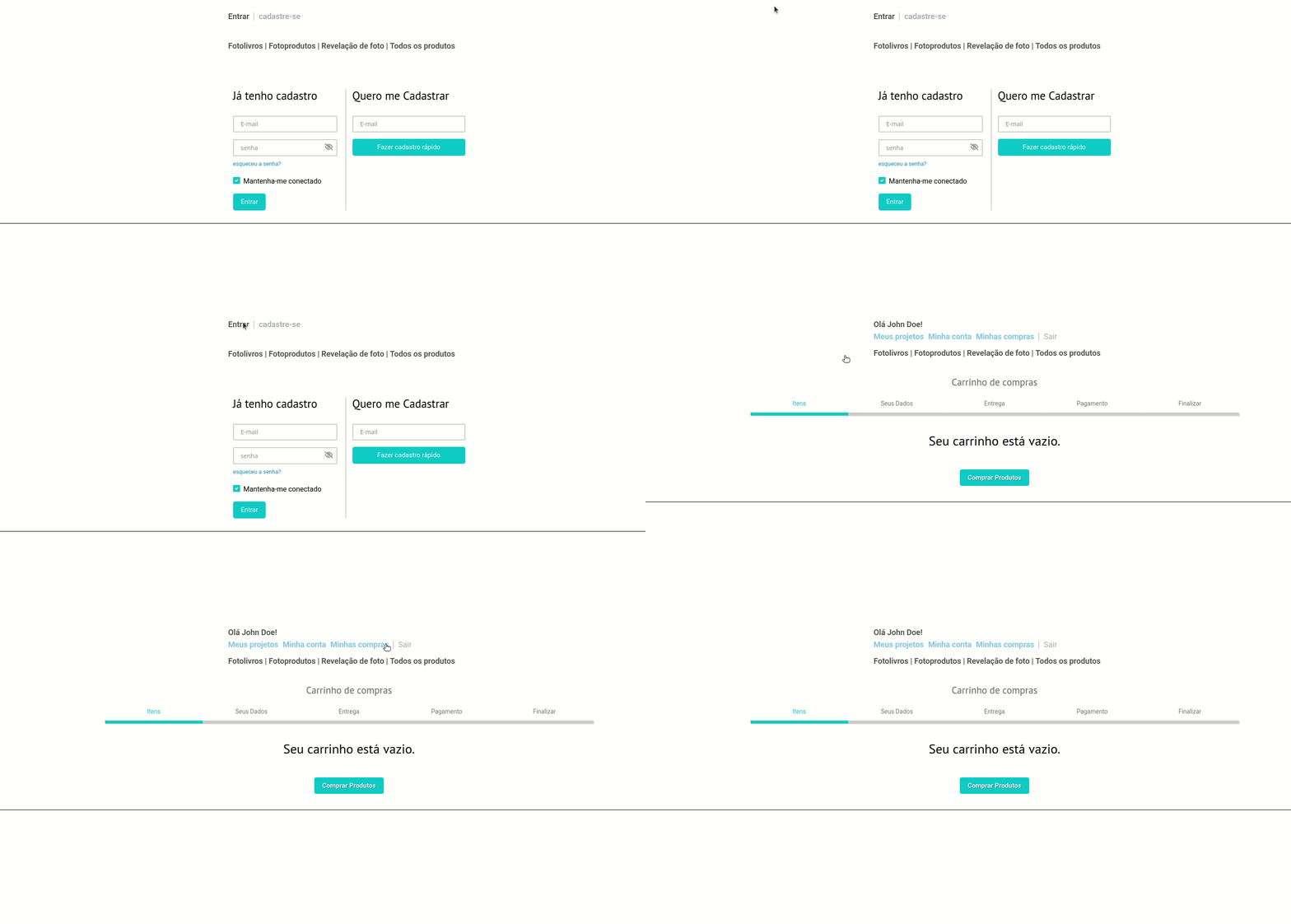
Passo 4 — Publique e teste
Clique em Publicar para salvar as alterações.
Depois, acesse o site como visitante (sem login) e como cliente logado para confirmar que cada elemento aparece no momento certo.
Usando o nome do cliente em textos
Você pode usar {{USER_NAME}} em qualquer widget de texto do Elementor. Quando o cliente estiver logado, o texto será exibido com o nome real dele.
Exemplo: No campo de texto do Elementor, escreva:
Olá, {{USER_NAME}}! Bem-vindo de volta.
O cliente verá:
Olá, Maria! Bem-vindo de volta.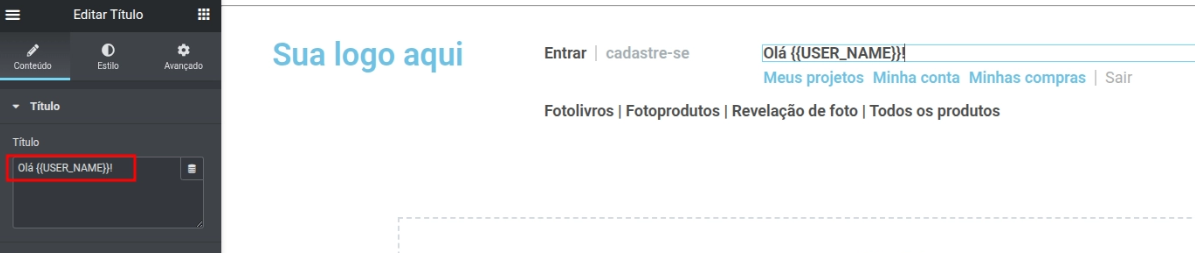
Importante: O
{{USER_NAME}}só é substituído quando o cliente está logado. Para visitantes, recomendamos colocar esse texto dentro de um elemento com a classeis-logged, assim ele não aparece para quem não está logado.
Exemplo prático: botão de login e botão de conta
Uma configuração comum é ter dois botões no cabeçalho:
Botão "Entrar" → visível apenas para visitantes
- Texto:
Entrar - Classe CSS:
not-logged - Link: página de login
Botão "Minha Conta" → visível apenas para clientes logados
- Texto:
Olá, {{USER_NAME}} - Classe CSS:
is-logged - Link: página de pedidos
Lembre-se: limpe o cache após qualquer alteração
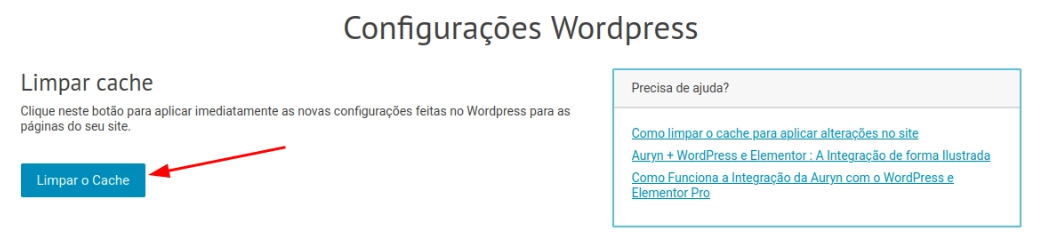
Depois de publicar qualquer mudança no WordPress, acesse a plataforma Auryn em: Módulos → Personalização avançada do site → Limpar cache
Sem esse passo, as alterações podem não aparecer para os seus clientes.
Em caso de dúvidas adicionais e precise de mais informações, consulte nossa Central de Ajuda, ou entre em contato com nossa equipe de suporte através do e-mail suporte@auryn.com.br
Este artigo foi útil?
Que bom!
Obrigado pelo seu feedback
Desculpe! Não conseguimos ajudar você
Obrigado pelo seu feedback
Feedback enviado
Agradecemos seu esforço e tentaremos corrigir o artigo