As Tabelas de Preço permitem definir valores diferentes para seus produtos, organizando condições específicas para cada perfil de cliente.
Neste artigo você vai aprender a:
- Alterar a tabela padrão da loja
- Criar uma nova tabela de preço
Como alterar a Tabela de Preço Padrão da Loja
Acesse na área administrativa da loja: Empresa > Tabela de Preço Localize a tabela desejada, clique em “Definir como padrão”.
Atenção:
Novos usuários cadastrados serão automaticamente vinculados a essa tabela.
Usuários que já possuem uma tabela associada não serão afetados.
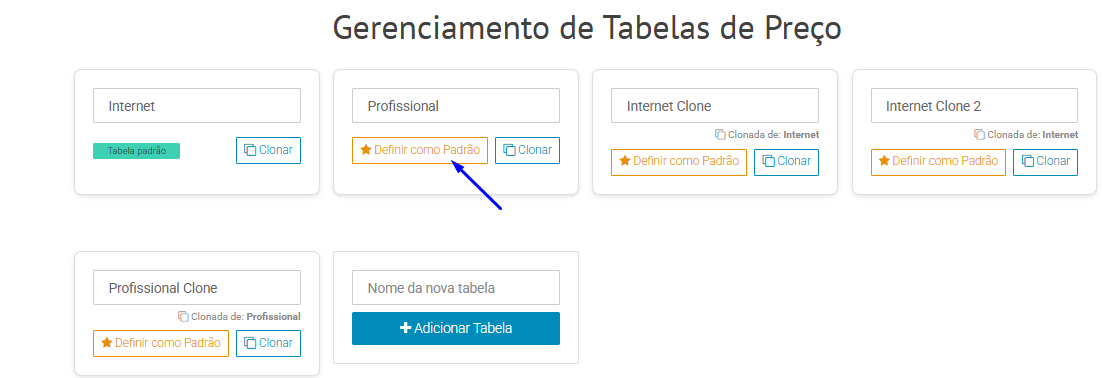
Após clicar em “Definir como padrão”, será exibido um aviso solicitando a confirmação da alteração.
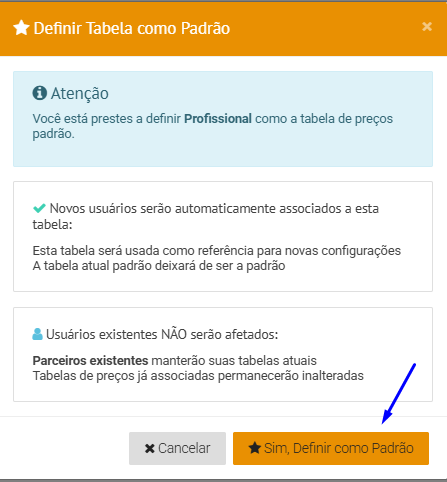
Para concluir, clique em “Sim, definir como padrão”.
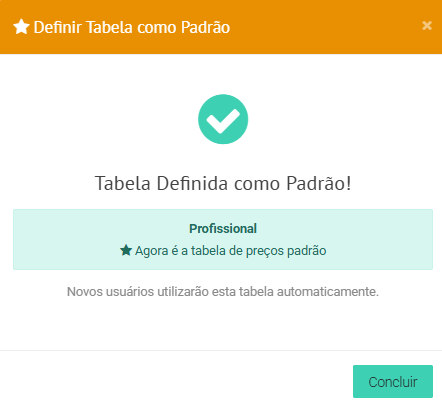
Pronto! A nova tabela padrão será aplicada com sucesso.
Realize um pedido de teste e verifique se está tudo correto em sua loja.
Como criar uma nova Tabela de Preço
Para criar uma tabela de preço nova é só acessar Empresa > Tabela de preço, e em seguida "+Adicionar Tabela".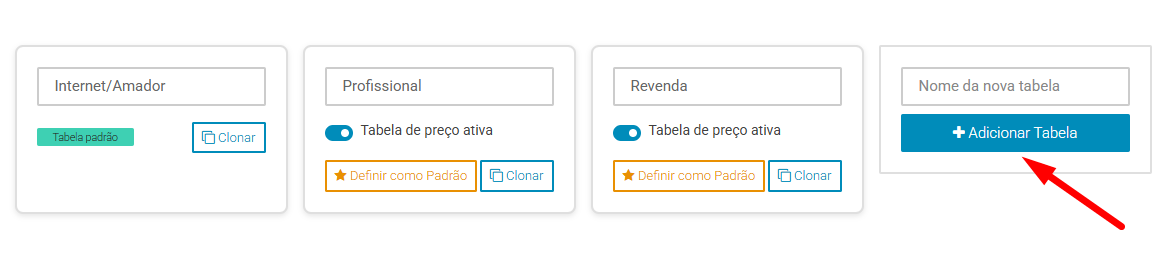
Como funciona na prática
Por padrão, todos os clientes entram automaticamente na tabela padrão configurada na loja.
Se quiser atribuir um cliente a uma outra tabela, é muito simples:
Acesse:
1. Clientes > Tabelas de Preço
2. Busque pelo nome ou e-mail
3. Selecione a tabela desejada, e
4. Clique em "Atualizar"
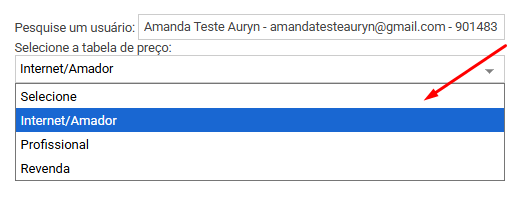
As tabelas de preços permitem definir valores diferentes para o mesmo produto, de acordo com o perfil do cliente ou canal de venda.
Alguns exemplos de uso:
Cliente final → Tabela Internet / Amador
Fotógrafo → Tabela Profissional
Revenda → Preços especiais para parceiros e vendedores externos
Cliente Empresa X → Condição personalizada
Tabela 10% → Aplicada automaticamente a clientes com desconto fixo de 10%
Desativar Tabela de Preço
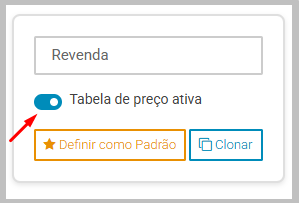
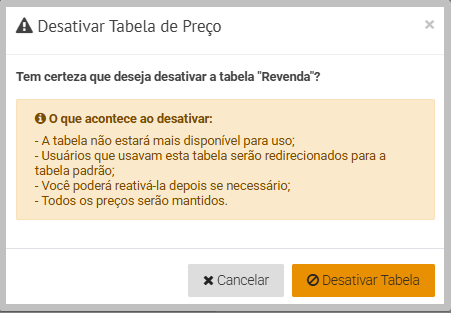
Para desativar uma tabela de preço na loja, basta desmarcar a opção “Tabela de preço ativa”. Ao desativar, será exibida a seguinte mensagem:
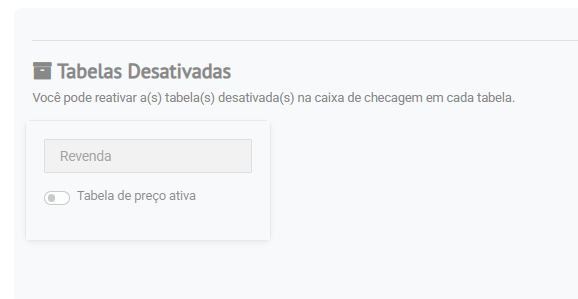
Além disso, logo abaixo nessa mesma tela, serão exibidas todas as tabelas de preço já desativadas da loja. Se necessário, você também poderá reativá-las a qualquer momento, de forma simples e rápida.
⚠️ Atenção: ao desativar uma tabela de preço, caso existam clientes vinculados a ela, esses clientes passarão a utilizar automaticamente a tabela de preço padrão da loja na próxima compra.
Por isso, recomendamos verificar com atenção antes de desativar uma tabela, para evitar impactos inesperados nas vendas
Em caso de dúvidas adicionais e precise de mais informações, consulte nossa Central de Ajuda, ou entre em contato com nossa equipe de suporte através do e-mail suporte@auryn.com.br
Este artigo foi útil?
Que bom!
Obrigado pelo seu feedback
Desculpe! Não conseguimos ajudar você
Obrigado pelo seu feedback
Feedback enviado
Agradecemos seu esforço e tentaremos corrigir o artigo