Este documento contém todas as etapas necessárias para implementar e validar o Meta Pixel no e-commerce.
Desenvolvemos um script completo que rastreia toda a jornada do cliente desde o interesse inicial até a compra finalizada. Agora você precisa seguir este guia passo a passo para colocar tudo em produção e começar a coletar dados valiosos.
Pré-requisitos
Antes de começar, você precisa ter:
Conta no Facebook Business Manager
Página do Facebook vinculada ao negócio
Acesso ao Gerenciador de Eventos (Events Manager)
Importante: O script será injetável estando no head de todas páginas do site. Se você ainda não tem um pixel criado, siga a Etapa 1. Se já tem, pule para a Etapa 2.
CRIAÇÃO DO PIXEL
ETAPA 1: Criar o Meta Pixel (Apenas se ainda não tiver)
1.1 Acessar o Events Manager
1. Acesse: https://business.facebook.com/events_manager2;
2. Faça login com sua conta do Facebook Business;
3. Selecione sua conta de anúncios (Ad Account).
1.2. Criar Novo Pixel
1. Clique no botão "Conectar origens de dados" (verde, canto superior esquerdo);
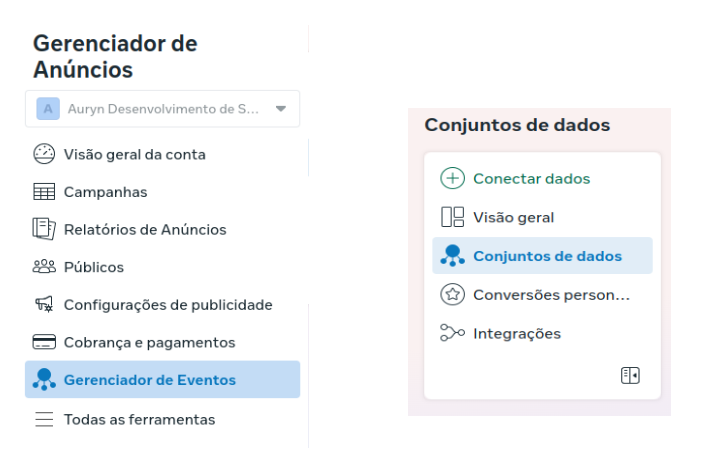
2. Selecione "Web"
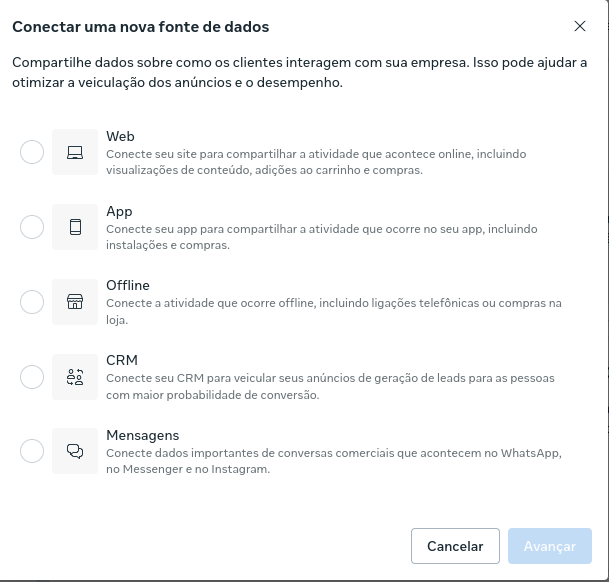
3. Clique em "Avançar"
4. Vai ser preciso criar um conjunto de dados
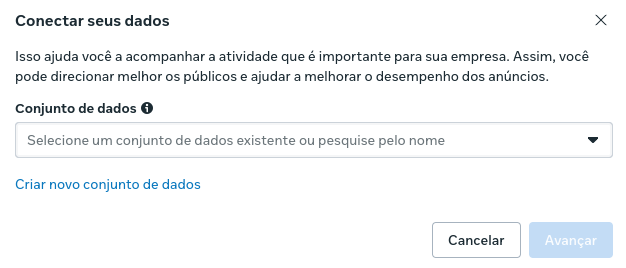
5. Determine o nome e crie uma conexão de dados logo em seguida
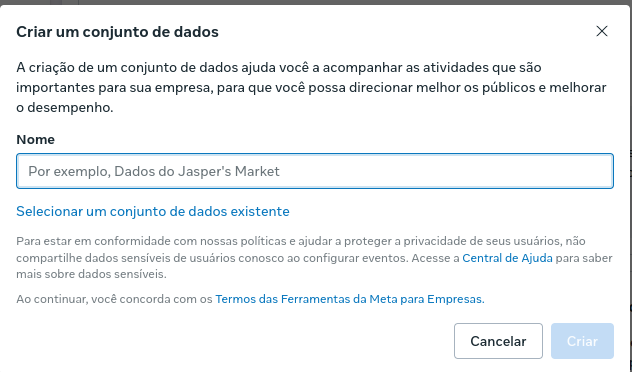
1.3. Configurar o Pixel
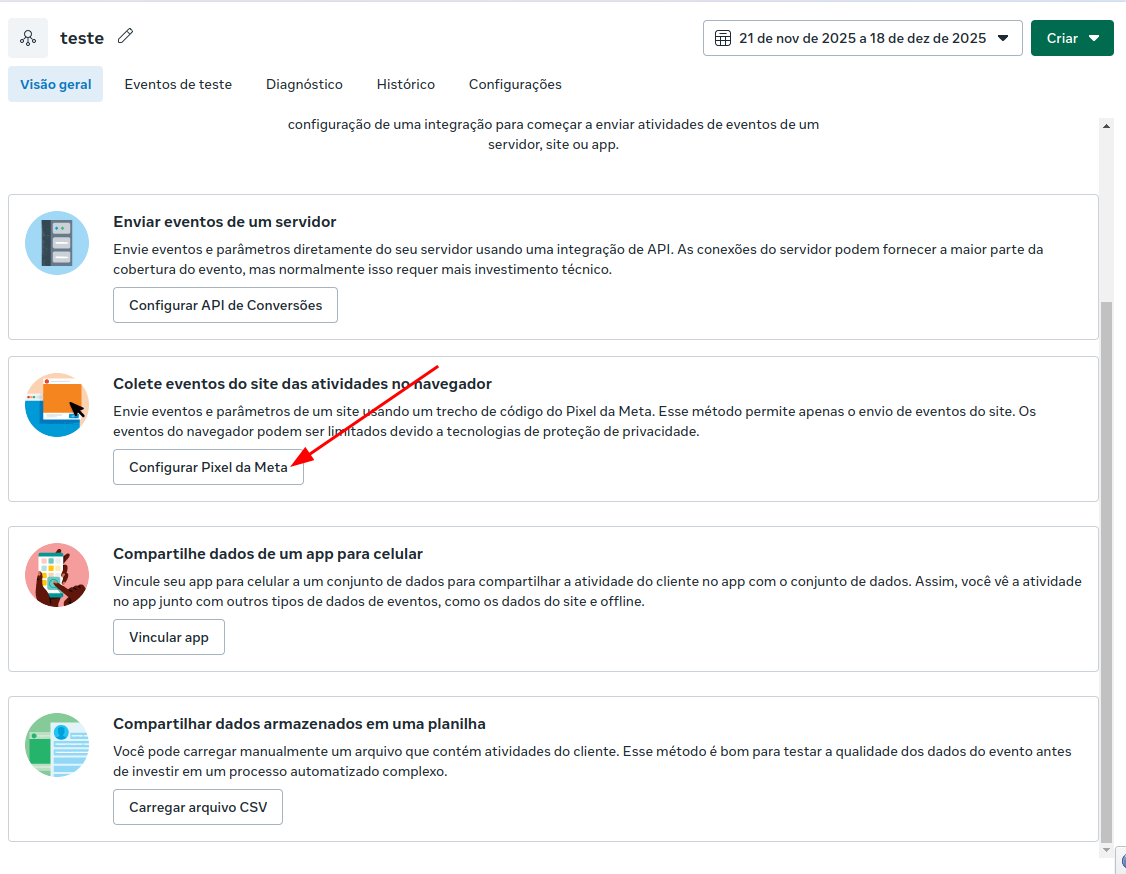
1. Clique em configurar Pixel da Meta
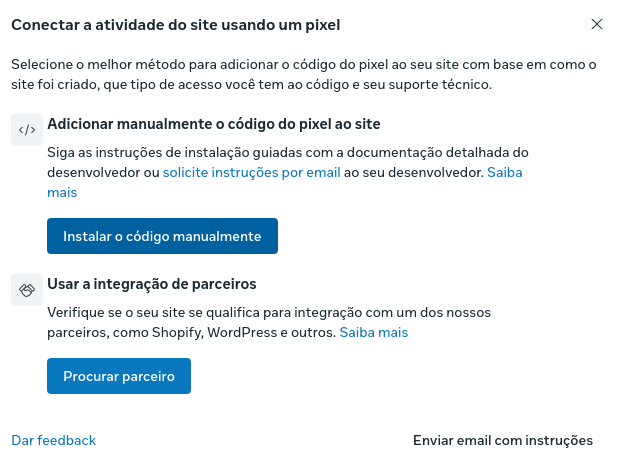
Depois clique em inserir código manualmente.
2. Na próxima tela clique em copiar o código e IMPORTANTE: Nos passe o código para inserirmos via script em sua loja.
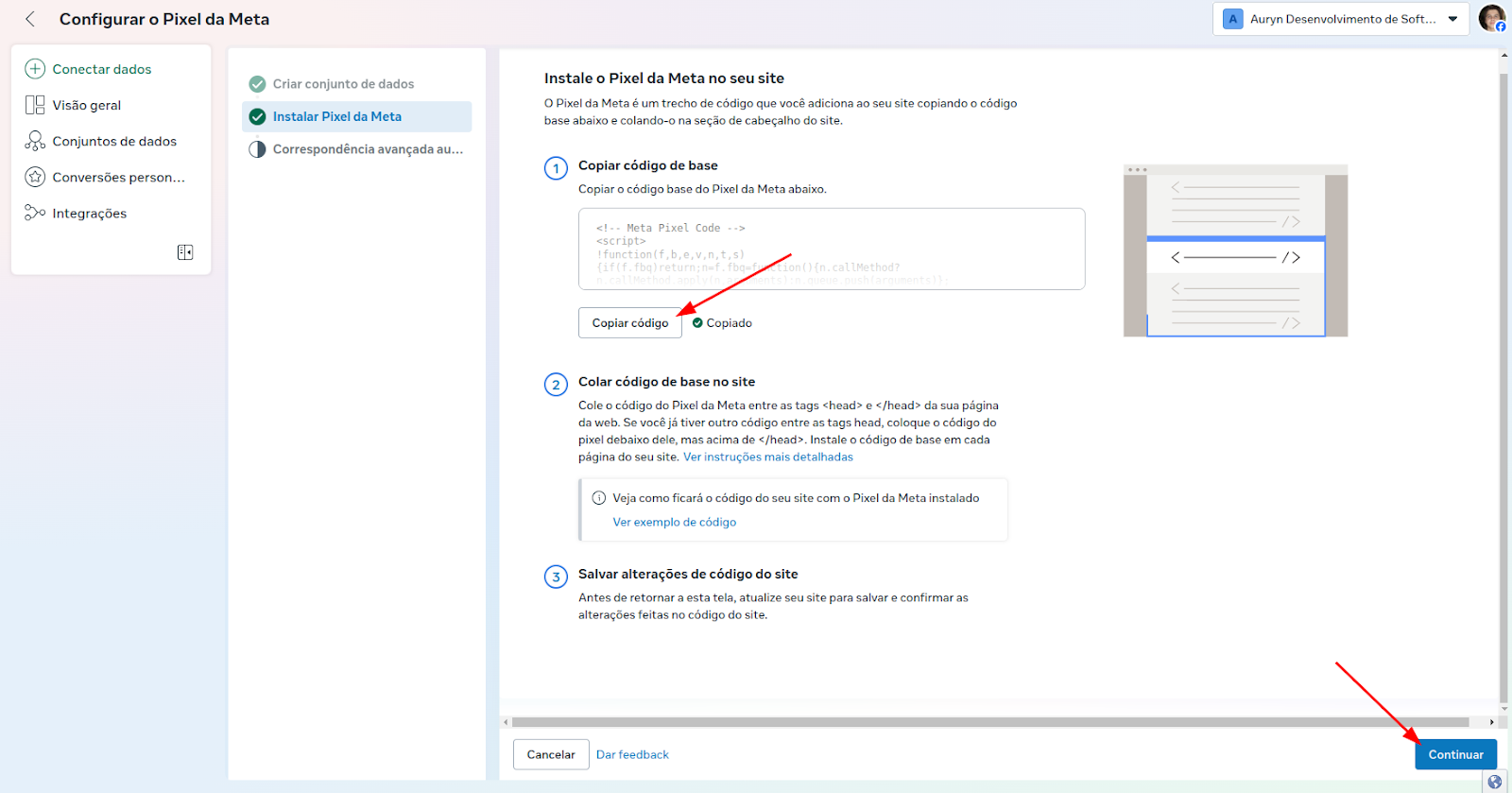
E então clique em "continuar"
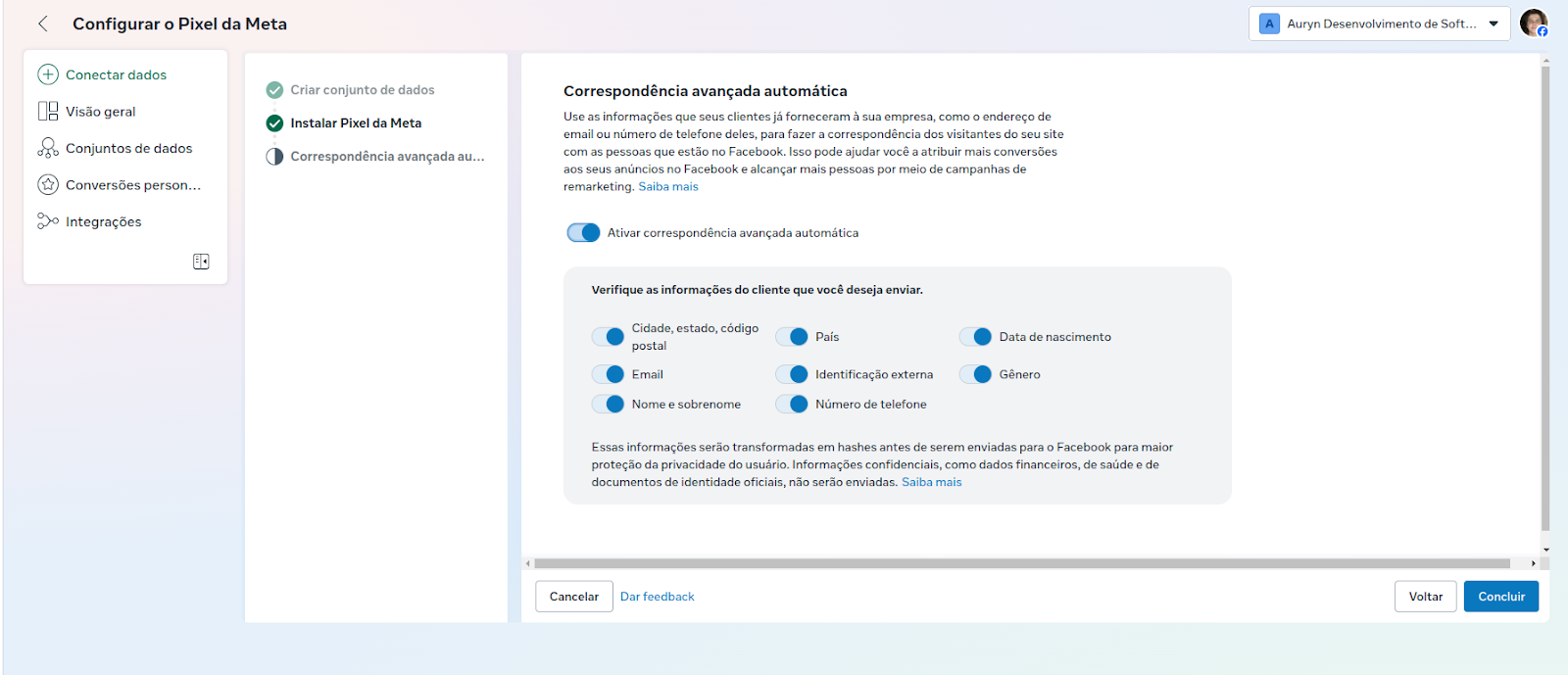
Valide qualquer correspondência avançada que julgar necessário e clique em "concluir"
1.4. Anotar o Pixel ID
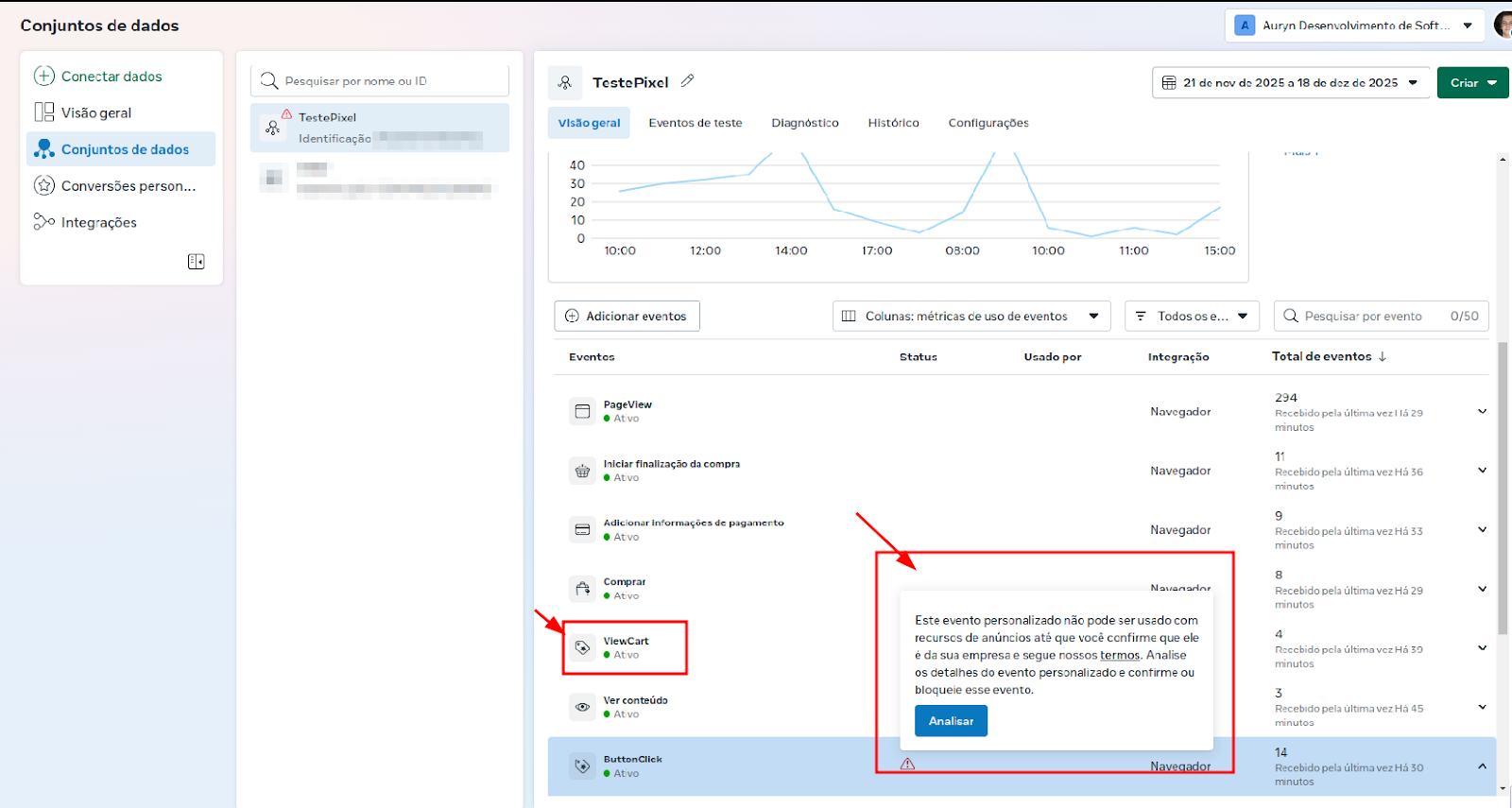
Após criar, o script será inserido em sua loja e os eventos poderão ser mapeados, quando os eventos começarem a ocorrer vão existir dois que são personalizados trazendo mais informações que os eventos comuns do facebook.
Estes eventos personalizados, referem-se a visualizar informações adicionais dos itens do carrinho, e cliques de botão universais, eles terão um alerta similar com a da imagem mostrada.
É IMPORTANTE clicar em analisar.
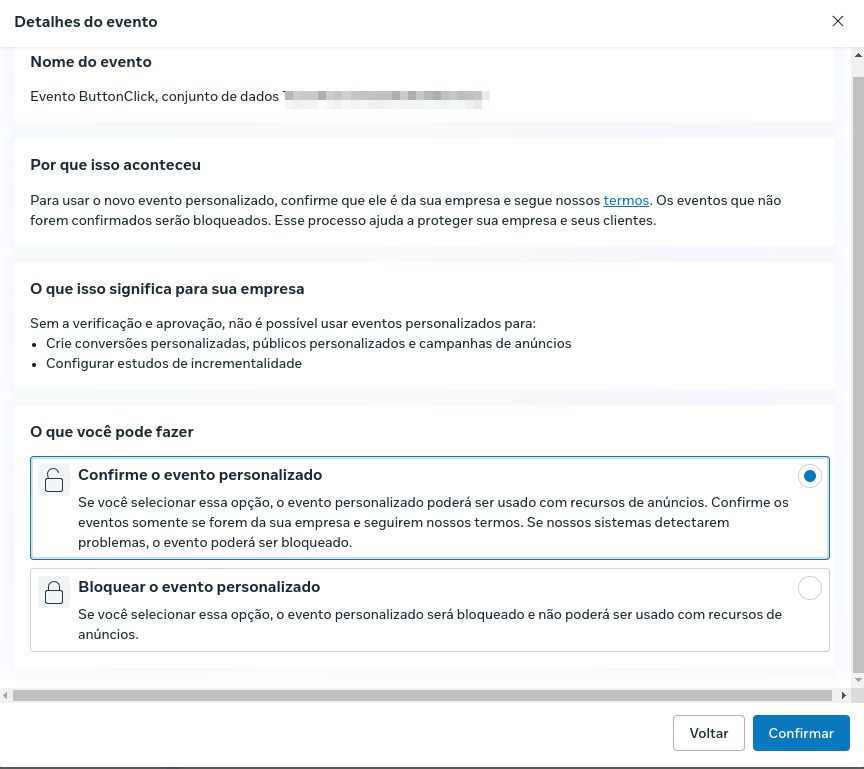
CONFIRMAR a caixinha de evento personalizado e finalizar clicando no confirmar em baixo.

Documentação oficial: https://www.facebook.com/business/help/952192354843755
PARTE 2: VALIDAÇÃO DA INSTALAÇÃO
Eventos Implementados no Sistema
O script rastreia 7 eventos diferentes ao longo da jornada do cliente:
Checklist de Validação
Marque conforme vai testando cada evento:
☐ PageView funcionando
☐ ViewContent funcionando (clique em modelo de fotolivro)
☐ ViewCart funcionando (página do carrinho)
☐ ButtonClick funcionando (clique em qualquer botão)
☐ InitiateCheckout funcionando (primeira página checkout)
☐ AddPaymentInfo funcionando (página de pagamento)
☐ Purchase funcionando (página de confirmação)
☐ Todos eventos aparecem no Events Manager
☐ Valores e dados corretos sendo enviados
Aguardar Acúmulo de Dados
Após validar que tudo está funcionando:
1. Aguarde 24-48 horas para o Facebook começar a processar os dados
2. NÃO crie campanhas imediatamente - espere acumular pelo menos 50 eventos de Purchase (50 vendas)
3. Durante esse período, o Facebook está "aprendendo" sobre seus clientes
Por que esperar? O algoritmo do Facebook precisa de dados para otimizar. Com menos de 50 compras, as campanhas não terão boa performance. Quanto mais dados, melhor a otimização automática.
Parabéns! Seu pixel está implementado e pronto para gerar resultados!
Em caso de dúvidas adicionais e precise de mais informações, consulte nossa Central de Ajuda, ou entre em contato com nossa equipe de suporte através do e-mail suporte@auryn.com.br
Este artigo foi útil?
Que bom!
Obrigado pelo seu feedback
Desculpe! Não conseguimos ajudar você
Obrigado pelo seu feedback
Feedback enviado
Agradecemos seu esforço e tentaremos corrigir o artigo