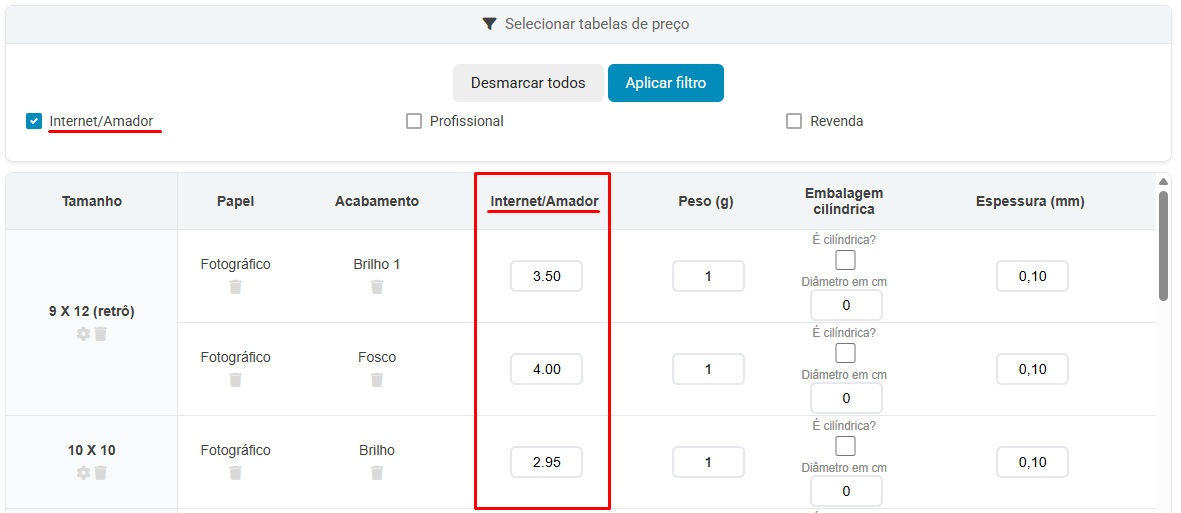
Você pode escolher qual tabela deseja visualizar (Internet/Amador, Profissional ou Revenda, por exemplo). Isso ajuda a focar somente nos preços que você pretende alterar.
Como filtrar:
1️⃣ Clique em Selecionar tabelas de preço
2️⃣ Marque a tabela desejada
3️⃣ Clique em Aplicar filtro
Importante: Apenas a tabela marcada será exibida na listagem. Isso facilita encontrar e editar os valores.
- Marque a tabela desejada
- Clique em Aplicar filtro

Para visualizar novamente todas as tabelas:
- Clique em "Desmarcar todos", ou
- Selecione outra tabela e aplique o filtro;
Você pode alterar os preços desejados manualmente, aplicar as fórmulas, e clicar em "salvar":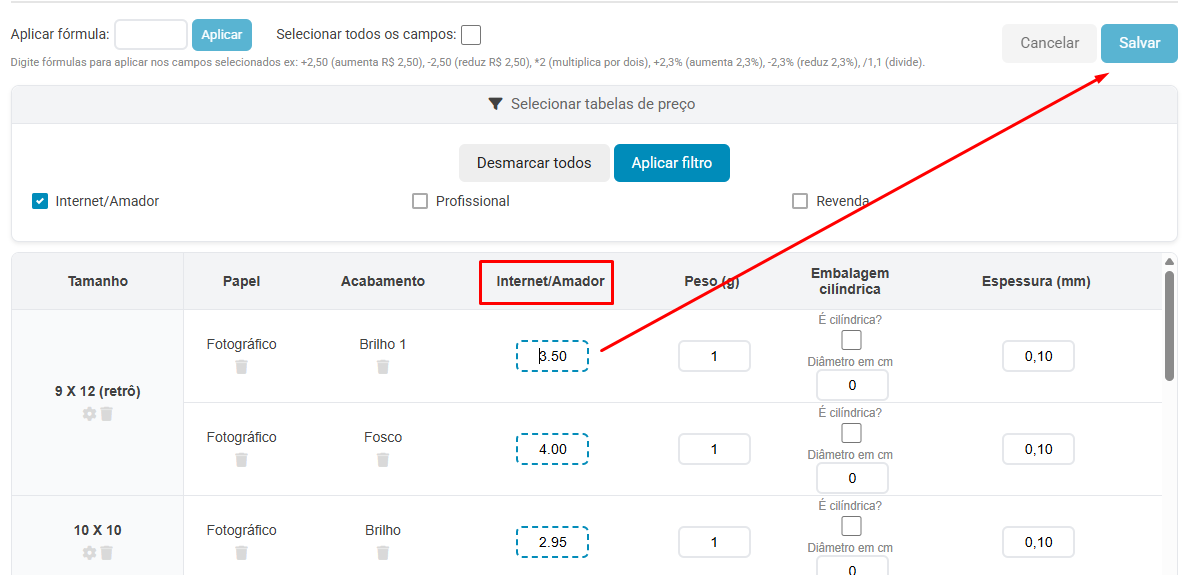
Aplique o reajuste usando as fórmulas
No campo Aplicar fórmula digite o tipo de alteração desejada e clique em "Aplicar", revise os valores aplicados, e clique em "Salvar".
Fórmulas disponíveis:
Ação | Exemplo digitado | Resultado |
|---|---|---|
Aumentar valor fixo | +2,50 | soma R$ 2,50 em todos os campos |
Reduzir valor fixo | -2,50 | diminui R$ 2,50 |
Aumentar por porcentagem | +4,5% | aumenta 4,5% do valor atual |
Reduzir por porcentagem | -2,3% | reduz 2,3% |
Multiplicar | *2 | dobra o valor |
Dividir | /1,1 | divide pelo número informado |
Veja também:
- Cadastrar tamanho de impressão;
- Definir um tamanho padrão e um preço mínimo para o envio tradicional;
- Criando novas combinações de impressão;
- Adicionando preços às impressões;
- Mudar o preço em massa de uma única tabela
- Alteração de preços em massa
- Cadastre descontos por quantidades
- Defina preços especiais por usuário
Em caso de dúvidas adicionais e precise de mais informações, consulte nossa Central de Ajuda, ou entre em contato com nossa equipe de suporte através do e-mail suporte@auryn.com.br
Este artigo foi útil?
Que bom!
Obrigado pelo seu feedback
Desculpe! Não conseguimos ajudar você
Obrigado pelo seu feedback
Feedback enviado
Agradecemos seu esforço e tentaremos corrigir o artigo