A funcionalidade de saldos automáticos na Carteira Digital permite que o sistema lance automaticamente um valor de crédito na Carteira Digital do cliente após a confirmação do pagamento.
Por que usar a Carteira Digital na sua loja?
- Automatize o crédito de valores e elimine processos manuais.
- Ofereça mais transparência e segurança para você e seus clientes.
- Libere créditos, bônus ou cashback na hora, sem burocracia.
- Destaque promoções com banners em pontos estratégicos da loja.
Dependências obrigatórias
Para utilizar o saldo automático para produtos, a loja precisa atender aos seguintes critérios:
- Possuir o modulo 'Carteira Digital', ativo na loja, caso não possua solicite a ativação ao suporte da Auryn;
- Estar ativo a funcionalidade de Créditos Temporários;
O que são Créditos Temporários?
Créditos Temporários são valores lançados na Carteira Digital que possuem data de validade. Após o prazo definido, o crédito expira automaticamente e não pode mais ser utilizado.
Confira esse material para saber mais: Gerenciamento de Créditos Temporários
Exemplo prático:
Um produto Voucher de R$ 1.000,00 vendido por R$ 800,00.- Os R$ 800,00 pagos são lançados normalmente, sem validade;
- Os R$ 200,00 promocionais podem ser configurados como crédito temporário, por exemplo, com validade de 3 meses.
Exemplo de criação de saldo temporário
No cadastro de Saldo automático, você pode dividir o valor em mais de um lançamento.
Conforme o exemplo da imagem: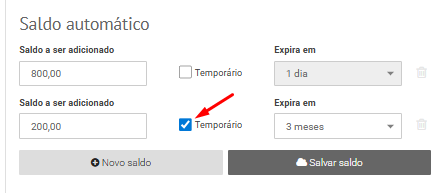
R$ 800,00
Saldo não temporário (sem validade);
R$ 200,00 - Marcado como Temporário; Definir validade, exemplo 3 mês.
Dessa forma, o cliente receberá R$ 1.000,00 na Carteira Digital, sendo que apenas o valor promocional (R$ 200,00) terá prazo para utilização.
- O produto deve ser não editável;
- O produto deve ser exclusivamente digital.
Como criar o produto:
1. Acesse a tela: Módulos > Foto produtos.
2. Crie um produto não editável ou utilize um produto já existente, desde que ele seja não editável.
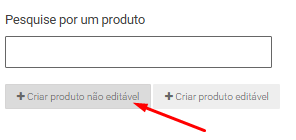
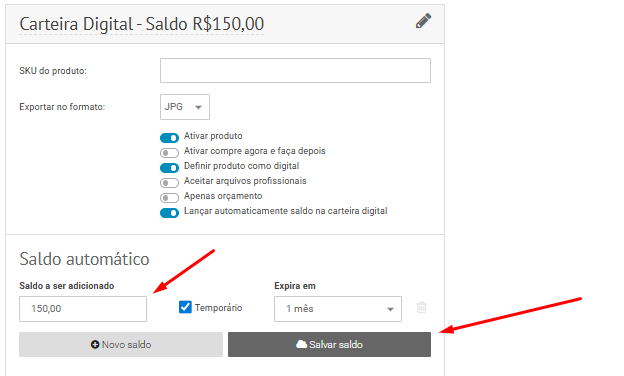
3. Após o produto criado: Seleciona as opções conforme mostra no print abaixo que são elas:
- Definir o produto como digital;
- Lançar automaticamente saldo na carteira digital
Ativação da funcionalidade
A ativação é realizada por meio de uma configuração exclusiva, Solicite ao suporte da Auryn a ativação da opção:
“Permitir lançamento automático de saldo”
Possibilidades de configuração
Com a funcionalidade ativa, será possível:
- Criar múltiplas configurações de saldo para produtos;
- Configurar saldos temporários (com validade);
- Editar configurações de saldo existentes;
- Excluir configurações de saldo.
Quando o saldo é lançado?
- O saldo será lançado após a confirmação do pagamento do pedido.
Métodos de pagamento (restrições);
Na Auryn, alguns métodos de pagamento, quando selecionados pelo cliente, encaminham o pedido automaticamente para produção. Por esse motivo, não é possível adquirir este tipo de produto utilizando os métodos abaixo:
- Carteira Digital;
- Retirada;
- Boleto Externo: nesse método, a própria loja é responsável por emitir o boleto fora do sistema da Auryn e enviá-lo ao cliente.
Banners para produtos com crédito automático
Para facilitar a divulgação e a venda de produtos com lançamento automático de saldo na Carteira Digital, o sistema conta com uma atualização automática de banners.
Sempre que existir ao menos um produto que atenda todas as condições abaixo:
- Produto com lançamento automático ativo;
- Produto digital;
- Crédito automático ativado;
- Preço definido;
O sistema exibirá automaticamente um banner padrão da Auryn, que direciona o usuário final para a página específica desse tipo de produto.
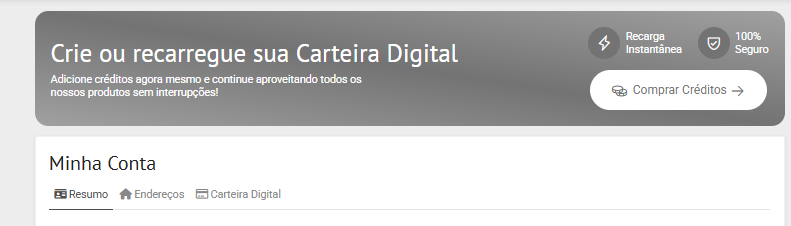
Personalização do banner
Caso prefira, pode substituir o banner padrão da Auryn por um banner próprio, de acordo com sua identidade visual.
A configuração pode ser realizada nos seguintes caminhos:
- Módulo > Banners > Cadastro de banners > Saldo automático
- Módulo > Banners > Cadastro de banners > Saldo automático (mobile)
Essa personalização permite destacar a venda de créditos antecipados de forma estratégica, tanto na versão desktop quanto mobile da loja.
Restringir o método de pagamento Carteira Digital por modelo
É possível restringir o uso do método de pagamento Carteira Digital com base em modelos específicos de livros ou produtos.
Essa configuração é realizada por meio de Company Options, onde devem ser informados os identificadores únicos dos modelos que não devem aceitar pagamento via Carteira Digital.

Opções disponíveis
- Não aceitar pagamento com Carteira Digital (livros)
Informe o ID único do modelo do livro, separado por vírgula, caso haja mais de um. - Não aceitar pagamento com Carteira Digital (produtos)
Informe o ID único do modelo do produto, separado por vírgula, caso haja mais de um.
Exemplo de uso
Supondo que a empresa deseje impedir que o modelo “Fotográfico” seja pago com Carteira Digital, basta informar o ID do modelo Fotográfico na Company Option correspondente.
A partir dessa configuração:
- Sempre que o carrinho do usuário contiver um item com esse modelo.
- O método de pagamento Carteira Digital não será exibido no checkout.
Essa regra se aplica tanto para livros quanto para produtos configurados no sistema.
Observação importante;
Caso o usuário final compre esse tipo de produto e ainda não possua uma Carteira Digital:
- O sistema irá criar automaticamente uma Carteira Digital do zero;
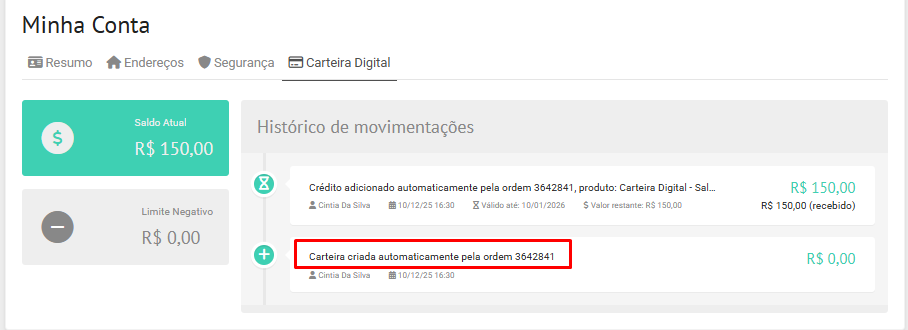
- Os saldos configurados serão aplicados automaticamente nessa nova carteira.
- O usuário final poderá conferir o saldo em: Minha conta > Carteira Digital.
Saiba mais
Como saber se a Carteira Digital foi criada automaticamente?
Quando a Carteira Digital é criada automaticamente pelo sistema, uma observação é registrada nela.Para consultar essa informação, acesse: Módulos > Carteira Digital
Na carteira, será exibida a mensagem: “Carteira criada automaticamente pela ordem XXX”.
Como saber se o saldo da Carteira Digital foi adicionado automaticamente?
Os saldos creditados de forma automática também possuem uma identificação específica.
Para verificar, acesse: Módulos > Carteira Digital
No histórico ou detalhe do saldo, será exibida a mensagem: “Crédito adicionado automaticamente pela ordem XXX”.

⚠️ Importante: Cancelamento de pedido e estorno de crédito
Quando um pedido gera crédito automático na Carteira Digital, esse valor não é estornado automaticamente caso o pedido seja cancelado.
Portanto, em caso de cancelamento, é necessário realizar o estorno manual do valor na Carteira Digital para ajustar o saldo do cliente.
Consulte todas as informações sobre a Carteira Digital clicando no link abaixo:
Descubra como configurar e vender créditos antecipados em sua loja.
Em caso de dúvidas adicionais e precise de mais informações, consulte nossa Central de Ajuda, ou entre em contato com nossa equipe de suporte através do e-mail suporte@auryn.com.br
Este artigo foi útil?
Que bom!
Obrigado pelo seu feedback
Desculpe! Não conseguimos ajudar você
Obrigado pelo seu feedback
Feedback enviado
Agradecemos seu esforço e tentaremos corrigir o artigo