O sistema permite a exibição de gravações no Preview 3D, proporcionando uma visualização mais fiel do resultado final do produto.
Com essa funcionalidade, é possível visualizar no preview tanto gravações enviadas por imagem quanto gravações digitadas como texto, respeitando as configurações de tamanho, posicionamento e tipo de capa definida pela loja.
Gravação com texto:
Gravação com imagem: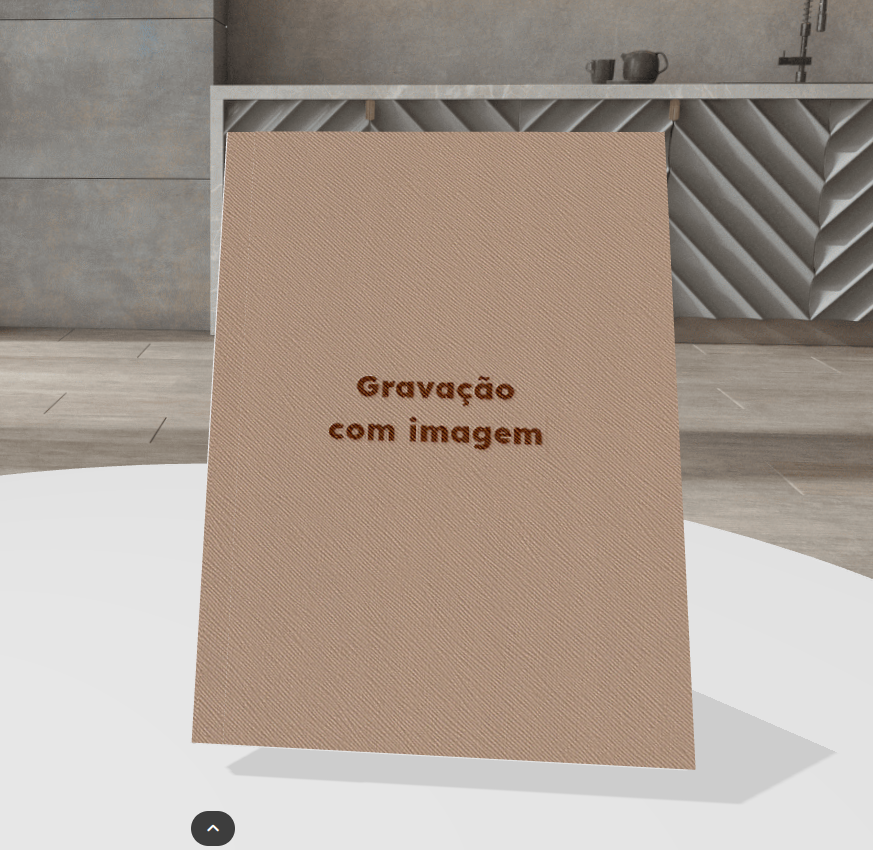
Este material explica os requisitos necessários e o passo a passo de configuração para garantir que as gravações sejam exibidas corretamente no Preview 3D, oferecendo uma melhor experiência ao cliente final e maior segurança na conferência do pedido.
Gravações enviadas por imagens
Requisitos
- As gravações por imagem são renderizadas nos formatos: JPG e PNG;
- Para a gravação seja exibida corretamente, no preview 3D deve ser enviada pelo cliente:
- Estar proporcional ao tamanho previamente configurado pela loja;
- com fundo transparente ou da cor branca;
Como ativar a gravação por imagem no Preview 3D
1. Permitir gravação no opcional
- Na área administrativa da loja, acesse:
Módulos > Fotolivros > Opcionais - Localize o opcional de gravação;
- Ative a opção Permitir gravação.

2. Configurar o posicionamento da gravação
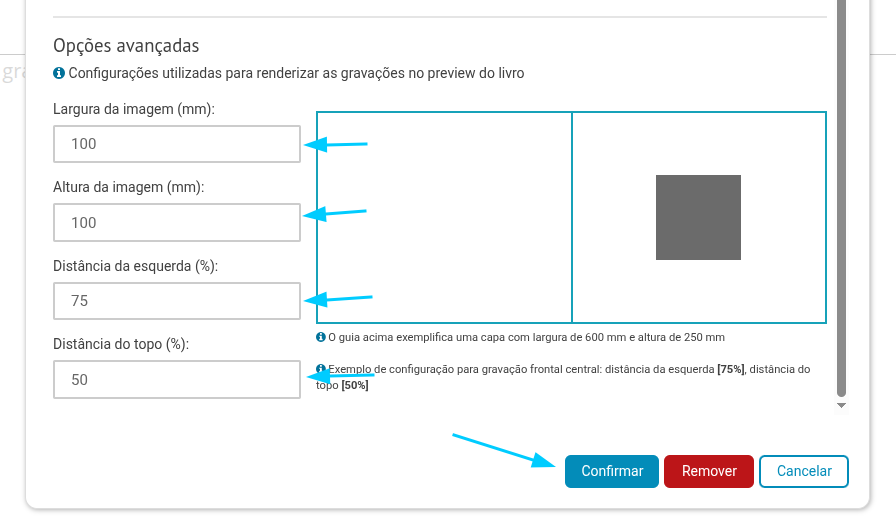
- Ainda nas Configurações de Gravação, acesse Opções avançadas;
- Configure:
- Tamanho da gravação (em milímetros);
- Posição da gravação na capa (horizontal e vertical).
Observação:
A posição da gravação é relativa ao tamanho da capa configurada.
3. Após preencher os campos, clique em Confirmar.
A gravação enviada por imagem estará pronta para ser renderizada no Preview 3D.
Como ativar gravações enviadas por texto
1. Permitir gravação no opcional
- Na área administrativa da loja, acesse:
Módulos > Fotolivros > Opcionais - Localize o opcional de gravação;
- Ative a opção Permitir gravação.

2. Configurar o posicionamento da gravação
- No menu Configurações de Gravação, acesse Opções avançadas;
- Configure:
- O tamanho da gravação nas caixas laterais (em milímetros) e a posição que ocupará na capa (a altura do texto será conforme a especificação de Altura da imagem);
- Posição da gravação na capa.
Observações:
A altura do texto seguirá a configuração definida no campo Altura da imagem;
A posição da gravação é relativa ao tamanho da capa configurada.
3. Selecione uma fonte para a gravação no campo Fonte;
4. Após preencher os campos, clique em Confirmar.

Ativação da renderização por tamanho de capa
Para que a gravação seja exibida no Preview 3D em tamanhos específicos de capa, é necessário solicitar a ativação.
Entre em contato com o time de Suporte Auryn pelo chat, informando quais capas deseja ativar.
Em caso de dúvidas adicionais e precise de mais informações, consulte nossa Central de Ajuda, ou entre em contato com nossa equipe de suporte através do e-mail suporte@auryn.com.br
Este artigo foi útil?
Que bom!
Obrigado pelo seu feedback
Desculpe! Não conseguimos ajudar você
Obrigado pelo seu feedback
Feedback enviado
Agradecemos seu esforço e tentaremos corrigir o artigo