A Tabela de Preço é um dos principais recursos do sistema, responsável por definir os valores dos produtos para o grupo de clientes que estiverem configurados na tabela, a loja pode ter várias tabelas de preço, exemplo: uma tabela para o público profissional e outra para o público amador.
A funcionalidade de Clonagem de Tabela de Preço permite duplicar uma tabela existente, facilitando a criação de novas configurações sem a necessidade de cadastrar tudo novamente.
Além de clonar a tabela integralmente, o sistema possibilita:
- Clonagem de tabela sem alteração de valores;
- Reajustes globais para todos os sistemas, com opção de acréscimo ou redução por valor fixo ou porcentagem;
- Reajustes personalizados por sistema, permitindo definir ajustes individuais para cada sistema, também com acréscimo ou redução por valor fixo ou porcentagem.
- Ao escolher o ajuste global ou ajuste por sistema, também é possível escolher arrendondar os centavos ou não.
Se você quiser fazer a clonagem de tabelas de preço solicite a liberação da permissão para gerenciar tabelas de preço na sua loja ao nosso suporte, em seguida você pode ajustar apenas os itens necessários, sem precisar criar uma nova tabela do zero.
Essa ferramenta foi desenvolvida para acelerar a criação de tabelas personalizadas, especialmente quando há pequenas diferenças de preço entre perfis de clientes, campanhas ou condições comerciais específicas.
Entre em contato conosco pela área administrativa da sua loja, ou pelo whatsapp +55 49 9106-9281, e faremos esse passo a passo abaixo para você! Precisamos apenas que nos passe quais tabelas deseja clonar e para quais módulos você quer a clonagem de preços.
Como funciona o novo processo de clonagem
1. Seleção da tabela
Ao iniciar a clonagem, a tabela escolhida ficará marcada.
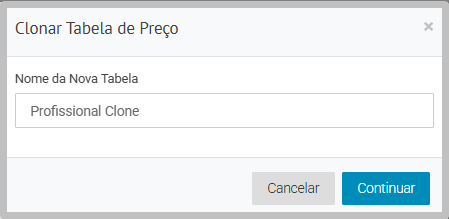
Em seguida, o sistema avança automaticamente para a próxima etapa, dando a opção de editar o nome da tabela, conforme no segundo print;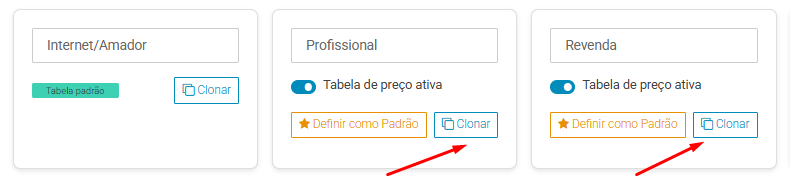
2. Escolha os módulos
Em seguida você pode escolher quais módulos/sistema, deseja clonar os preços:
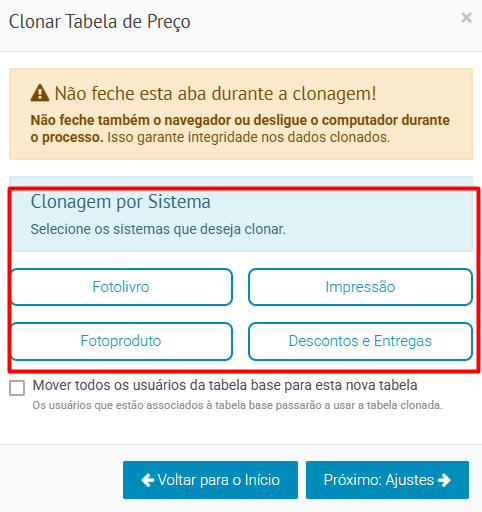
Mover todos os usuários da tabela base para esta nova tabela

Mover usuários da tabela base (seria a tabela que está clonando).
Durante a clonagem, também é possível marcar a opção “Mover todos os usuários da tabela base para esta nova tabela”.
Ao selecionar essa opção, todos os usuários associados à tabela base passarão a utilizar a nova tabela clonada.
Caso a opção não seja marcada, os usuários permanecerão associados à tabela base.
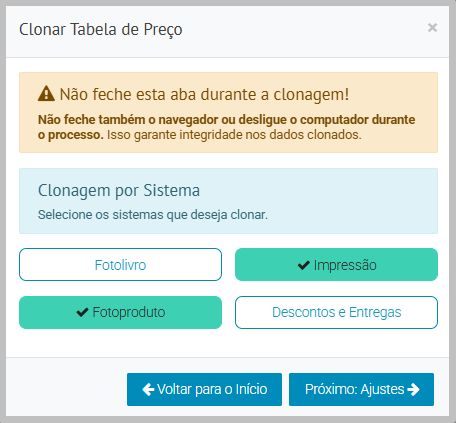
3. Após selecionar, é só clicar em "Prosseguir":
Observe conforme o print quando seleciona um sistema, fica verde o botão.
4. Etapa de reajustes
Na tela de reajustes, o usuário pode definir como os valores da tabela serão clonados.
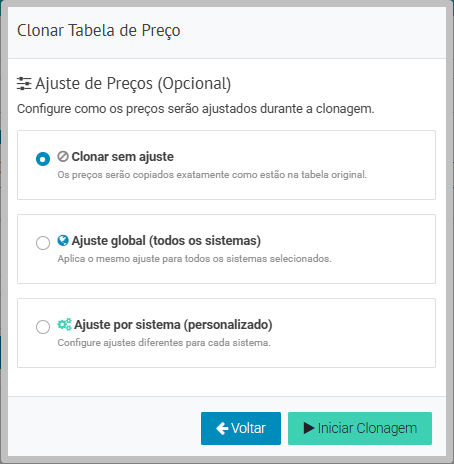
Estão disponíveis as seguintes opções, abaixo segue explicação de cada função:
a) Clonar sem ajuste
Clona a tabela mantendo os mesmos valores da tabela base, sem alterações.

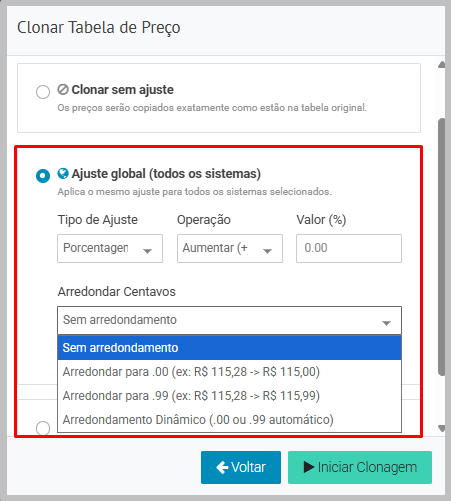
b) Ajuste global
Aplica o mesmo reajuste para todos os sistemas selecionados anteriormente, com exceção dos descontos.
Nessa opção, é possível configurar:
- Tipo de reajuste: porcentagem ou valor fixo;
- Ação do reajuste: aumentar ou diminuir os valores;
- Valor do reajuste a ser aplicado.
Arredondamento de centavos: permite definir como os centavos dos valores finais serão ajustados após o reajuste.
Você pode escolher entre:
Sem arredondamento: mantém o valor calculado exatamente como gerado pelo reajuste.
Arredondar para .00: ajusta o valor final para terminar em .00.
Arredondar para .99: ajusta o valor final para terminar em .99.
Arredondamento Dinâmico (.00 ou .99 automático): o sistema define automaticamente o arredondamento conforme os centavos do valor final.
c) Ajuste por sistema
Permite aplicar reajustes diferentes para cada sistema, oferecendo maior nível de personalização.
O usuário pode:
- Escolher quais sistemas receberão reajuste, marcando a opção;
- Manter alguns sistemas com os valores originais e outros com ajustes;
- Definir os ajustes individualmente, também sem impacto nos descontos.
Ao selecionar a opção vai aparecer o campo para preencher, do tipo porcentagem ou fixo, operação (+) ou (-) e Valor;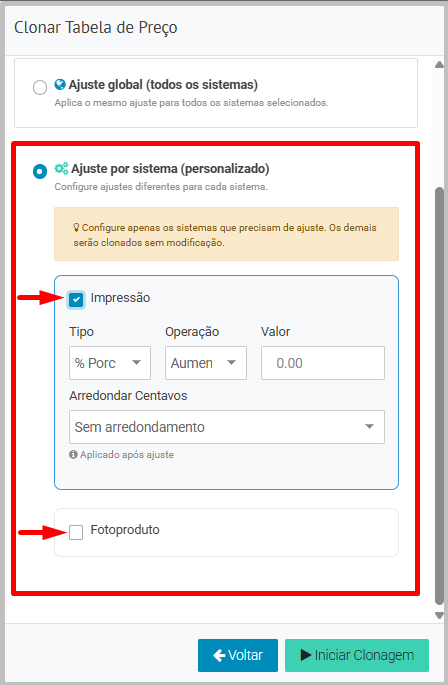
Arredondamento de centavos
Permite definir como os centavos dos valores finais serão ajustados após o reajuste.
Você pode escolher entre:
Sem arredondamento: mantém o valor calculado exatamente como gerado pelo reajuste.
Arredondar para .00: ajusta o valor final para terminar em .00.
Arredondar para .99: ajusta o valor final para terminar em .99.
Arredondamento Dinâmico (.00 ou .99 automático): o sistema define automaticamente o arredondamento conforme os centavos do valor final.
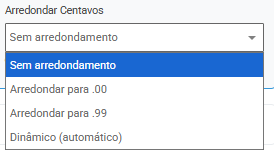
Função Arredondamento de valores na clonagem da tabela de preços
Durante o processo de clonagem da tabela de preços, ao selecionar Ajuste global ou Ajuste por sistema, pode contar com uma nova opção: definir o arredondamento dos centavos dos valores finais.
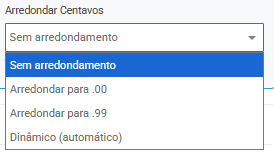
Após configurar o tipo de ajuste, a operação (aumentar ou diminuir) e o valor percentual, basta escolher uma das opções no campo Arredondar Centavos:
Sem arredondamento – mantém o valor exatamente como calculado após o reajuste.
.00 — Exemplo: R$ 115,28 → R$ 115,00
.99 — Exemplo: R$ 115,28 → R$ 115,99
Dinâmico (automático) – define o arredondamento conforme os centavos do valor final:
Abaixo de .50 → arredonda para .00
Igual ou acima de .50 → arredonda para .99
Como funciona a aplicação
O arredondamento é aplicado após o reajuste de preço.
Ou seja:
Primeiro o sistema calcula o aumento ou a redução configurada.
Em seguida, aplica o arredondamento selecionado.
5. Após definir essas configurações é só clicar no botão que aparece abaixo "Iniciar Clonagem":
Atenção:
Não feche esta aba durante a clonagem!
Não feche também o navegador ou desligue o computador durante o processo. Isso garante integridade nos dados clonados.
6. Aviso de Tabela clonada e concluído, pode clicar em "Concluir".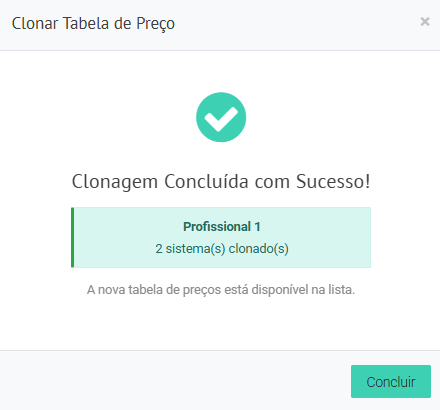
Veja que agora na tela de tabelas vai aparecer a nova tela clonada com o nome que definiu.
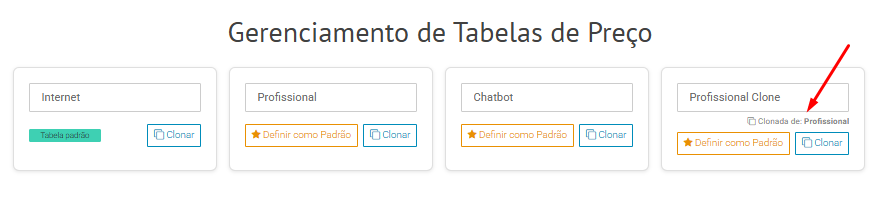
Como identificar se uma tabela foi clonada?
Ao clonar uma tabela de preço, o sistema mantém a informação de origem da clonagem.
Na tela da tabela clonada, será exibido um aviso informando de qual tabela ela foi criada. Assim, você consegue identificar facilmente a tabela de origem e manter o controle das versões e reajustes aplicados.
Essa informação é apenas indicativa e não interfere no funcionamento da nova tabela, que passa a ser totalmente independente após a clonagem.
7. Desativar Tabela de Preço
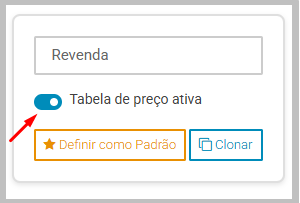
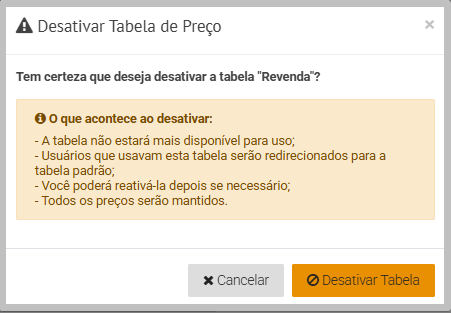
Para desativar uma tabela de preço na loja, basta desmarcar a opção “Tabela de preço ativa”. Ao desativar, será exibida a seguinte mensagem:
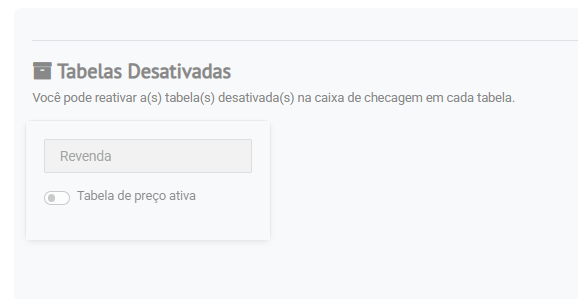
Além disso, logo abaixo nessa mesma tela, serão exibidas todas as tabelas de preço já desativadas da loja. Se necessário, você também poderá reativá-las a qualquer momento, de forma simples e rápida.
⚠️ Atenção: ao desativar uma tabela de preço, caso existam clientes vinculados a ela, esses clientes passarão a utilizar automaticamente a tabela de preço padrão da loja na próxima compra.
Por isso, recomendamos verificar com atenção antes de desativar uma tabela, para evitar impactos inesperados nas vendas.
Como último passo: e não menos importante, favor realizar um pedido de teste e verificar as novas configurações.
Saiba também como alterar a tabela padrão ou criar uma nova tabela de preço no material abaixo:
Em caso de dúvidas adicionais e precise de mais informações, consulte nossa Central de Ajuda, ou entre em contato com nossa equipe de suporte através do e-mail suporte@auryn.com.br
Este artigo foi útil?
Que bom!
Obrigado pelo seu feedback
Desculpe! Não conseguimos ajudar você
Obrigado pelo seu feedback
Feedback enviado
Agradecemos seu esforço e tentaremos corrigir o artigo