O Editor Mobile foi reformulado para tornar a criação e edição de projetos pelo celular mais simples, intuitiva e completa.
A nova versão traz melhorias na navegação, envio e aplicação de fotos, organização das páginas, edição de textos, além de um guia de ajuda disponível diretamente no editor.
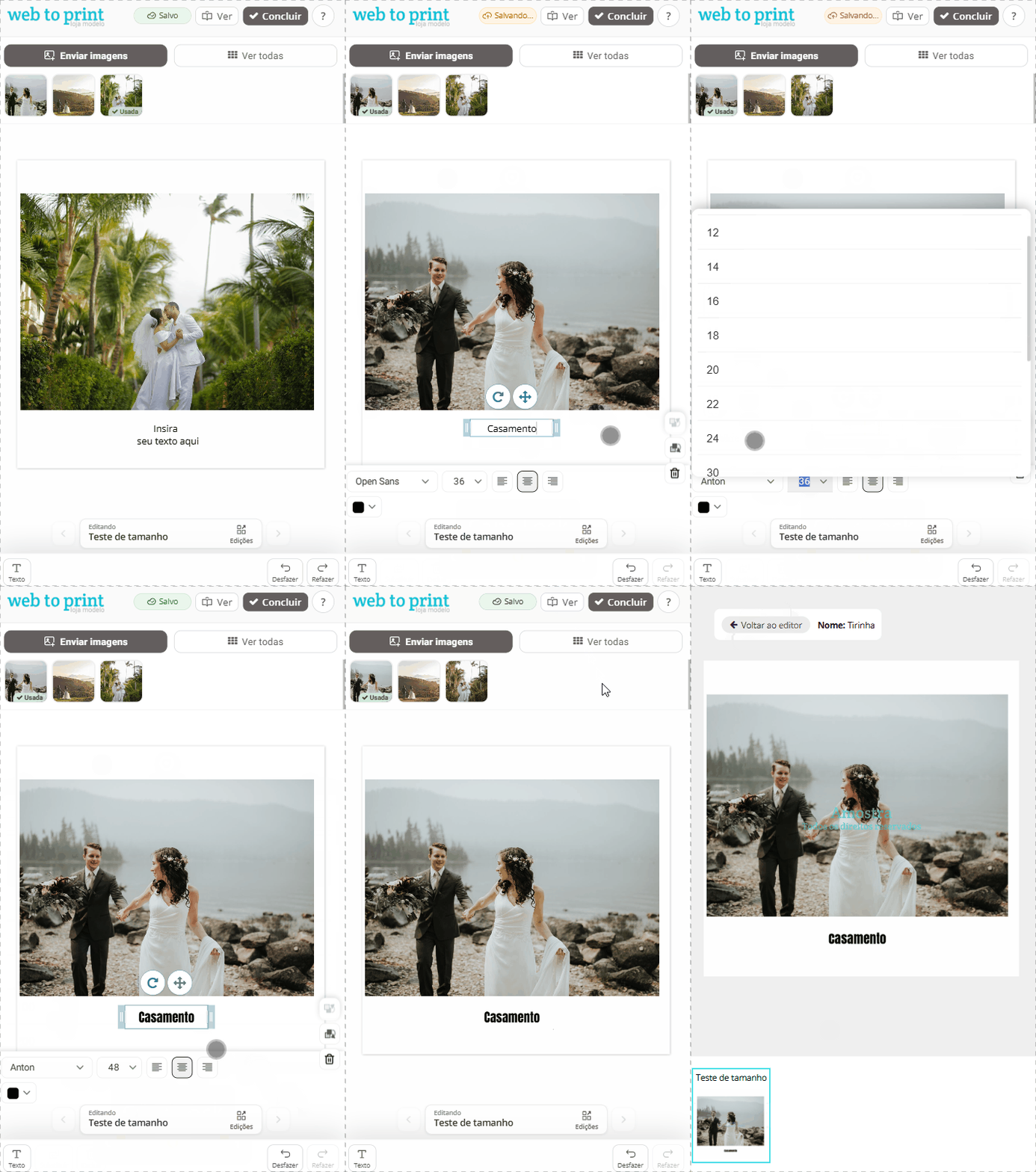
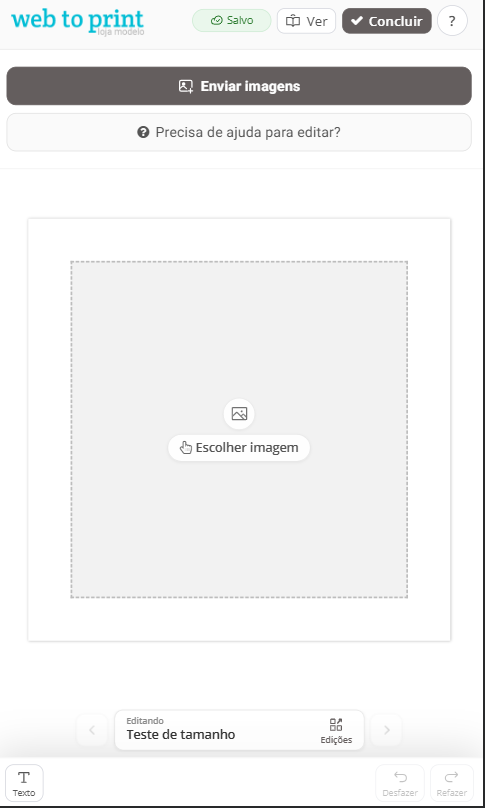
1. Novo visual e navegação
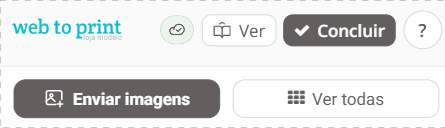
O Editor Mobile ganhou um novo cabeçalho e um novo rodapé, facilitando o acesso às principais ferramentas durante a edição.
No cabeçalho, o cliente pode visualizar:
- Salvando... / Salvo: mostra o status de salvamento do projeto.
- Ver: permite visualizar a prévia do projeto.
- Concluir: segue para a finalização do pedido.
?: abre o guia Como usar o editor.
No rodapé, estão disponíveis as principais ferramentas de edição:
- Montagens (Em fotolivro)
- Texto
- Todas as Páginas
- Substituir
- Excluir
- Desfazer
- Refazer
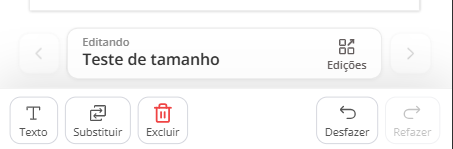
Os botões Substituir, Desfazer e Refazer são novidades no Editor Mobile.
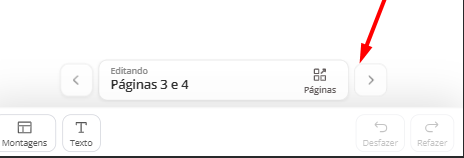
Navegação entre páginas e edições
Na parte acima do rodapé, o cliente pode navegar entre as páginas ou edições do projeto usando as setas.
Ao tocar no nome da edição, é possível abrir o painel com todas as páginas ou edições.
- Em fotolivros, o botão é chamado Páginas.
- Em fotoprodutos, o botão é chamado Edições.
Botões condicionais
O botão Montagens aparece somente quando o recurso de Montagens está disponível para o projeto.
O botão Texto.
2. Envio e aplicação de fotos
Agora as fotos enviadas ficam disponíveis em uma faixa na parte superior do editor.
Nessa área, o cliente encontra:
- Enviar imagens: permite selecionar várias fotos de uma vez.
- Ver todas: mostra todas as imagens enviadas para o projeto.
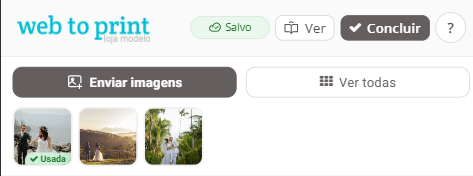
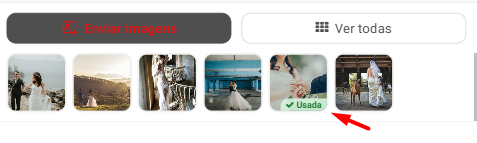
As fotos que já foram utilizadas no projeto recebem o selo verde Usada, facilitando a identificação das imagens que já foram aplicadas.
Adicionar uma imagem à edição
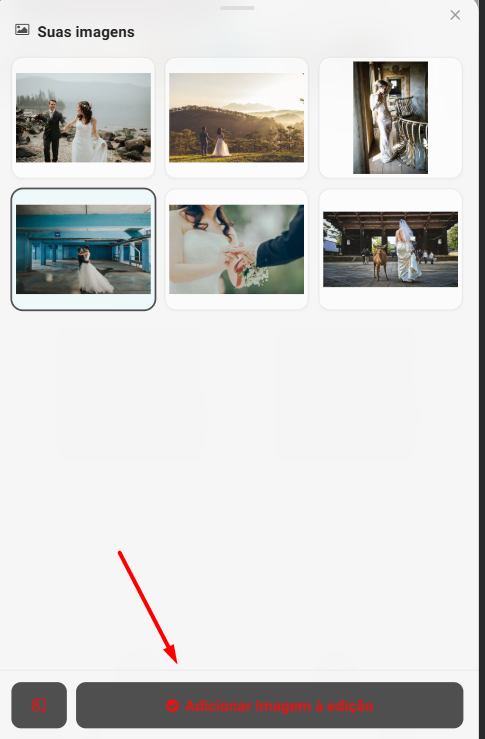
Ao tocar em uma foto da faixa, ela é selecionada e aparece a opção:
Adicionar imagem à edição
Ao utilizar essa opção, a foto é adicionada diretamente à edição que está aberta.
- Em fotoprodutos, a imagem ocupa o primeiro espaço disponível.
- Em fotolivros, a imagem é adicionada à área de edição e pode ser ajustada.
Projeto sem fotos
Quando nenhuma imagem foi enviada, o editor apresenta a opção Enviar imagens em destaque.
Também é possível acessar o guia de ajuda pelo atalho:
Precisa de ajuda para editar?
3. Escolha e edição das imagens
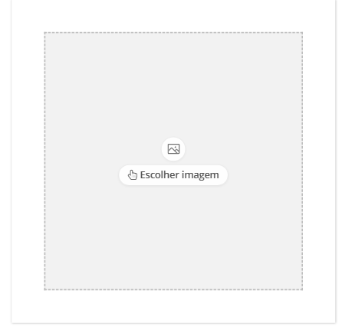
Os espaços disponíveis para fotos agora apresentam a opção:
Escolher imagem
Ao tocar no espaço, o cliente pode selecionar diretamente a foto que deseja utilizar.
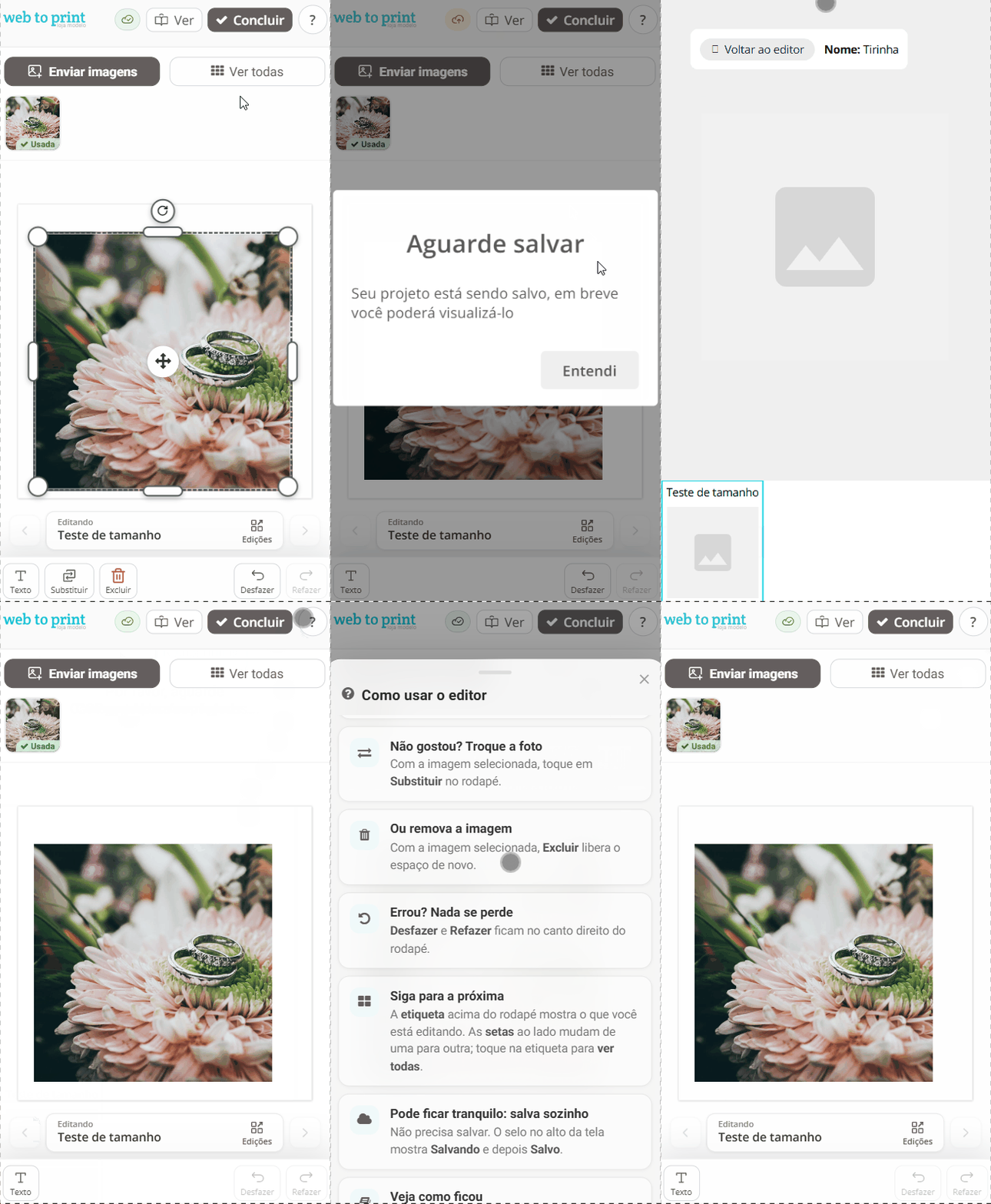
Depois de inserir a imagem, é possível ajustar seu posicionamento diretamente pelo celular.
O cliente pode:
- Mover a imagem.
- Redimensionar pelos cantos.
- Girar pela alça superior.
Também é possível utilizar o botão Substituir para trocar uma foto sem precisar excluir o espaço primeiro.
Importante
A visualização durante a edição é otimizada para oferecer melhor desempenho no celular.
Por isso, pequenas diferenças de nitidez podem aparecer no editor.
Para conferir o projeto com maior fidelidade, utilize o botão Ver.
4. Suas páginas e edições
O botão Todas as Páginas abre um painel com as páginas ou edições do projeto.
O nome do painel varia conforme o produto:
- Fotolivros: Suas páginas.
- Fotoprodutos: Suas edições.
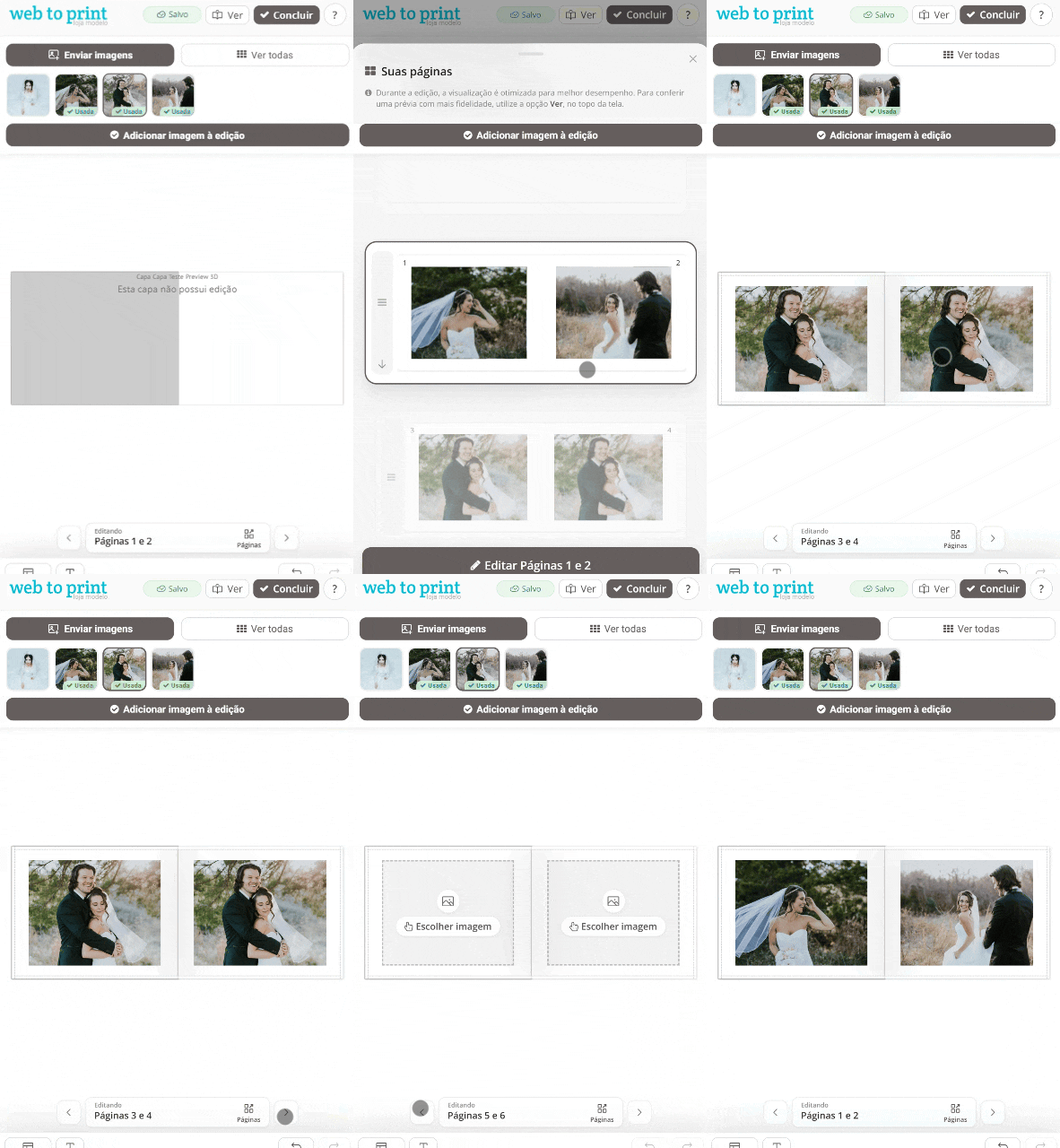
O cliente pode tocar em uma página ou edição para acessá-la diretamente.
Reordenar páginas no fotolivro
Nos fotolivros, também é possível alterar a ordem das páginas internas.
A página pode ser movimentada utilizando as setas ou arrastando pela alça de movimentação.
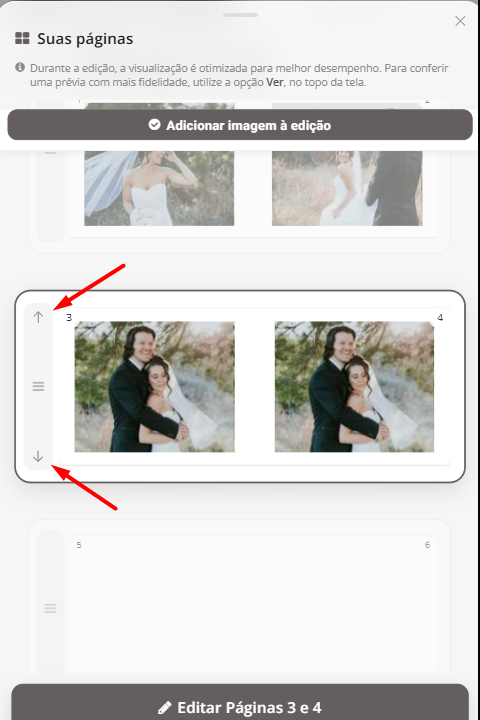
A capa não participa da reordenação.
Nos fotoprodutos, o painel é utilizado apenas para navegar entre as edições.
5. Guia "Como usar o editor"
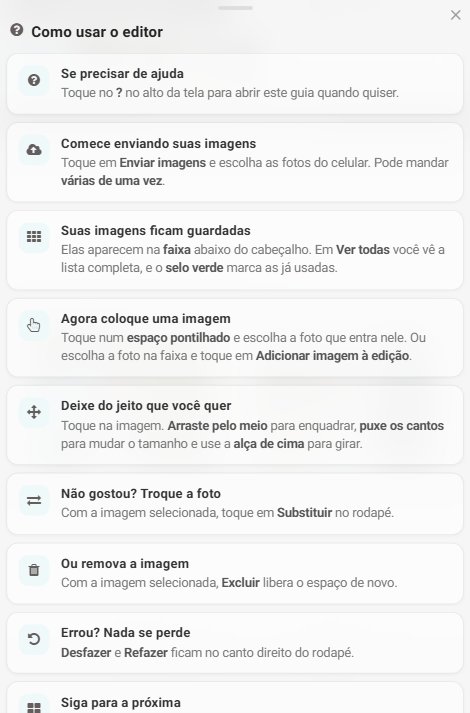
O botão ? abre o guia Como usar o editor, com orientações sobre as principais funções disponíveis.
O guia explica, de forma simples:
Quando o projeto ainda não possui imagens, o mesmo guia pode ser acessado pelo botão:
Precisa de ajuda para editar?
6. Edição de textosO Editor Mobile também permite adicionar e editar textos diretamente pelo celular.
O botão Texto está disponível no rodapé.
Ao tocar nele, uma caixa de texto é adicionada à edição aberta e as ferramentas de edição ficam disponíveis.
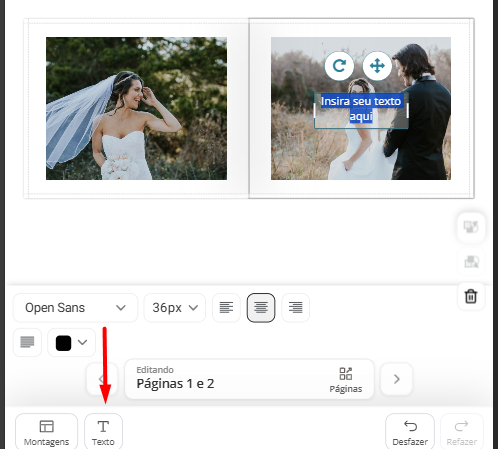
É possível configurar:
- Fonte.
- Tamanho.
- Alinhamento.
- Cor.
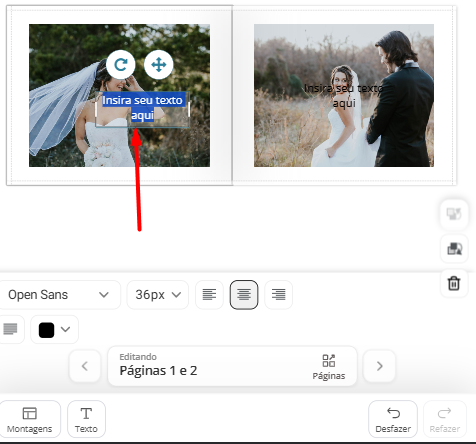
Também é possível:
- Mover a caixa de texto.
- Redimensionar.
- Girar.
- Editar o conteúdo.
Texto em fotolivros
Nos fotolivros, a disponibilidade do editor de texto depende da configuração utilizada pela loja.
Texto em fotoprodutos
Nos fotoprodutos, o recurso de texto está disponível no Editor Mobile.
Em caso de dúvidas adicionais e precise de mais informações, consulte nossa Central de Ajuda, ou entre em contato com nossa equipe de suporte através do e-mail suporte@auryn.com.br
Este artigo foi útil?
Que bom!
Obrigado pelo seu feedback
Desculpe! Não conseguimos ajudar você
Obrigado pelo seu feedback
Feedback enviado
Agradecemos seu esforço e tentaremos corrigir o artigo