Com a Gravação editável, o cliente escreve, arrasta imagens e aplica artes prontas direto no editor — sempre dentro da área que a sua loja reservou na capa. Ao final, a imagem da gravação é gerada e enviada com o pedido, e a OS chega para a produção com as medidas em milímetros.
Parte 1 — O que o cliente pode fazer
1.1 Entrar no modo de edição da gravação
No painel GRAVAÇÕES PARA CAPA aparece o botão ✏️ Editar gravação.
1.2 Editar com foco total
No modo de edição o editor se prepara para a gravação:
as demais edições ficam bloqueadas;
fundos e enfeites saem da visualização;
surge a aba Templates prontos no menu lateral.
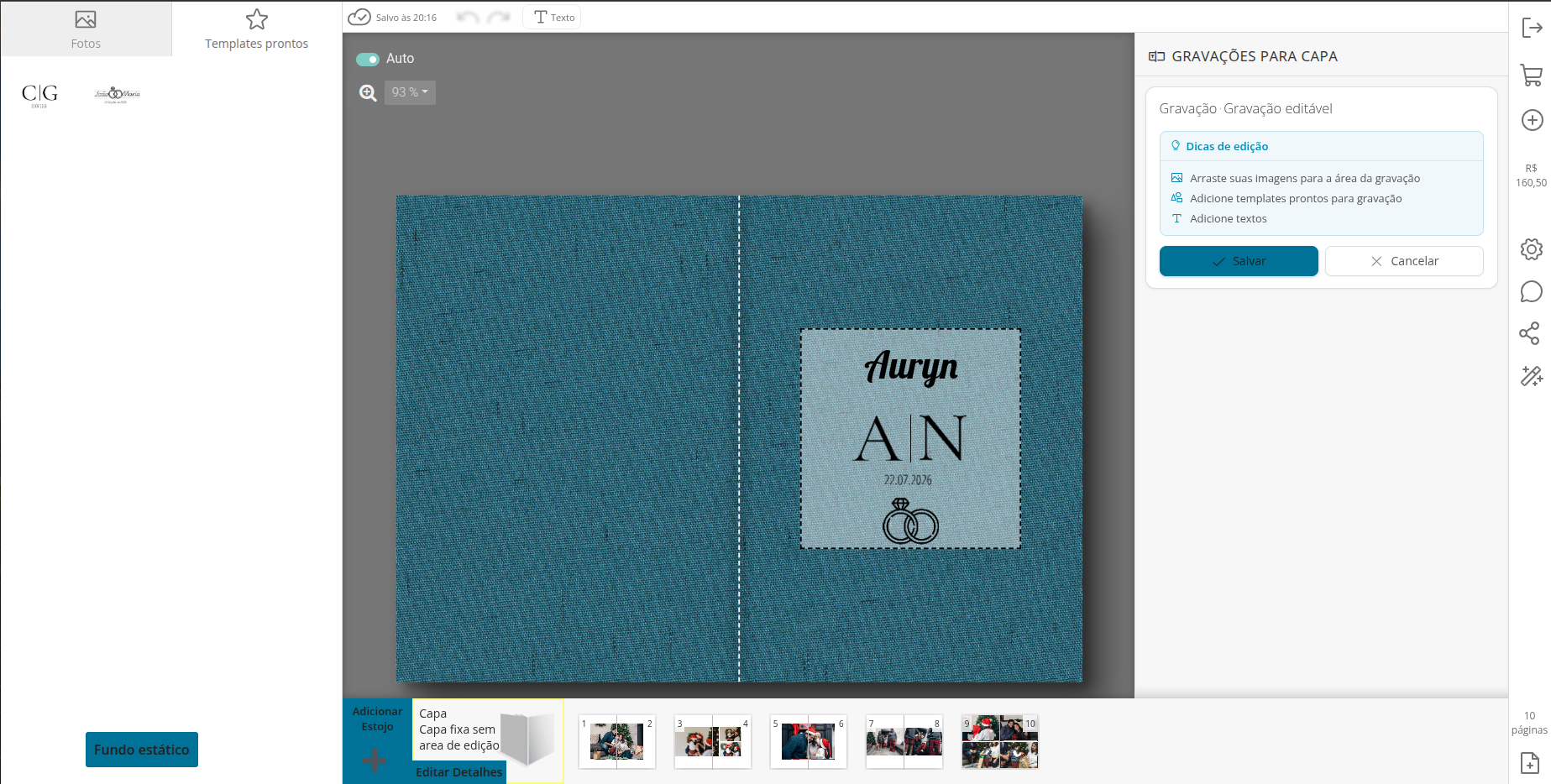
IMG 03: editor em modo de gravação, com a área destacada e a aba Templates prontos aberta. Legenda: Só a gravação em cena — nada distrai e nada sai do lugar.
1.3 Escrever textos
Nomes, iniciais, datas, frases, votos.
IMG 04: gravação com "A | B" e "01 de junho de 2026". Legenda: Iniciais e data — o pedido mais comum em álbuns de casamento.
1.4 Arrastar imagens próprias
O cliente pode usar uma imagem dele dentro da gravação: um brasão, um desenho, uma assinatura, um logo.
IMG 05: cliente arrastando uma imagem da aba Fotos para dentro da área de gravação. Legenda: A imagem do cliente entra direto na área gravável.
1.5 Aplicar templates prontos da loja
Artes que você cadastra, com campos de texto que o cliente só preenche.
IMG 06: aba Templates prontos com miniaturas (monograma C|G e arte de casamento). ?️ IMG 07: template do ursinho com "1 aninho" e "João Pedro" aplicado na capa. Legenda: O cliente escolhe a arte e troca só o texto. O layout continua perfeito.
1.6 Salvar ou cancelar
Salvar → a imagem da gravação é gerada e enviada ao servidor.
Cancelar → volta ao estado anterior às edições.
IMG 08: botões Salvar / Cancelar com o aviso de edição em andamento. Legenda: Nada é enviado sem a confirmação do cliente.
Parte 2 — O que você configura (e o cliente não pode mudar)
2.1 A área exata da gravação
Posição e tamanho definidos por você, em % da capa ou em mm, com guia visual de conferência.
IMG 09: seção Posicionamento da gravação com o guia visual (capa 600 × 250 mm). Legenda: Você desenha a área. O cliente não sai dela.
2.2 Preto e branco ou colorido
Limiarização = Sim → gravação em preto e transparente, ideal para laser, relevo e foil. Limiarização = Não → mantém as cores originais da edição do cliente.
?️ IMG 10 — Comparativo lado a lado: mesma arte com limiarização Sim (traço P&B) e Não (colorida). Legenda: A saída se adapta ao seu processo de produção.
2.3 Quais templates existem na loja
Você cadastra, visualiza e exclui os templates disponíveis.
?️ IMG 11: tela Templates para gravação com os templates cadastrados. Legenda: A vitrine de artes é 100% sua.
Parte 3 — O que dá para criar nos templates
?️ IMG 14 sugerida: o texto "1 aninho" em arco sobre o ursinho — mostra a curva em ação. ?️ IMG 15 sugerida: inicial grande atrás de um monograma.
Parte 4 — Exemplos por ocasião
Galeria de inspiração para a loja montar o próprio acervo:
?️ IMG 17 a 21: um mockup de capa por ocasião. Legenda: O mesmo recurso, cinco produtos diferentes na sua prateleira.
Parte 5 — Como chega na produção
A OS mostra, junto do texto da gravação, o bloco de Posicionamento em milímetros: Dist. Esquerda · Dist. Topo · Largura · Altura (o dorso não é contabilizado, pois não é configurado em capas fixas)
?️ IMG 22: bloco de Posicionamento na OS (182 mm / 60 mm / 100 × 100 mm). Legenda: A produção recebe a arte e a medida. Sem interpretação.
Este artigo foi útil?
Que bom!
Obrigado pelo seu feedback
Desculpe! Não conseguimos ajudar você
Obrigado pelo seu feedback
Feedback enviado
Agradecemos seu esforço e tentaremos corrigir o artigo