Uma nova funcionalidade que ajuda o cliente final a identificar, durante a edição do projeto, quando uma imagem está com resolução insuficiente para garantir uma boa impressão.
Assim, ele pode corrigir antes de finalizar o pedido, reduzindo retrabalho, reclamações e reimpressões na sua loja.
Como funciona o cálculo da qualidade?
Sempre que o cliente insere ou redimensiona uma imagem dentro de uma área de edição, o sistema compara automaticamente:
Pixels ideais: quantos pixels a imagem precisaria ter para imprimir a 300 PPI no tamanho atual do quadro.
Pixels reais: quantos pixels a imagem efetivamente possui.
Se a relação real/ideal for igual ou maior que 50%, nenhum aviso aparece.
Se for menor que 50%, o sistema exibe o alerta de baixa qualidade com o percentual calculado.
ℹ️ O DPI considerado é o da área de edição específica. Caso haja inconsistência, o sistema usa o DPI do projeto e, como último recurso, 72 DPI.
Novo recurso: Limite mínimo de qualidade de imagem (%)
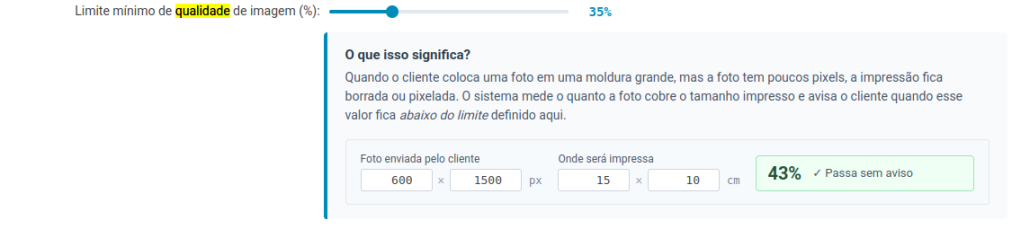
Agora, na tela Preferências, existe a opção Limite mínimo de qualidade de imagem (%), que permite definir quando o sistema deve alertar o cliente sobre possíveis problemas de qualidade nas fotos utilizadas no Editor Amador.
Como funciona?
Quando uma imagem possui pouca resolução para o tamanho em que será impressa, ela pode apresentar aspecto borrado ou pixelizado no resultado final. Para ajudar a evitar esse problema, o sistema analisa a relação entre as dimensões da foto e a área de impressão, exibindo um aviso quando a qualidade ficar abaixo do limite configurado.
Configuração do limite
O lojista pode definir o percentual mínimo de qualidade aceito através de um controle deslizante:
- Valor mínimo: 30%
- Valor máximo: 50%
- Incrementos de 5%
Quanto maior o percentual configurado, mais rigorosa será a validação das imagens.
Simulação em tempo real
A ferramenta conta com uma área de demonstração que exibe exemplos dinâmicos para facilitar o entendimento da configuração.
Nela é possível visualizar:
- As dimensões da foto enviada pelo cliente;
- O tamanho em que a imagem será impressa;
- O percentual de qualidade calculado pelo sistema;
- Se a imagem passa sem aviso ou se será considerada abaixo do limite configurado.
Essa visualização auxilia na definição do valor mais adequado para o perfil de cada loja.
Exemplo: uma imagem com qualidade calculada em 43% será aceita sem aviso quando o limite estiver configurado em 35%, mas poderá gerar alerta caso o limite seja aumentado para 45% ou 50%.
Indicador visual na imagem
Ao inserir uma imagem com qualidade abaixo do limite, aparece uma bolinha vermelha no canto inferior direito da foto.
Ao passar o mouse sobre o ícone, aparece a mensagem:
Baixa qualidade (X%) Redimensione a imagem para melhorar
[Exemplo do selo de baixa qualidade]

Isso permite que o cliente identifique rapidamente quais imagens precisam de atenção dentro do projeto.
Ferramenta de aviso antes de finalizar o projeto
"Bloquear saída do editor quando existem imagens de baixa qualidade"
Esse aviso é opcional e fica disponível para que cada loja decida se quer ativá-la.
✅ Com o aviso ativado:
Quando o cliente clicar em Finalizar projeto, o sistema verifica se existe alguma imagem em baixa qualidade. Se houver, uma mensagem de aviso será exibida antes de seguir para o carrinho.
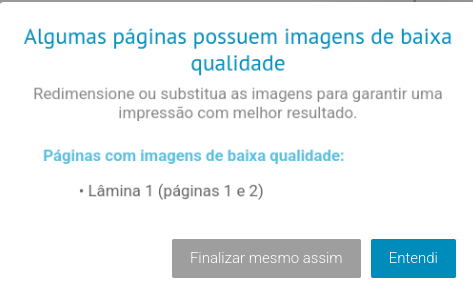
O aviso lista as páginas (no caso de fotolivros) ou áreas (no caso de fotoprodutos) que contêm imagens com baixa qualidade.
O cliente terá duas opções:
❌ Com a opção do aviso desativada:
A verificação no momento da finalização é pulada. O cliente segue direto para o carrinho, mesmo se houver imagens em baixa qualidade. (O indicador visual da bolinha vermelha continua aparecendo normalmente no editor.)
Por que ativar essa opção
✔️ Reduz reimpressões por imagens pixeladas ou borradas
✔️ Diminui reclamações pós-entrega
✔️ Melhora a experiência e a percepção de qualidade do produto final
✔️ Ensina o cliente sobre boas práticas de edição
Como ativar
Acesse o painel administrativo da sua loja na opção: Empresa > Preferências e habilite a opção:
"Bloquear saída do editor quando existem imagens de baixa qualidade"

A partir desse momento, o bloqueio passa a valer para todos os projetos finalizados no editor Auryn.
Resumo rápido:
Indicador visual (bolinha vermelha) → automático para todas as lojas
Bloqueio na finalização → opcional, controlado pela ativação na loja.
Recomendamos fazer testes de ponta a ponta, para validação. Ou seja, crie projetos com imagens em baixa e alta qualidade para verificar como será informado.
Este artigo foi útil?
Que bom!
Obrigado pelo seu feedback
Desculpe! Não conseguimos ajudar você
Obrigado pelo seu feedback
Feedback enviado
Agradecemos seu esforço e tentaremos corrigir o artigo