A Sugestão de Produtos é uma funcionalidade que exibe recomendações personalizadas diretamente no carrinho de compras, enquanto o cliente finaliza o pedido de revelação de fotos.
O objetivo é aumentar o ticket médio e oferecer produtos complementares de forma inteligente: no momento em que o cliente está comprando fotos, o sistema sugere automaticamente outros itens que podem interessar a ele — como porta-retratos, álbuns, quadros, ou qualquer produto que você configurar.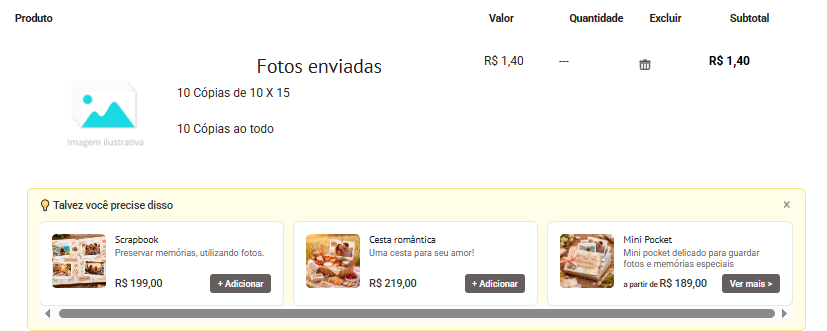
Vantagens
Ativar sugestões de produtos no carrinho traz benefícios diretos para o seu negócio:
- Aumenta o ticket médio ao estimular a adição de novos itens ao pedido
- Venda cruzada inteligente com produtos relacionados à revelação de fotos
- Melhora a experiência do cliente, que descobre produtos sem precisar navegar pelo site
- Configuração simples e flexível — você define quais produtos serão sugeridos
- Respeita a tabela de preços do cliente logado automaticamente
- Gestão automática de estoque — produtos sem estoque não são exibidos
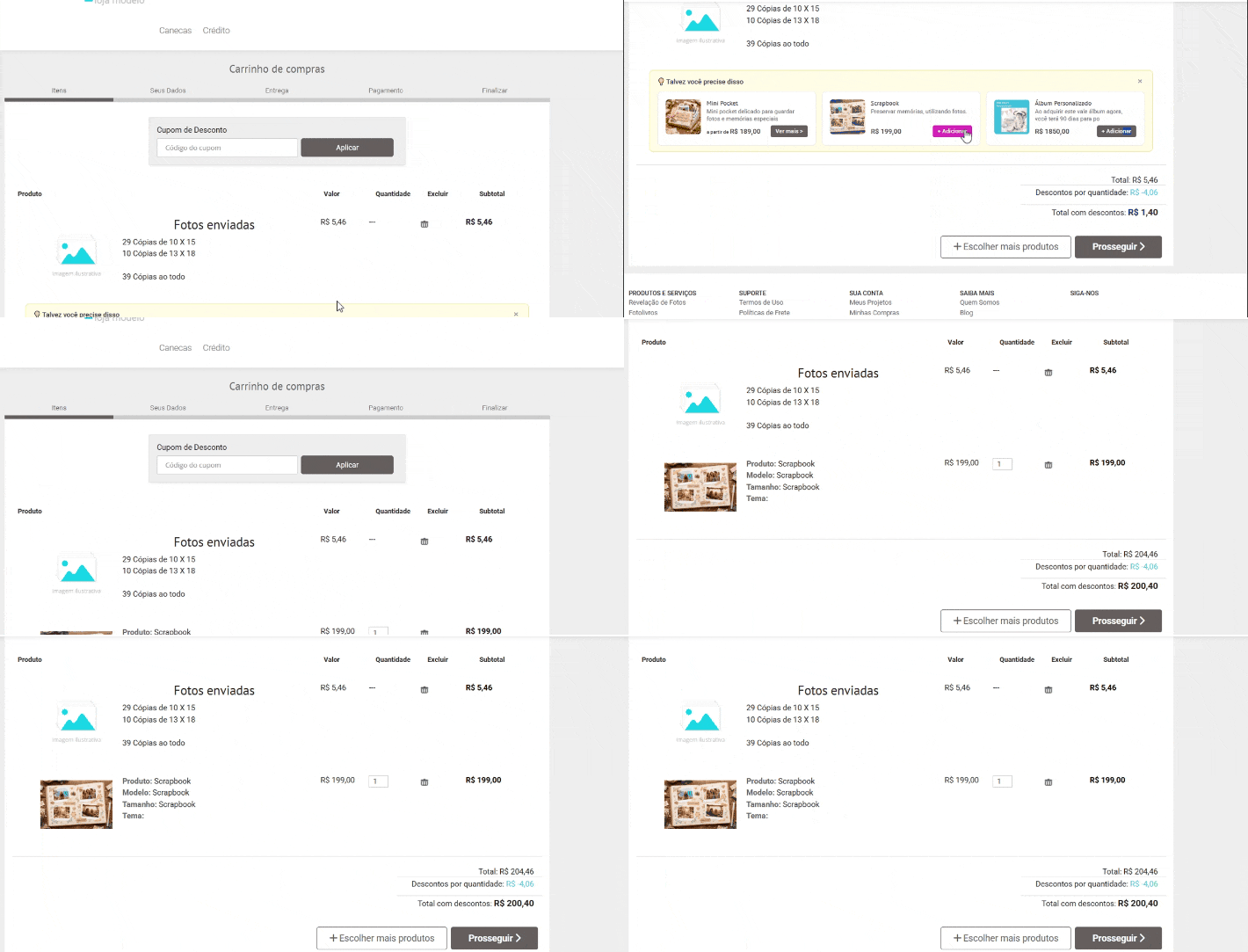
Como aparece para o cliente
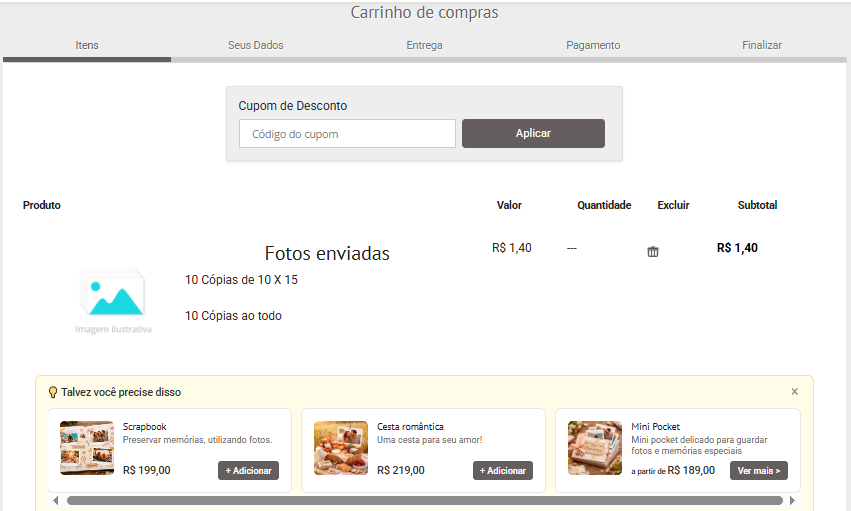
Durante o processo de compra, uma caixa de sugestão surge no carrinho com o título:
Talvez você precise disso
Cada sugestão apresenta:
- Imagem do produto
- Nome e breve descrição
- Preço (com indicação "a partir de" quando o produto possui categorias/tamanhos)
- Botão de ação:
+ Adicionar— para produtos digitais simples (adiciona direto ao carrinho)Ver mais >— para produtos com opcionais (leva à página do produto)
São exibidos até 3 produtos por vez.
Atenção: Se o cliente fechar a caixa de sugestão (no botão ×) ou clicar em qualquer botão, ela não será exibida novamente para aquele item do carrinho.
Como configurar
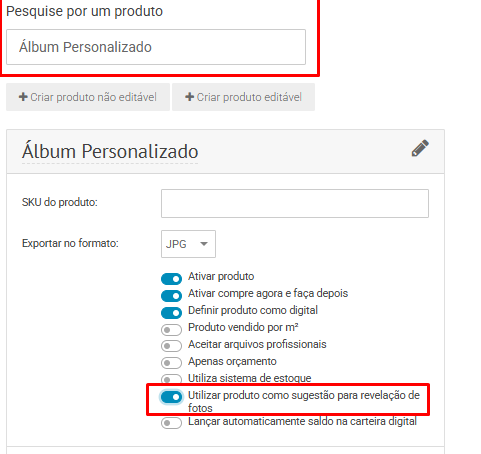
A configuração é feita diretamente no cadastro do produto, dentro do painel administrativo.
Passo a passo
- Acesse o menu Módulos > Fotoprodutos > Editar
- Abra o produto que você deseja disponibilizar como sugestão
- Localize a seção de configurações e ative a opção "Sugestão para revelação de fotos"
- Salve as alterações
Pronto! O produto passará a aparecer automaticamente nas sugestões do carrinho de revelação de fotos.
Importante: Essa opção só está disponível no envio tradicional de fotos.
Definindo a ordem das sugestões
Como o sistema exibe no máximo 3 produtos por vez, a ordem de exibição é importante. Para configurá-la:
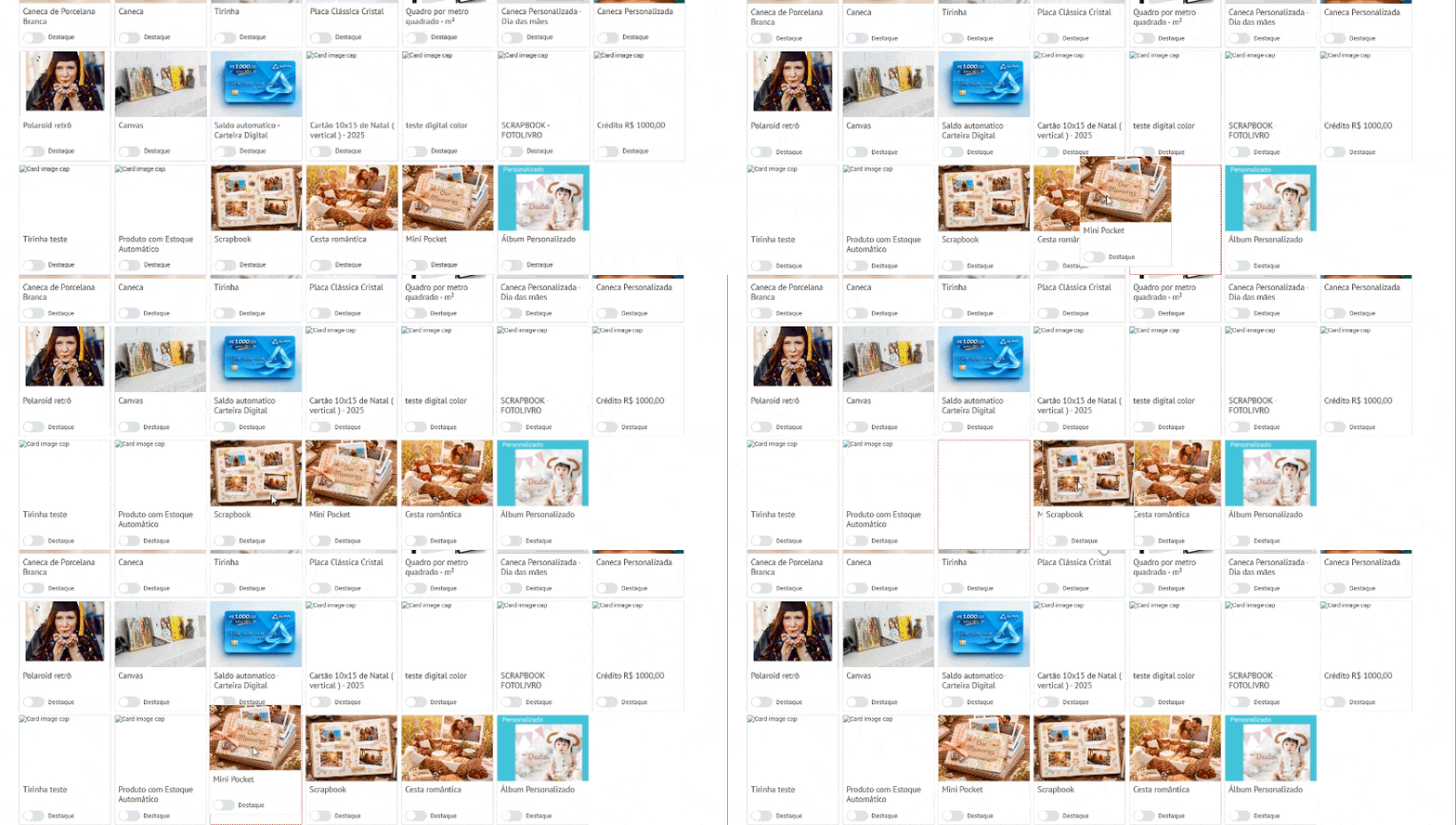
- Acesse Módulos > Fotoprodutos > Ordenar Modelos
- Organize os produtos na ordem desejada
- Os primeiros da lista terão prioridade nas sugestões do carrinho.
Detalhes do comportamento
Situação | O que acontece |
|---|---|
Produto sem estoque | Não aparece na sugestão |
Produto com categorias ou tamanhos | Exibe botão "Ver mais >" e preço "a partir de" |
Produto digital sem categorias | Exibe botão "+ Adicionar" e adiciona direto ao carrinho |
Cliente fecha ou clica em qualquer botão | Sugestão não reaparece para o item no carrinho |
Perguntas frequentes
- Quantos produtos posso marcar como sugestão?
Não há limite. Você pode ativar quantos quiser. O sistema exibirá até 3 por vez, seguindo a ordem configurada em Módulos > Fotoprodutos > Ordenar Modelos. - A sugestão respeita a tabela de preço do cliente?
Sim. O preço exibido é sempre o da tabela de preços vinculada ao cliente logado. - Posso desativar a sugestão de um produto a qualquer momento?
Sim. Basta desmarcar a opção "Sugestão para revelação de fotos" no cadastro do produto e salvar. - A sugestão aparece em todos os tipos de carrinho?
Não. Ela é exibida apenas no fluxo de revelação de fotos. - O que acontece se eu não configurar nenhum produto como sugestão?
A caixa "Talvez você precise disso" simplesmente não será exibida no carrinho.
Dica final
Aproveite ao máximo a sugestão de produtos no carrinho para aumentar suas vendas!
Ao destacar itens complementares no momento da compra, como álbuns, quadros e porta-retratos, ou qualquer outro produto que você considerar relevante, você incentiva o cliente a adicionar mais produtos de forma prática e natural.
Para potencializar ainda mais os resultados, organize seus produtos em Ordenar Modelos, priorizando aqueles com maior procura e maior conexão com a revelação de fotos. Assim, você valoriza suas melhores ofertas e aumenta o ticket médio da sua loja com mais eficiência.
Após finalizar a configuração, recomendamos fazer testes de ponta a ponta, para validação
Em caso de dúvidas adicionais e precise de mais informações, consulte nossa Central de Ajuda, ou entre em contato com nossa equipe de suporte através do e-mail suporte@auryn.com.br
Este artigo foi útil?
Que bom!
Obrigado pelo seu feedback
Desculpe! Não conseguimos ajudar você
Obrigado pelo seu feedback
Feedback enviado
Agradecemos seu esforço e tentaremos corrigir o artigo