Este material orienta o preenchimento correto e estratégico dos campos de e-mails automáticos do sistema, com foco em clareza, encantamento e fluidez da experiência do cliente da loja.
Em Ferramentas > E-mails > Configurações de e-mail em "Mensagens" é possível personalizar o corpo do e-mail que será enviado para os usuários finais.
⚠️Lembre-se: qualquer alteração nessa opção substituirá os modelos padrões enviados pela Auryn.
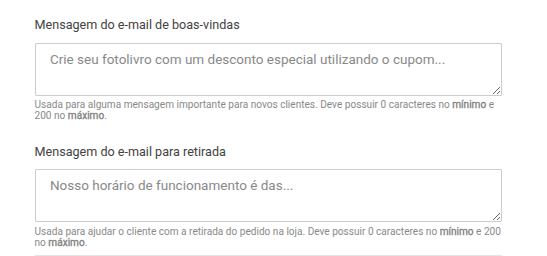
⚠️ Importante: mantenha a mensagem objetiva (máx. 200 caracteres).
1. Mensagem de e-mail de boas-vindas
Objetivo: Receber o cliente, causar uma excelente primeira impressão e reforçar a confiança na loja.
Sugestão estratégica:
- Use o nome do cliente.
- Reforce o diferencial da loja.
- Oriente o próximo passo (criar projeto, conhecer produtos, etc.).
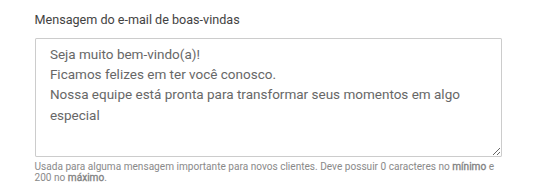
Exemplo:
Seja muito bem-vindo(a)!
Ficamos felizes em ter você conosco.
Nossa equipe está pronta para transformar seus momentos em algo especial
2. Mensagem de e-mail para retirada
Objetivo: Orientar o cliente sobre como e quando retirar o pedido na loja física.
Sugestão estratégica:
Informar horário atualizado.
Explicar o que é necessário apresentar.
Manter o tom cordial e organizado.
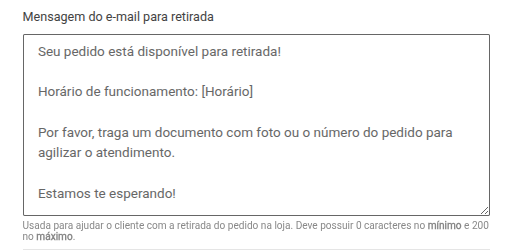
Exemplo:
Seu pedido está disponível para retirada!
Horário de funcionamento: [Horário]
Por favor, traga um documento com foto ou o número do pedido para agilizar o atendimento.
Estamos te esperando!
Outras configurações de e-mail
Na mesma tela, há a outras opções.
Abaixo está a explicação de cada funcionalidade:
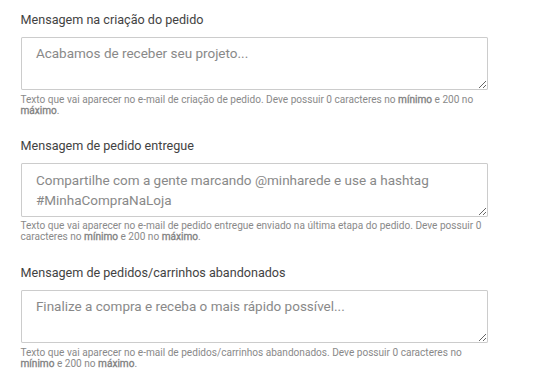
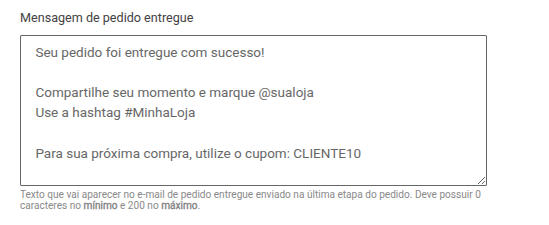
3. Mensagem para novo template de pedido entregue
Objetivo: Além de comunicar que o pedido foi entregue, essa mensagem pode ser usada de forma estratégica para:
Incentivar o cliente a compartilhar nas redes sociais.
Marcar o @ da loja.
Utilizar hashtag personalizada.
Oferecer cupom para próxima compra.
Estimular recompra e fidelização.
Exemplo:
Seu pedido foi entregue com sucesso!
Compartilhe seu momento e marque @sualoja
Use a hashtag #MinhaLojaPara sua próxima compra, utilize o cupom: CLIENTE10
4. Mensagem para novo template na criação do pedido
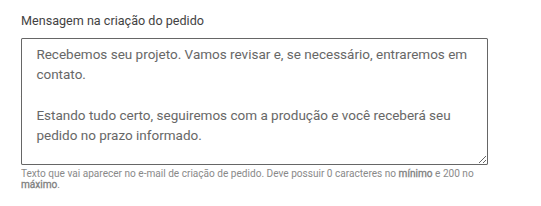
Objetivo: Enviar uma mensagem informativa ao cliente quando não se deseja que ele receba os status de pagamento por e-mail.
Esse campo permite substituir as notificações de pagamento por uma comunicação mais simples e controlada.
Exemplo:
Recebemos seu projeto. Vamos revisar e, se necessário, entraremos em contato.
Estando tudo certo, seguiremos com a produção e você receberá seu pedido no prazo informado.
5. E-mail de continuação de pedido/carrinho abandonado
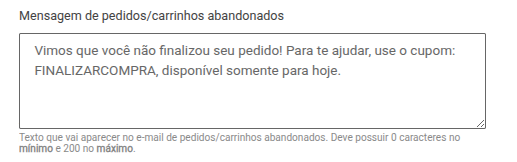
Objetivo: O principal objetivo é reengajar o cliente que iniciou um pedido ou adicionou itens ao carrinho, mas não concluiu o pagamento, incentivando-o a finalizar a compra.
Exemplo:
Vimos que você não finalizou seu pedido! Para te ajudar, use o cupom: FINALIZARCOMPRA, disponível somente para hoje.
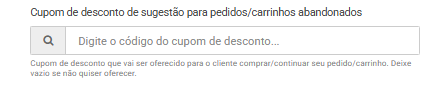
Campo para adicionar o cupom que será exibido no email ao cliente, digite o nome e escolha o cupom:
É possível desativar esses e-mails caso seja de preferência da loja, na tela: Ferramentas > E-mails > Configurações de e-mail em "Configurações".

Funcionalidade complementar
Opção: Desativar informações sobre pagamento nos e-mails

Ao ativar essa opção, o sistema deixa de exibir nos e-mails quaisquer dados relacionados a pagamento, como:
Valor total do pedido
Valor dos itens
Descontos aplicados
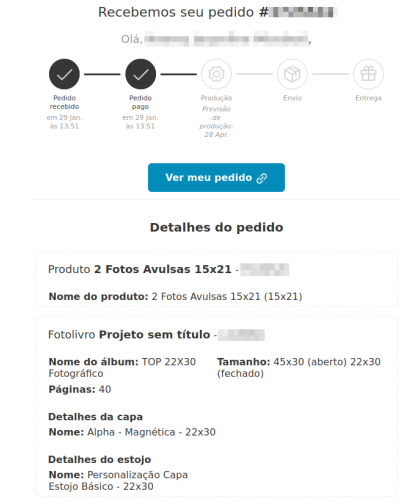
Ou seja, as informações financeiras não aparecerão nos e-mails enviados ao cliente.
Importante:
Essa configuração não desativa os e-mails de status do pedido. Ela apenas oculta os dados financeiros exibidos na comunicação.
Quando utilizar?
Essa opção é ideal para modelos de negócio em que:
A precificação é realizada fora da plataforma.
A negociação ocorre diretamente com o cliente.
O pagamento é efetivado por outro meio.
Exemplo:
Lojas de formatura onde os produtos ficam cadastrados com valor R$ 0,00 na plataforma, pois a precificação e a finalização da compra acontecem externamente. Por isso, os valores não são exibidos nos e-mails.
Opção: Desativar passos do pedido no e-mail
Opção: Desativar todos os passos que aparecem sobre o pedido nos e-mails
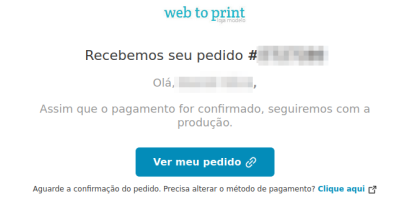
Ao ativar essa opção, o sistema oculta o passo a passo visual do status do pedido no layout dos e-mails, conforme mostra a imagem abaixo:
Isso significa que não será exibida a barra de acompanhamento com etapas como:
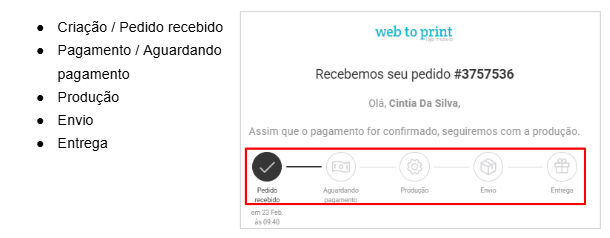
O e-mail continuará sendo enviado normalmente, porém sem a linha visual de progresso do pedido (fluxo com ícones e etapas).
Importante:
Essa opção não desativa os e-mails de status.
Ela apenas remove o componente visual de acompanhamento do layout.
Quando utilizar?
Indicada para lojas que:
Trabalham com comunicação externa personalizada.
Utilizam outro canal para atualizar o cliente (ex: WhatsApp).
Não seguem o fluxo padrão da plataforma.
Após finalizar a configuração, recomendamos fazer testes de ponta a ponta para validação.
Ou seja, crie pedidos e conclua o processo para verificar como os e-mails da loja serão enviados e recebidos pelo cliente.
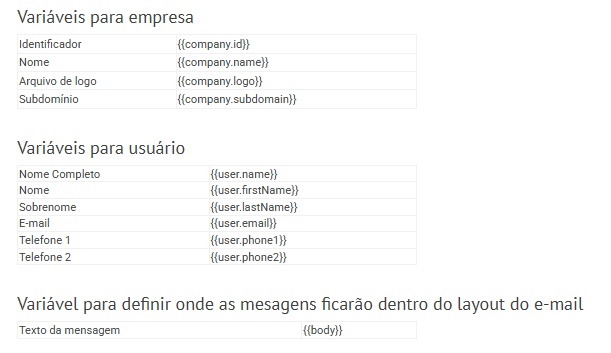
Variáveis disponíveis (resumo rápido)
1. Empresa
Nome da empresa:
{{company.name}}Logo:
{{company.logo}}Subdomínio:
{{company.subdomain}}
2. Usuário
Nome completo:
{{user.name}}Primeiro nome:
{{user.firstName}}Sobrenome:
{{user.lastName}}E-mail:
{{user.email}}Telefone:
{{user.phone1}}Telefone 2:
{{user.phone2}}
3. Conteúdo da mensagem
Texto principal:
{{body}}(obrigatório no layout)
Em caso de dúvidas adicionais e precise de mais informações, consulte nossa Central de Ajuda, ou entre em contato com nossa equipe de suporte através do e-mail suporte@auryn.com.br
Este artigo foi útil?
Que bom!
Obrigado pelo seu feedback
Desculpe! Não conseguimos ajudar você
Obrigado pelo seu feedback
Feedback enviado
Agradecemos seu esforço e tentaremos corrigir o artigo